
06 CHANNELS / DEVICE LOG
› hello 啊,我是 CY
今天,我们来拆拆Codex Micro,这个 vibecoding 键盘。
六枚状态灯确实会跟着任务变化;同一轮体验里,我们也遇到了 USB 卡顿和 HID 读取中断。
把 Codex Micro 放在 MacBook 旁边,它第一眼不像键盘, 更像是从 Codex 窗口里拆下来的一小块状态栏 。
六枚半透明键帽会跟着任务变色。照片里亮起的是红色,按照官方状态定义 [1] ,红色对应任务错误。至少在视觉上,一个原本只能回到软件窗口里确认的状态,就这样落到了桌面上。
这是它最有说服力的一刻。
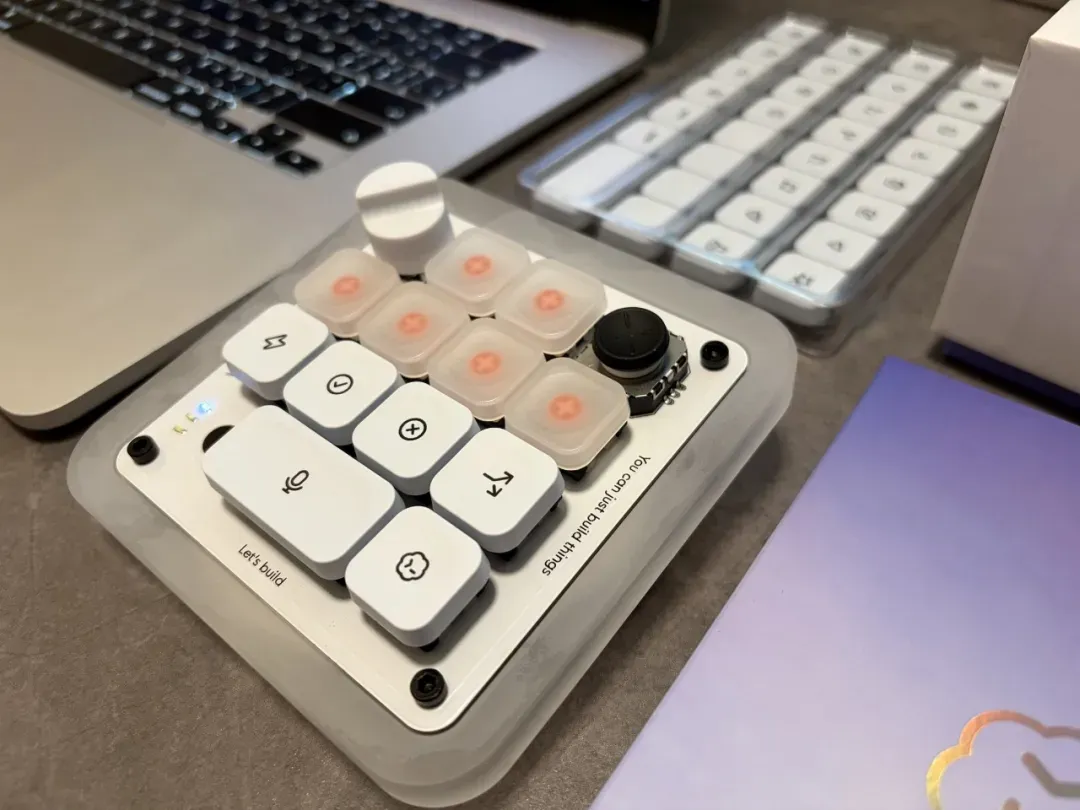
Codex Micro 放在 MacBook 旁大小
先说我的判断:Codex Micro 没有让模型变快,也没有创造电脑上做不到的新操作。这次短时体验能确认的是, 它把“任务是否需要人介入”同步到了桌面上 。几个任务在后台运行时,蓝色、绿色、琥珀色和红色会告诉你:它还在想、已经完成、正在等你,还是出了问题。
这件事听上去很小,但它正好碰到了多 Agent 工作流里一个越来越频繁的动作:反复打开窗口,只为确认“它做完了吗”。它可能减少这类没有信息增量的确认动作,但这次没有量化长期节省。
不过,这“一眼”并不便宜。
Codex Micro 官方售价 230 美元。我们这台寄到中国,商品是 1580.41 元,运费 788.30 元,最后一共支付 2368.71 元。运费接近商品价格的一半,也让后面的体验必须面对一个更直接的问题:这块控制器究竟值不值。
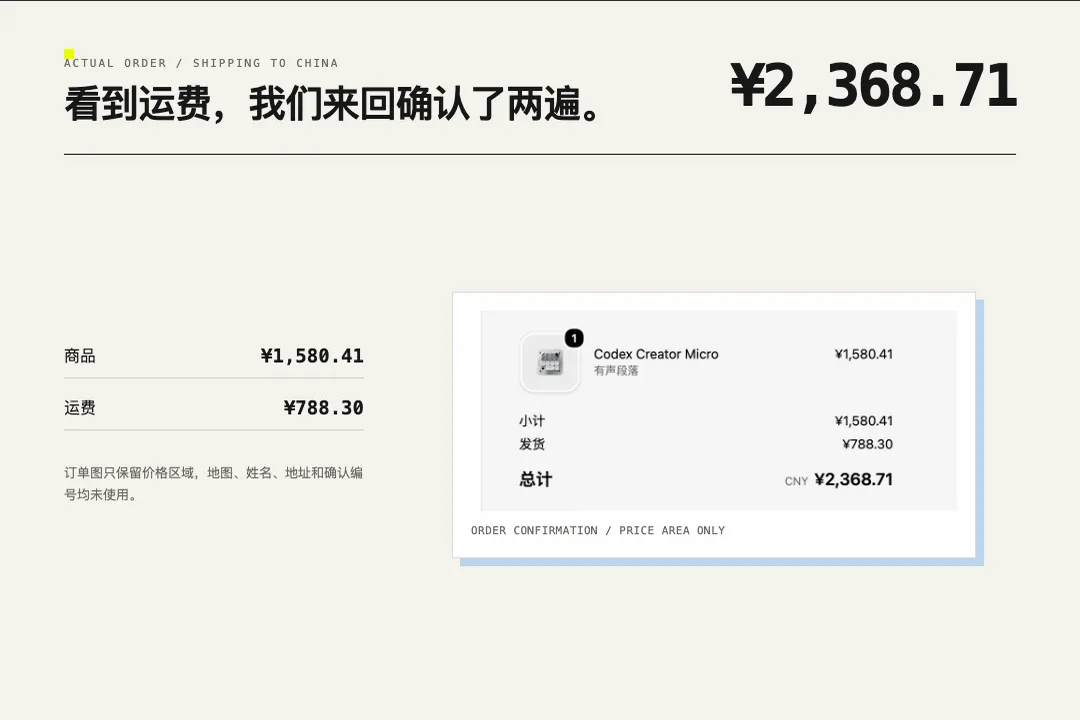
Codex Micro 订单价格,商品与运费合计 2368.71 元
这篇文章只回答三个问题: 它有没有真的参与 Codex 工作流,哪些操作值得做成实体控件,以及这套体验是否撑得起 230 美元。
本次体验边界: 这次只覆盖到手拍摄、Codex 内配置、真实任务状态通信、USB 问题排查、Bluetooth 连接确认与完整拆解,不评价长期续航、输入延迟、轴体与摇杆寿命或长期生产率提升。测试、日志与拆解由我们完成,价值判断只代表我个人。测试环境与事实边界见文末。
| 01 | 六枚状态键,才是这台设备真正的产品 |
|---|
Codex Micro 的六枚磨砂智能体按键(下文简称“状态键”)可以绑定 Codex 任务。开箱后的默认逻辑是跟随最近更新的六个任务,也可以在设置中改成置顶任务、优先显示等待输入/未读/运行中的任务,或者逐一手动分配。单击状态键会在后台切到对应任务,连续双击则把 Codex 窗口带到前台。
灯光则负责回答另一个问题:
| 白色 :空闲 | 蓝色 :思考中 |
|---|---|
| 绿色 :完成 | 琥珀色 :需要输入 |
| 红色 :错误 | 熄灭 :没有分配任务 |
首次引导先教用户怎样读懂这些状态,再进入动作配置。对我这次上手来说,这个顺序比先丢出一张快捷键表更容易理解。
中文界面的标题写成了“智能体密钥”,容易让人联想到 API Key;结合下方“6 个磨砂智能体键”的说明,这里实际指的是智能体按键。功能讲清楚了,本地化措辞还可以更准确。
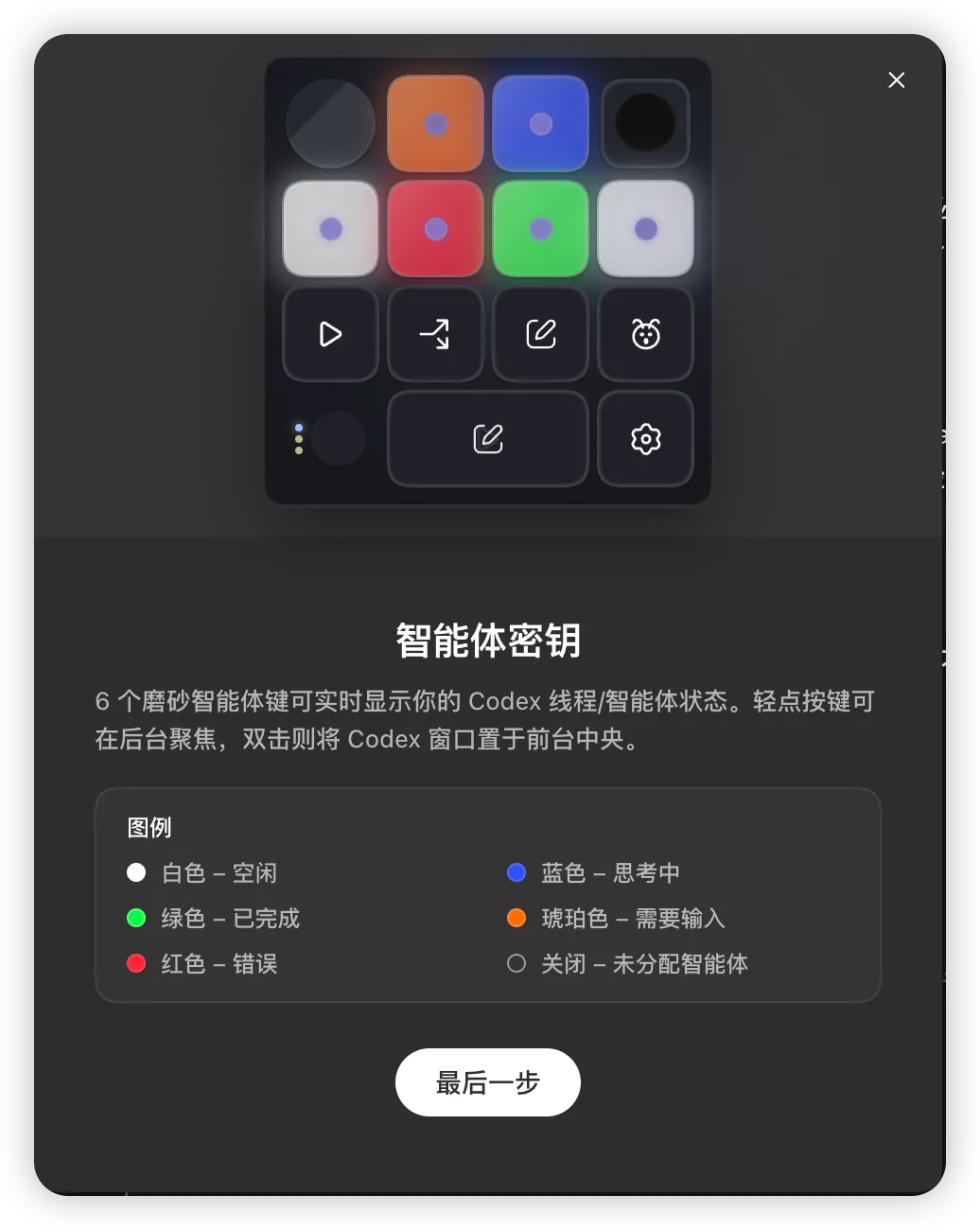
Codex Micro 首次引导:六枚智能体按键的操作方式与状态灯图例
有了灯,并不等于不用切窗口。
真实情况没有这么绝对。你仍然要回到屏幕阅读结果、检查改动和决定是否批准。硬件真正减少的是那些没有信息增量的确认动作。
这次体验里,设备也确实参与了真实任务状态通信,不只是静态亮灯。7 月 28 日的本机日志里,硬件服务在六个任务切换期间持续收到线程状态与 RGB 配置响应,也出现过一次 RGB 请求超时。
至少可以确认,这些灯不是固定灯效,而是接入了 Codex 状态。这也成了我们这台设备短时体验里最明显的矛盾:
任务状态已经接通, 通信却还会偶尔掉链子 。
使用强度决定了这六个位置有没有价值。平时只开一两个任务,大部分按键会闲着;多个 Agent 同时运行时,它才开始和普通宏键盘拉开差别。
| 02 | 第一次配置:入口很完整,连接却没有外观那么从容 |
|---|
Codex Micro 有一个做得很对的地方:设备设置直接长在 Codex 里。
从桌面端左下角进入设备页面,不需要先理解 QMK、VIA 或键码。对于一款围绕 Codex 设计的产品,这种原生入口比多送几个快捷键更重要。
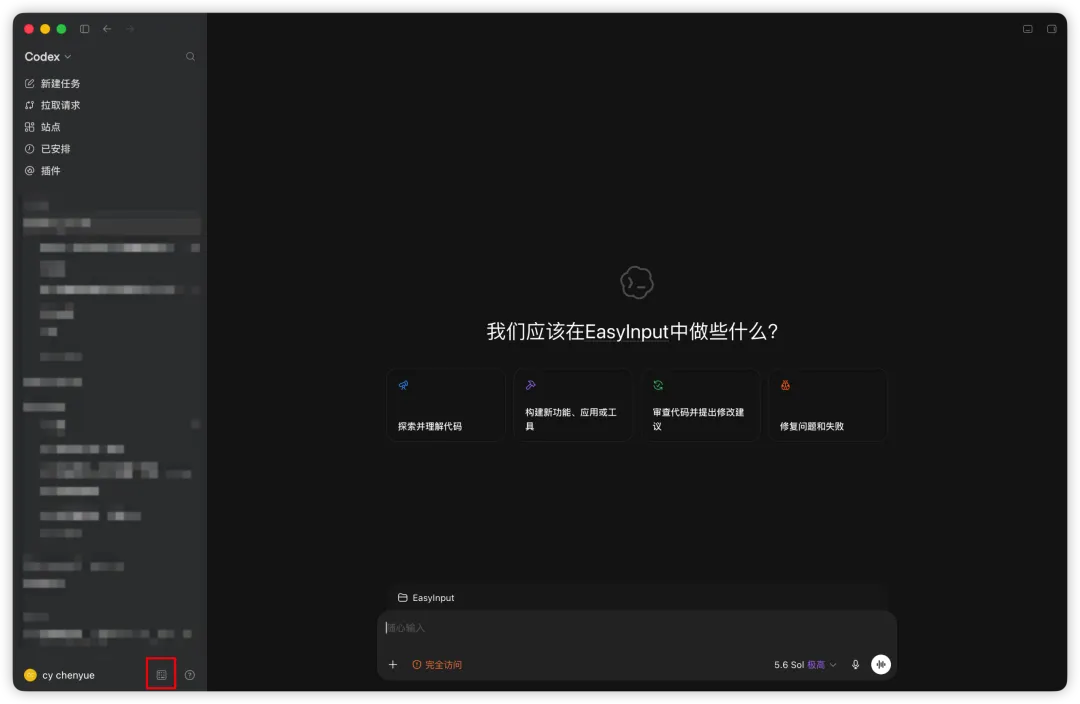
Codex 桌面端左下角的 Codex Micro 设备入口
配置页可以处理输入监控权限、灯光亮度、自动调暗、六枚状态键关注什么、旋钮做什么,以及语音键怎样触发。
我们拍摄设置页时,macOS 输入监控已经授权,但连接栏显示“未检测到”。这张图不能证明设备一直连不上,却记录了这轮体验里很具体的一次断点:软件知道这块硬件应该怎样被配置,连接状态却没有及时跟上。
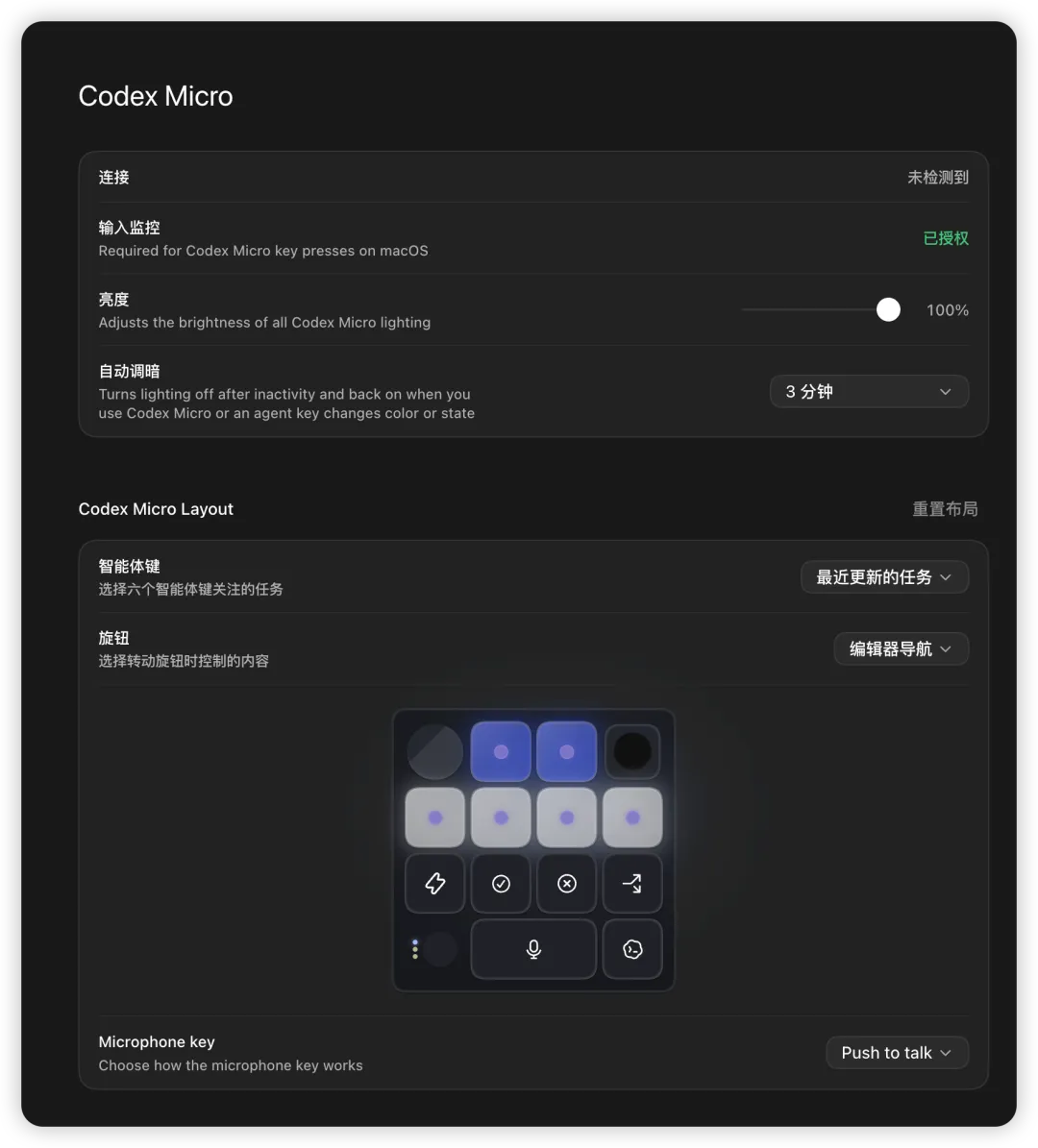
Codex Micro 配置页面:权限、亮度、自动调暗、智能体按键、旋钮与麦克风键
之后的 USB 排障更具体。
在随后十分钟的 USB 排障中,我们遇到两次 HID 读取中断,最长一次大约 71 秒;有时设备会自行恢复,有时需要重新连接。我们把这次排查整理成了 GitHub Issue #34099 [2] 。
Work Louder 也在官方设置页 [1] 提醒,Karabiner、Logitech Options+ 等拥有输入监控权限的软件可能干扰通信。我们已经为 Karabiner 加过忽略规则,后续仍然遇到过卡顿,所以第三方输入工具不是全部原因。
目前系统可以通过 Bluetooth 识别这台 Codex Micro。这轮没有完成足够长的 USB/蓝牙对照,现阶段能下的结论是:它能用,连接还不够让人放心。

这也改变了我对“原生集成”的理解。入口做进 Codex 只是第一步。对于一块负责报告任务状态的硬件, 连接本身也必须像状态一样可信 。
| 03 | 旋钮、摇杆和语音键:逻辑能讲通,长期手感还没有结论 |
|---|
Codex Micro 正面同时放了旋钮、平面摇杆、六枚智能体按键、命令键、语音键和触摸区。完整位置看下面这张标注图就够了,正文不再逐个报参数。
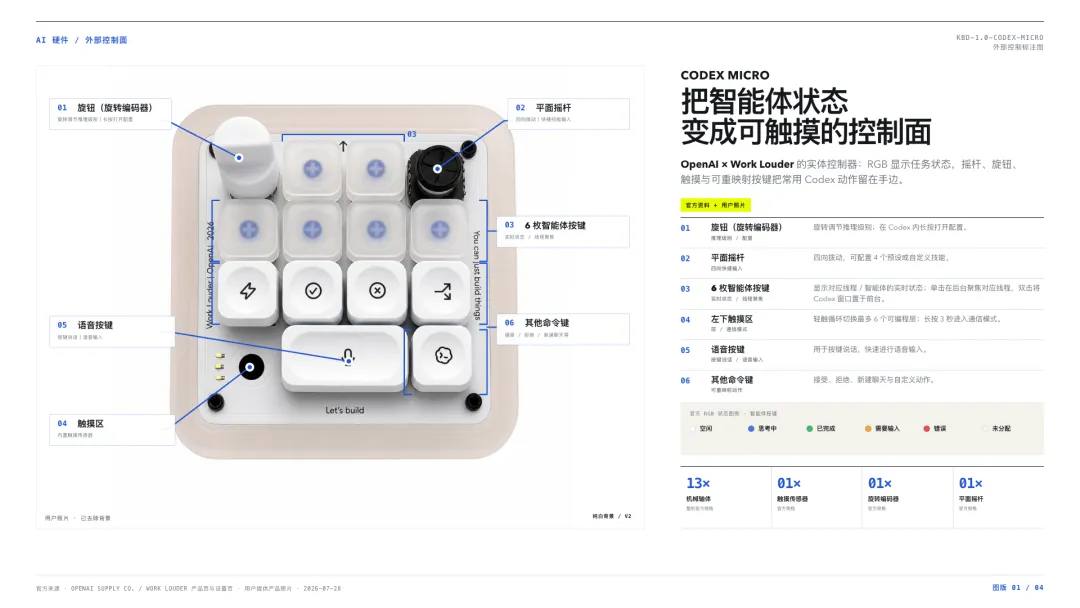
技术图 01|Codex Micro 正面控件:旋钮、平面摇杆、六枚智能体按键、触摸区、命令键与语音按键
这轮真正跑过状态通信与连接排查的是六枚状态键。旋钮、摇杆、命令键和语音键只完成了配置核对,所以下面只评价设计逻辑,不评价长期手感。
| 01 | 白色旋钮:适合连续变化的操作。 |
|---|
这轮确认了编辑器导航配置和长按进入设置;官方还提供推理级别调整等模式。旋钮是否有价值,取决于有没有一个需要反复调节的量。如果只是承接偶尔使用的按钮动作,它很快会变回装饰。
| 02 | 黑色平面摇杆:路径短,但需要记住方向。 |
|---|
出厂映射包含切换 Plan 模式、前进或后退应用历史、显示或隐藏侧栏,也可以重新分配给 Codex 命令或已启用的 Skill。它没有屏幕,映射一旦经常变化,使用者就要重新记住四个方向;只有把动作固定下来,它才有机会比快捷键更自然。
| 03 | 长条语音键:触发语音,不负责收音。 |
|---|
键帽上有麦克风图标,但拆解中没有证据表明机身内置麦克风。官方使用说明 [3] 描述的是调用电脑麦克风:按住实体键说话,松开停止,连续双击进入免按住录音。它改变的是触发方式,不负责收音;识别质量、环境降噪和收音距离仍取决于电脑。命令键也把接受、拒绝、新建和继续任务变成了实体动作,但涉及代码改动时,仍要先看清上下文再决定是否按下。
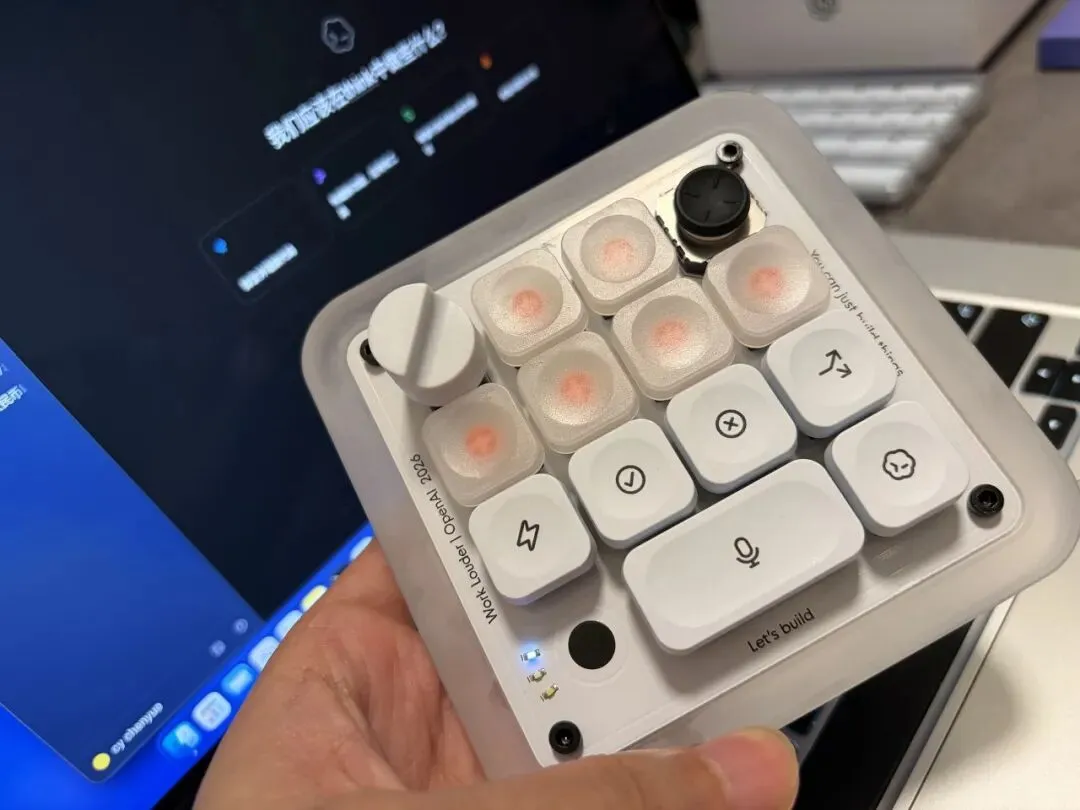
手持 Codex Micro大小
这也是 Codex Micro 与 Stream Deck 一类设备最明显的区别:它把屏幕上的可变标签换成固定的位置、形状和灯色。这轮只能确认映射逻辑成立;它能不能真的让人少看屏幕,还需要更长时间使用。
| 04 | 拆开它,是为了看看刚才的体验从哪里来 |
|---|
拆机不是为了再列一遍材料,而是验证三个问题:按键和状态灯怎样被组织在一起、设备里有没有本地 AI 计算,以及这套桌面控制器的物理层级是什么。
上层 PCB:按键和灯光在一起
上层 PCB 背面能看到 13 处机械轴体背部结构,以及分布在按键周围的灯光和外围器件。机械轴体本体安装在正面,所以图中的黑色圆形结构不能直接写成“13 个开关”。
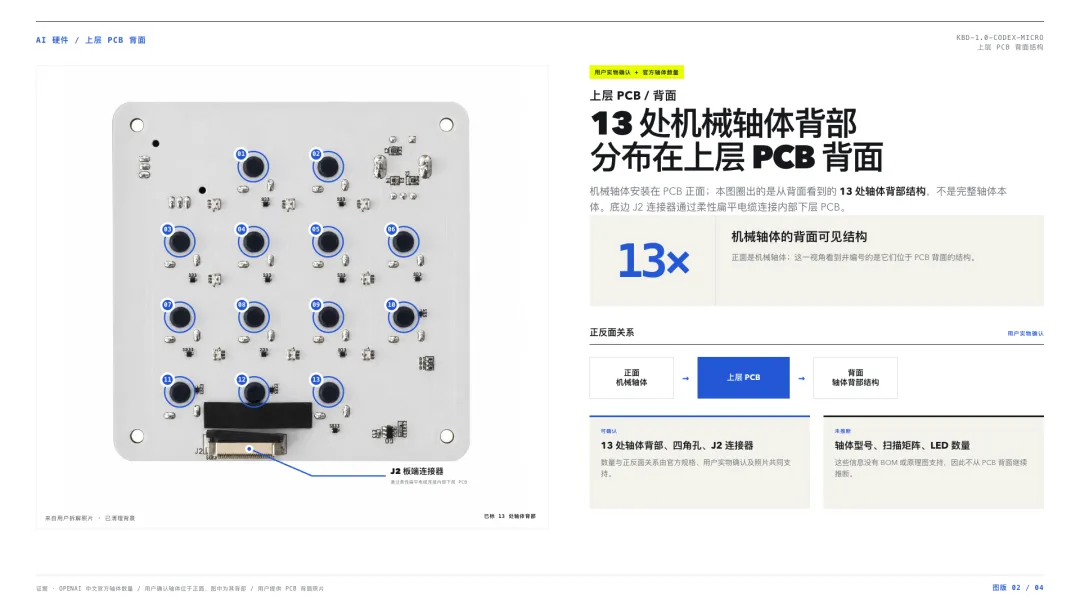
技术图 02|Codex Micro 上层 PCB 背面:13 处机械轴体背部结构、灯光器件与 J2 连接器
从结构上看,输入与状态反馈被放在同一块控制面上。灯光不是游离于按键之外的效果,而是这套交互的一部分。
下层控制板:它是一台控制器,不是一台本地 AI
圆形铝底座里是一块控制板和一块软包电芯。模组丝印可以明确读到 ESP32-S3-WROOM-1 ,旁边还有 RESET、BOOT 与排线连接器。
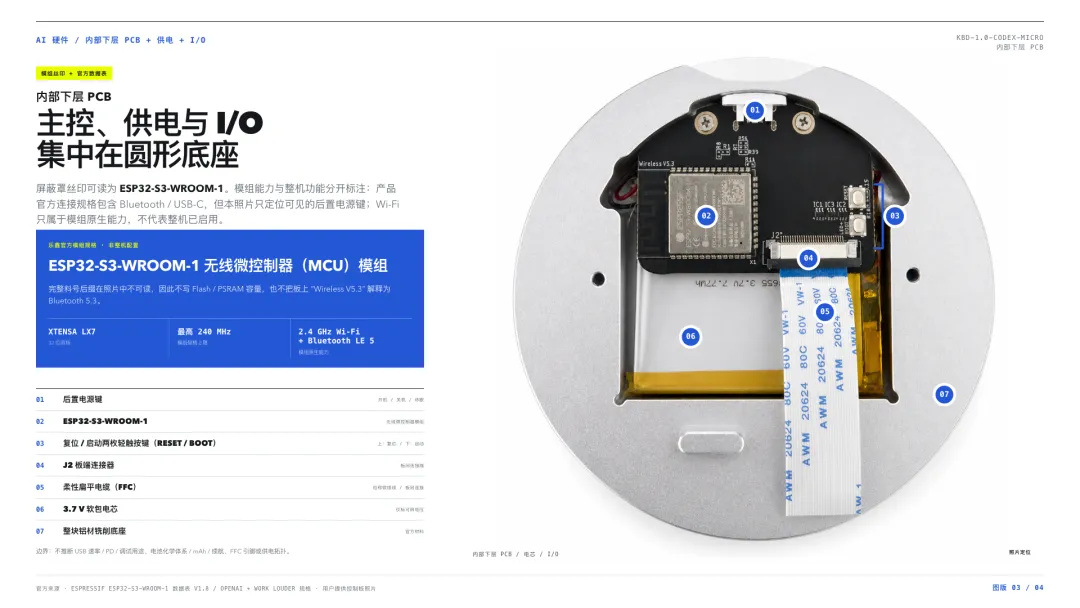
技术图 03|Codex Micro 下层控制与供电:ESP32-S3-WROOM-1、软包电芯、RESET、BOOT 与 FFC 连接器
照片中没有看到独立 NPU,也没有证据表明 Codex 模型运行在设备本地。 Codex Micro 负责输入、灯光、通信与供电,仍依赖电脑端 Codex 及其背后的服务完成任务。
两块 PCB,一根排线
上层处理按键和灯光,下层处理控制、无线连接与供电,两者通过柔性扁平电缆连接。外面再套上半透明框体和铝制底座,就是整台设备的物理层级。
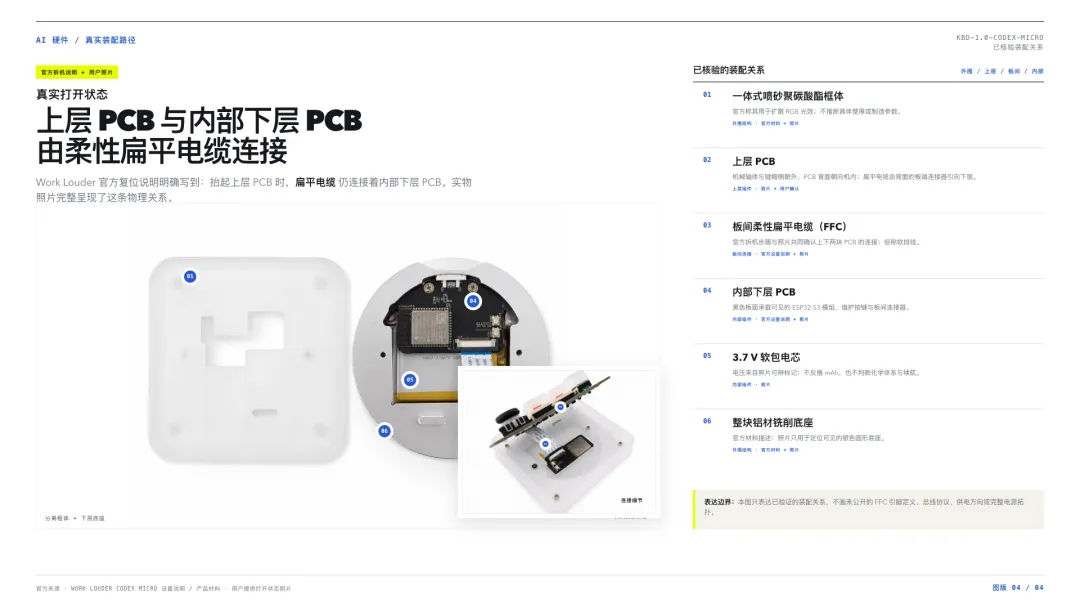
技术图 04|Codex Micro 物理层级与装配关系:上层按键 PCB、下层控制板、FFC、框体与铝底座
拆开以后,能看见这 230 美元对应的显性投入:CNC 铝制底座、定制键帽、灯光与无线控制,以及它与 Codex 的原生联动。但没有 BOM 和制造数据,不能据此判断各部分成本占比。更现实的问题仍是:这套整合能否稳定工作。
| 05 | 230 美元,值吗? |
|---|
如果把它当作纯粹的效率工具,我很难说 230 美元划算。 它没有缩短模型运行时间,大部分动作也能通过键盘或其他控制器完成。寄到中国后接近 2400 元,性价比会更加难算。
如果你每天同时维护多个 Codex 任务,希望不用反复打开窗口就知道哪里需要处理,六枚状态键确实提供了一种普通宏键盘没有的体验。
如果你喜欢机械键盘、桌面控制器和 OpenAI 联名硬件,它的 CNC 结构、定制键帽和联名属性又会进入另一套价值判断。
不适合它的人也很明确: 偶尔使用 Codex、主要需要跨应用快捷键、期待内置麦克风、本地 AI 或脱离电脑独立运行的人,都不必为这块控制器勉强寻找理由。
FINAL SIGNAL
我的最终判断是:Codex Micro 最值得保留的不是某个快捷键,而是 “Agent 什么时候需要人介入”这件事终于有了一个屏幕之外的位置 。
这个变化值不值 2368.71 元,取决于那六个位置在你的日常工作里,究竟有多忙。
— END —
注: 本文资料核验截至 2026 年 7 月 29 日。体验基于 macOS 26.5.2、Codex 桌面端 build 5551 与固件 v0.4.1 下的一台设备短时实测,以及照片中可辨认的内部结构,不代表普遍故障率,也不涉及长期续航、耐久性和生产率提升等结论。
参考链接
[1] https://worklouder.cc/openai-micro-setup
[2] https://github.com/openai/codex/issues/34099
