
一、项目背景
我不会写代码。
但用一台Macmini,和几个摄像头,在家里搭了一套小型的“智能摄像头看护系统”,拿下了万相Skill大赛的第一名。
是不是挺牛的?怎么做到的呢?
实际上,我把家里的几个摄像头,接进了小龙虾(OpenClaw) ,做了一套Agent的Skill,设定了定时查看任务。
然后我又把小龙虾接到了飞书Bot,有事儿没事儿让它帮我找下我的猫,看看它有没有在拆家。
弄出来以后咋用呢?
我在飞书上直接问:
“帮我看看我的猫在哪里,在干什么”
系统会依次查看客厅、卧室和书房的摄像头,拍下照片,分析画面,然后告诉我宠物最后出现在哪里。
如果都没发现,它会自己控制摄像头转动,继续去找。
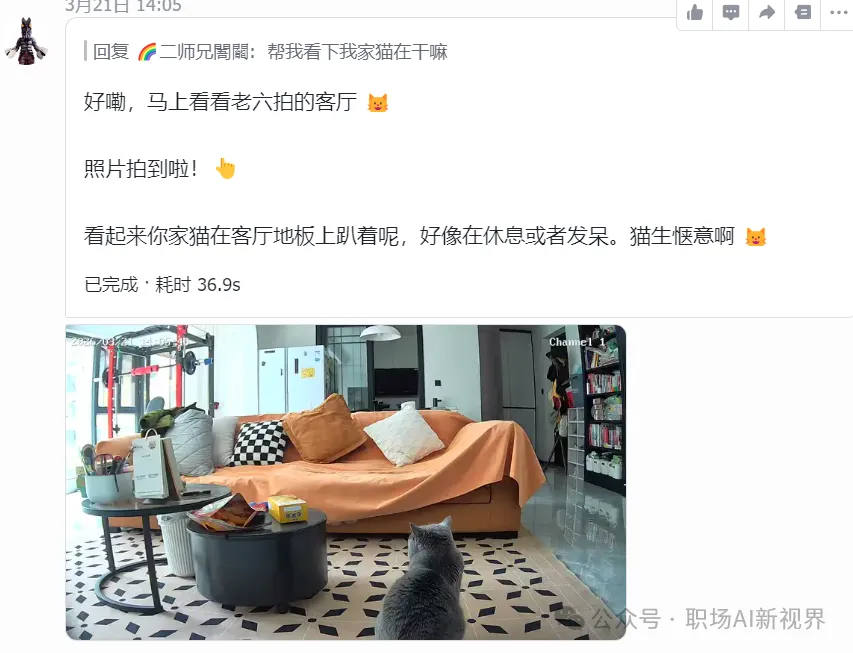
它还可以按照固定时间自动运行。
比如:每个摄像头每小时检查一次家里,拍一次照片,把照片保存下来,晚上再把当天的内容整理成一份猫猫当天的日记。
如果你看到这里,说明你已经打败了1%的读者。
对这个项目感兴趣的话,接着往下看。
二、准备工作
一台可24小时运行的低能耗家用电脑
推荐设备:
- Macmini/ MacStudio 最低配置即可
- 双核CPU+8G内存以上的闲置笔记本
- 一块4G内存以上的树莓派(建议树莓派5,需要一点Linux系统的操作基础)
三选一即可,以上设备功耗极低,不推荐台式电脑做这件事情,就是因为实在太费电了,真的划不来。
个人比较推荐Macmini,它运行稳定,安装软件比较方便,写代码、调试和查看画面都轻松一些。
而且除了设定调用摄像头的任务外,还能够让智能体去做其它事情,稳定且不占用设备。
树莓派可以理解成一台很小的省电电脑。
它适合放在路由器旁边长期运行,负责定时拍照、保存文件和执行任务。
如果你刚开始接触这类项目,我建议先用手边已有的电脑把流程跑通,对你确实有用的话,再考虑专门买一台设备长期运行。
有些小伙伴可能在想,我有服务器,是否可以部署在服务器上呢?
其实是可以的,但是操作非常麻烦,因为摄像头是在家庭本地局域网内的,需要一台边缘设备作为中间层,比如树莓派,将摄像头转为公网可访问的状态,再接入到你服务器里的Agent。
这样就可以不需要自己的电脑24小时开机了。 建议刚开始学习AI的小伙伴,先用本地电脑来部署运行,跑通以后再考虑云端部署的方案。
支持 RTSP 和 ONVIF 的摄像头
我使用的是天地伟业“宇航员”系列摄像头,500 万像素,价格大约一百块钱,支持视频流和 ONVIF。
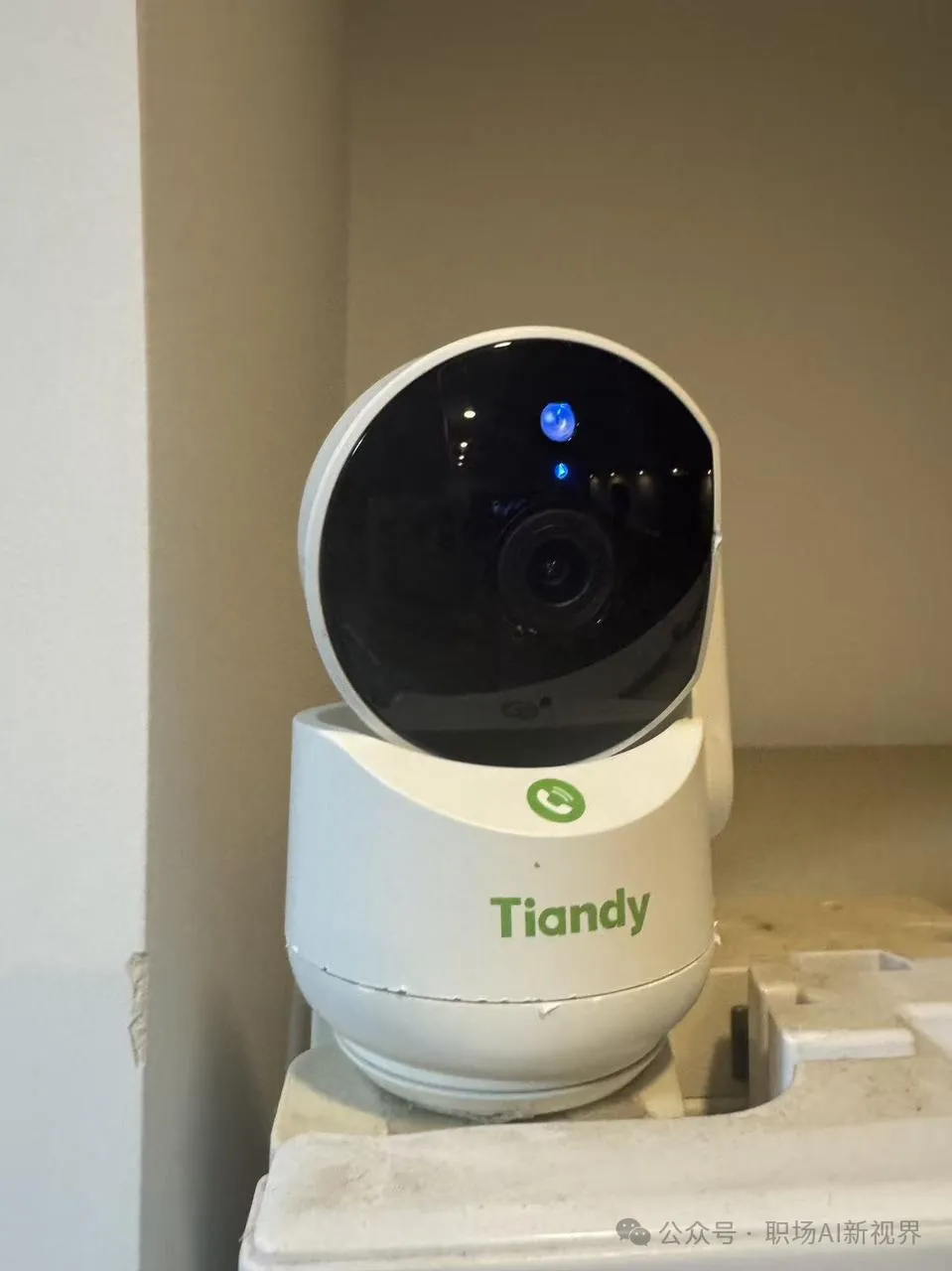
买摄像头时,需要和店家确认,摄像头是否支持 RTSP 和 ONVIF。
RTSP 可以理解成摄像头的视频地址。我们自己家里的电脑通过这个地址,就能拿到实时画面,也能截取照片。
ONVIF 可以理解成摄像头的通用控制方式。
通过它,电脑可以找到摄像头、获取视频地址,还可以控制支持云台的摄像头转动。
如果准备接多台摄像头,还要提前记录每台设备的名称、地址、账号和密码。
一个能运行智能体的平台和模型API
支持的Agent工具包括:
- 小龙虾(OpenClaw):终端运行,资源占用量低
- Codex:运行稳定,代码健全,可随时维护
- DeepSeek Harness:需要终端安装,操作简单,性能稳定
- Workbuddy:安装方便,操作简单
- Trae Work/豆包工作:安装方便,操作简单
- 其它支持定时任务的大部分智能体工具。
它们不用一次全部安装。最简单的方式是先选一个,这里推荐之前给大家分享过的Deepseek Harness或Workbuddy,原因如下:
- 安装简单,没有网络环境限制
- 性能强大,运行稳定
- 价格便宜,Workbuddy每天有免费的使用额度,而且有不少获取积分的渠道。
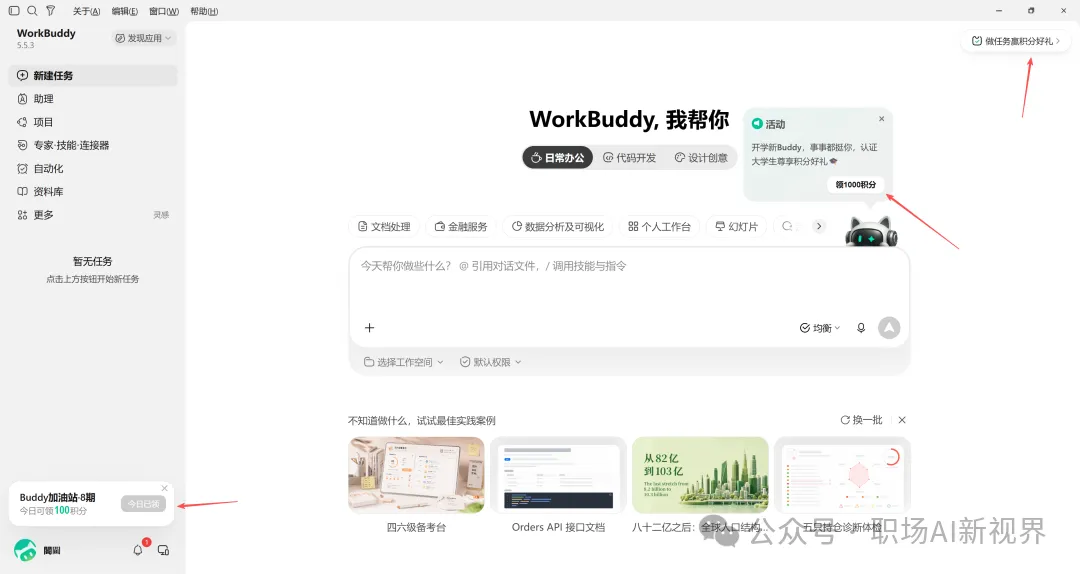
之后的案例会以Workbuddy作为使用工具,如果你希望用其它智能体平台也没问题,理论上我们做的Skill都是通用的。
Workbuddy的下载方式:
官方网址:
https://www.workbuddy.ai/

唯一要注意的是,如果你想在树莓派上实现,那推荐安装OpenClaw,因为是需要通过Linux系统的终端来运行的,不建议零基础小白使用。
如果要使用DeepSeek
Harness,安装方法可参考我之前的内容:
DeepSeek Harness橙皮书,一文读懂最新Agent工作原理,附喂饭级安装教程
如果你看到这里,说明你已经打败了30%的读者,接着往下看。
家庭网络
- 摄像头和电脑要连接同一个路由器,同一个Wifi网络。
- 多台摄像头最好给它们设置固定地址,例如:
客厅:192.168.1.101
卧室:192.168.1.102
书房:192.168.1.103
- 地址固定以后,电脑才能一直找到正确的摄像头。
- 设定固定IP的问题,可以结合自己的路由器以及摄像头品牌厂家APP,让Workbuddy帮忙配置,或者跳过这一步,直接使用摄像头自动配置的IP地址,IP地址可以在摄像头厂家APP上查看。
- 为摄像头配置连接密码
模型API
- 如果积分不够用,或者想要接入其它已有的模型API,可以替换为自己的
- 推荐购买大厂 Coding
Plan ,如火山引擎方舟、智谱清言、阿里云百炼等
- 替换API的方式:
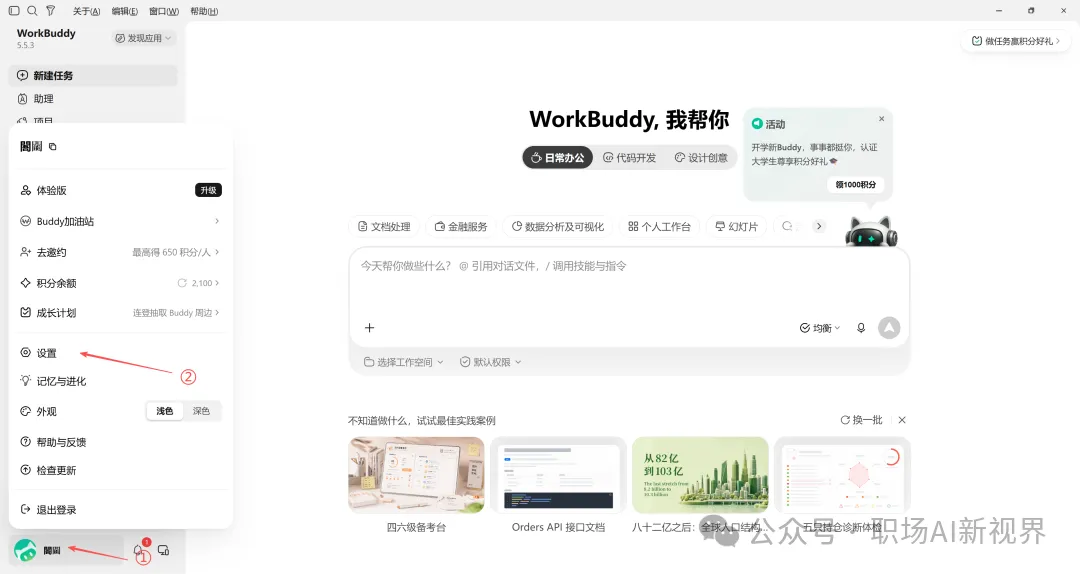
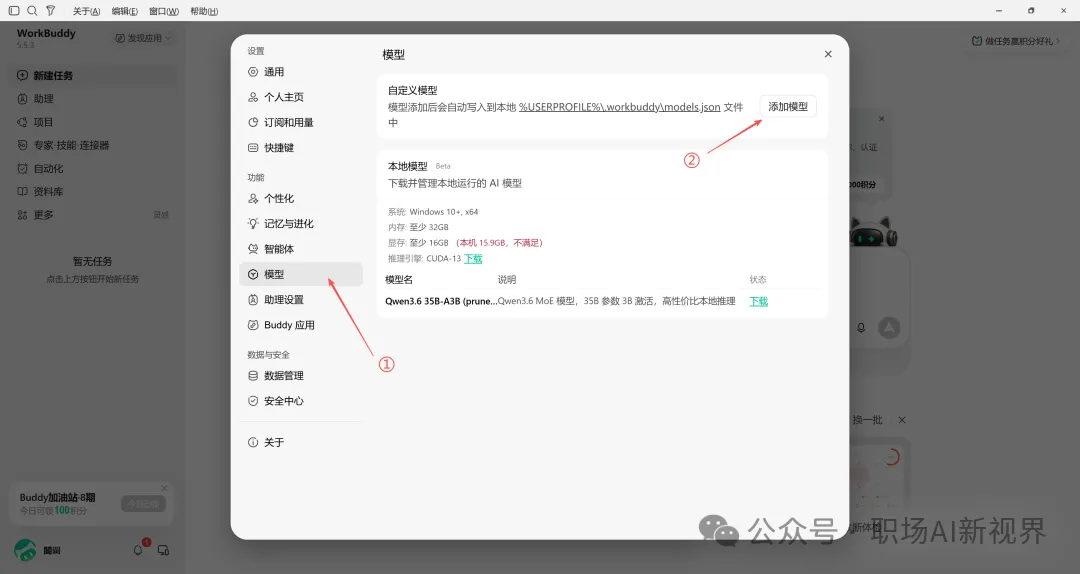
- 找到自己购买的Coding
Plan,如智谱,填写API密钥,点击测试连接,出现连接成功即可。这样就不再消耗Workbuddy的积分,而是智谱的Coding Plan额度。
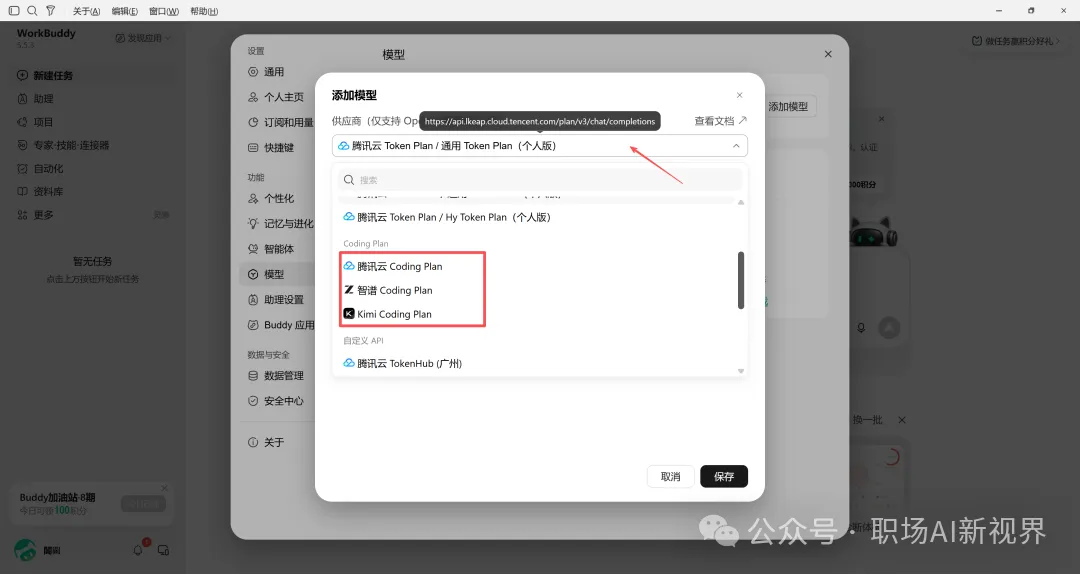
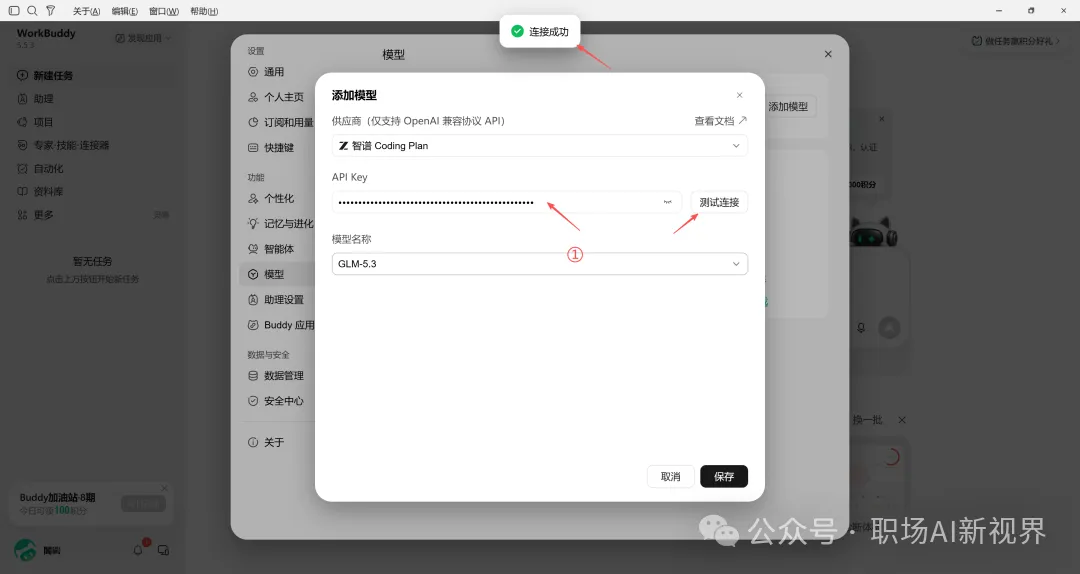
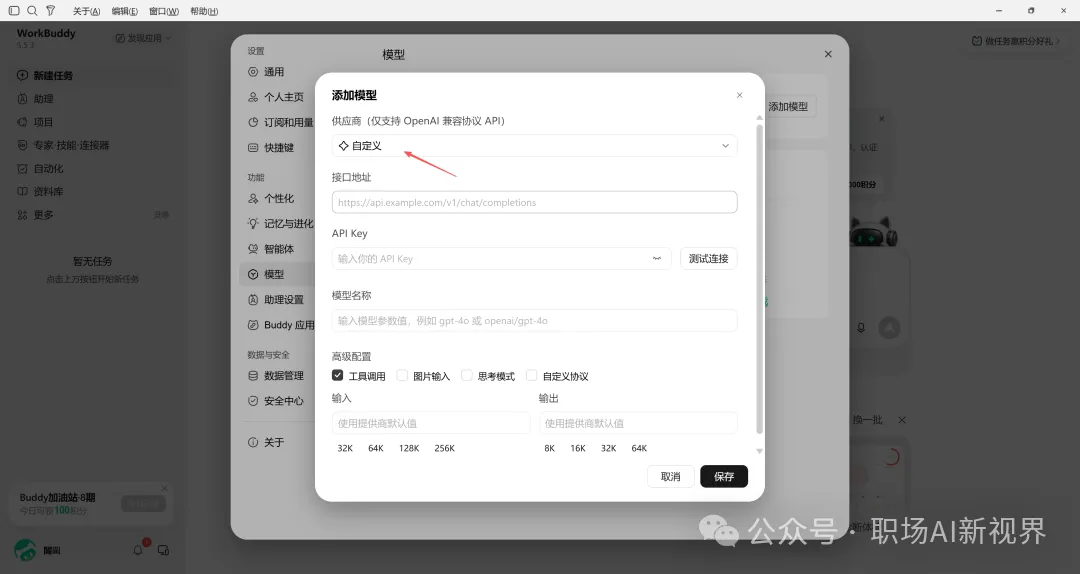
- 如果是其它第三方API渠道,可选择“自定义”, 准备接口地址、API
Key和模型ID,勾选高级配置,保存即可。
- API Key、Coding Plan的概念,可参考我之前的公众号内容:
2026最新大模型地图导览,万字长文教你认识模型,选对模型,用好模型——人工智能应用基础教程首课
三、项目意义
这个项目的起点很简单:我养了一只英短蓝猫,名字叫杰斯。
白天要上班不在家,有时候还要出差,猫只能独自在家好几天。
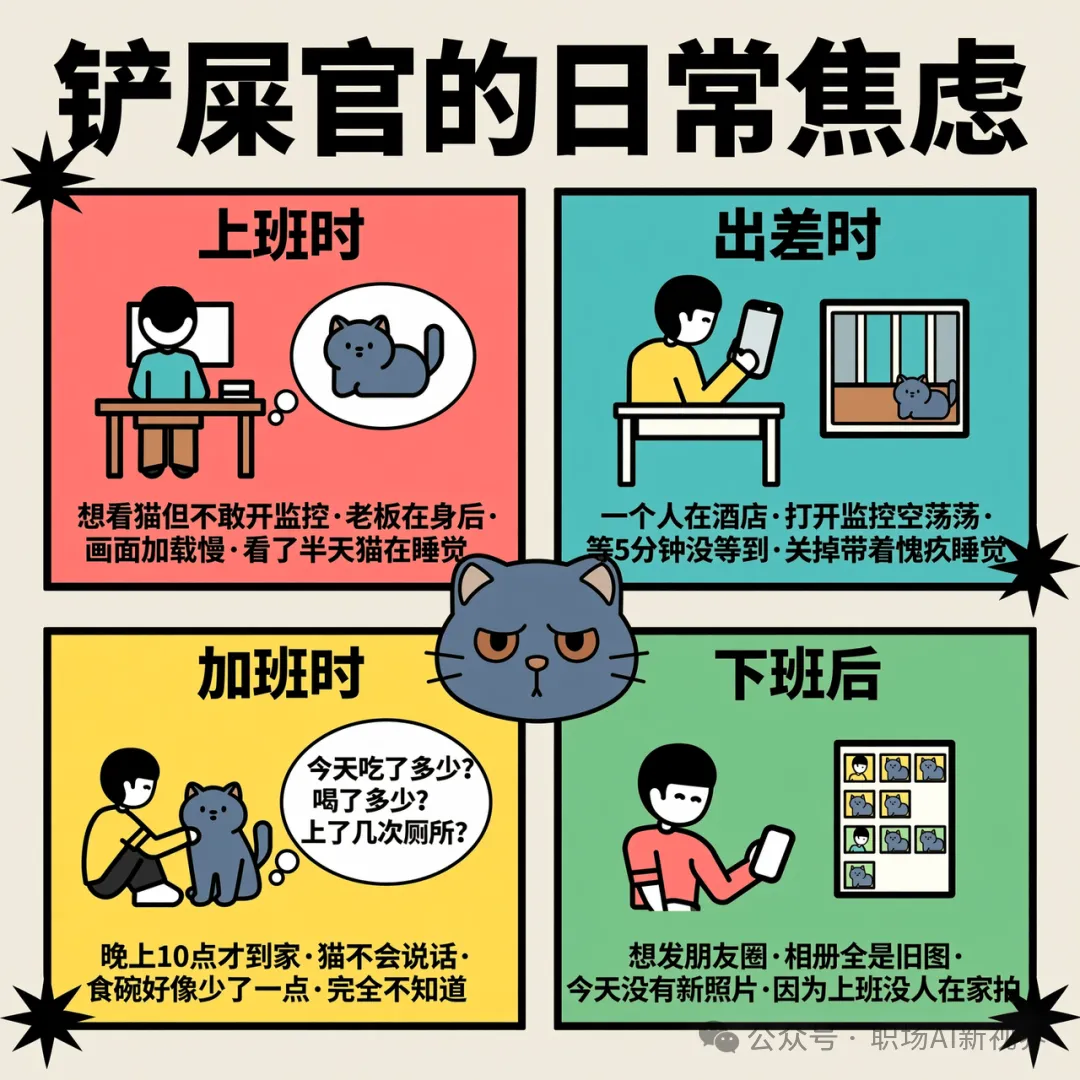
上班时,我会想它现在在哪里。
出差时,我会打开监控找它,但经常看了几分钟也没找到,它会跑到我平时坐的电脑椅上面,摄像头看不到它。
晚上回家后,我又不知道它白天有没有去吃饭、喝水。
摄像头其实一直在那里,问题是它只负责“给我画面”,不会主动告诉我答案。
我想通过 OpenClaw 在工作时帮我快速看一眼猫的状态。
不是打开摄像头那种"看",而是 AI 帮我看完,告诉我一句:"杰斯现在在沙发上睡觉,一切正常。"
后来发现,既然每小时都在看,为什么不把看到的都记下来呢?
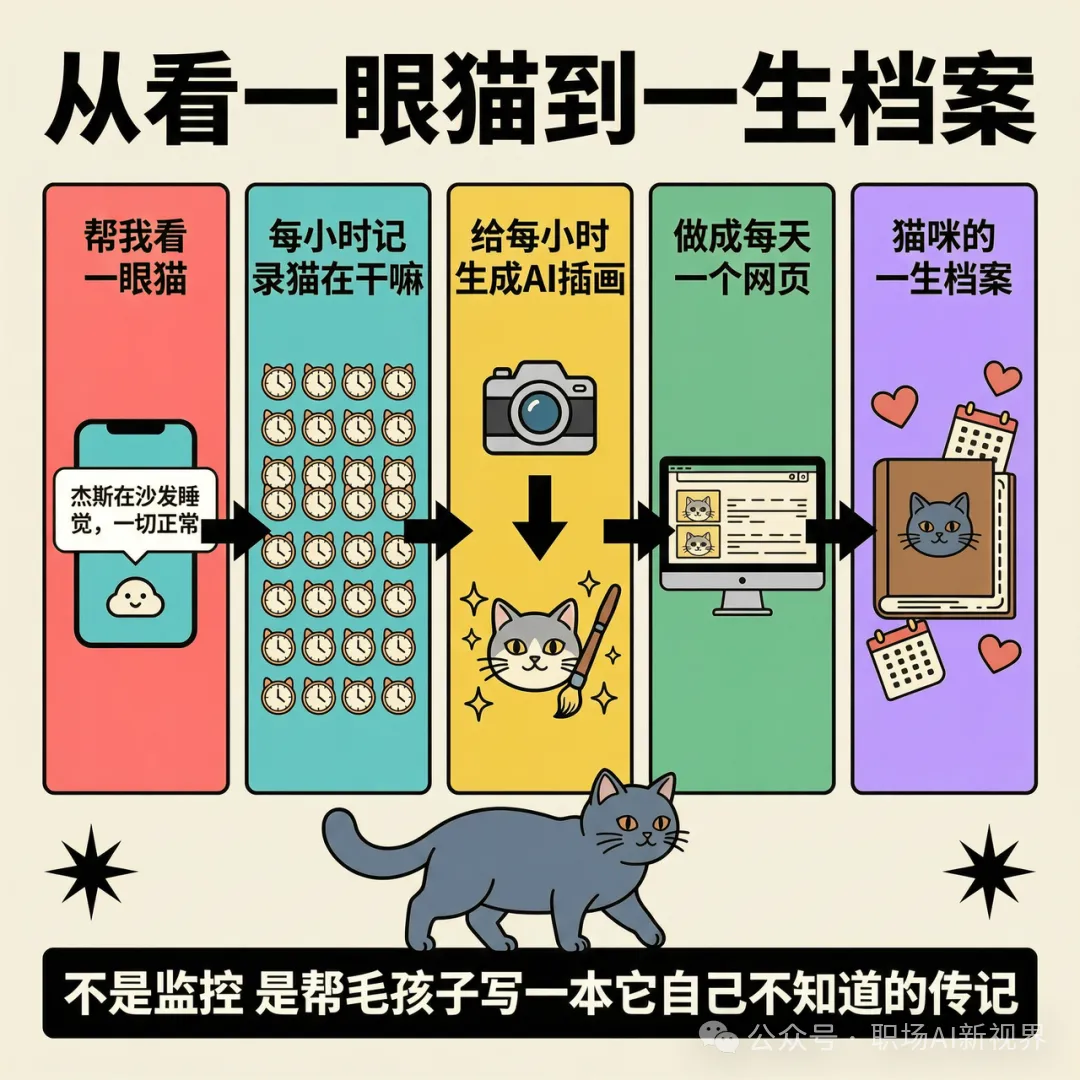
于是从"帮我看一眼猫"→"每小时记录猫在干嘛"→"给每小时生成一张AI插画"→"做成每天一个网页"→"日积月累变成猫咪的一生档案"。
这就是我的初衷:不是做监控,是帮毛孩子写一本它自己不知道的传记。
猫猫日志网站的完整项目还涉及到本地部署YOLO视觉算法、静态网站制作部署和定时更新,完全复刻则需要有一定计算机基础或AI工具的使用经验,且并不适用于所有小伙伴直接复刻。
例如:
- 通过YOLO算法,识别并记录猫猫吃饭、喝水、上厕所的时间和次数
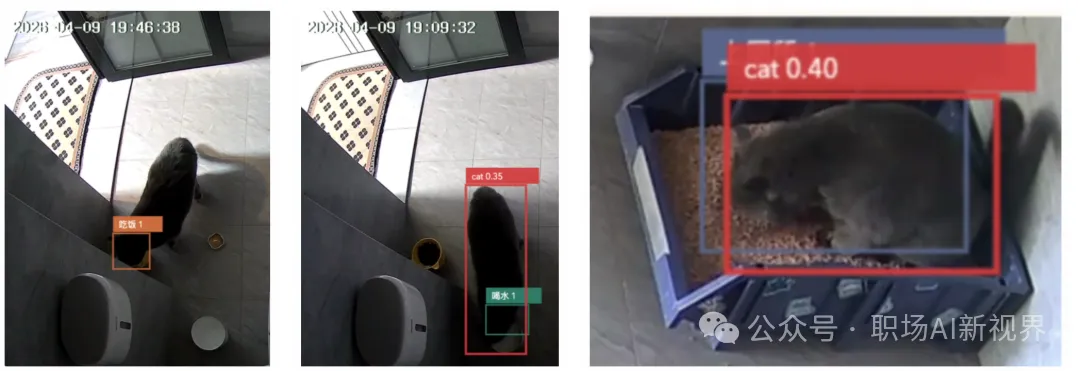
本期内容只对接入摄像头的方式进行拓展教学,后期应用方向可根据大家自己的场景另行拓展。
完整的项目代码已开源,也可以让AI工具根据代码进行部署指导。
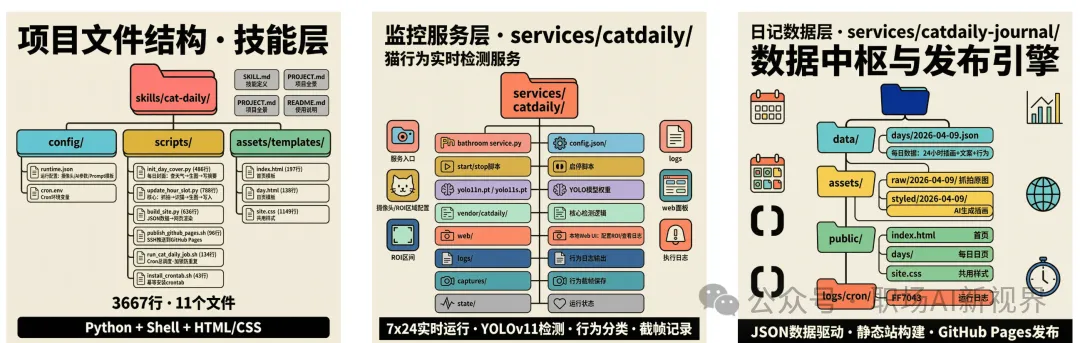
需要获取完整项目代码的小伙伴,可在评论区留言或私信我获取地址。
四、项目应用方向
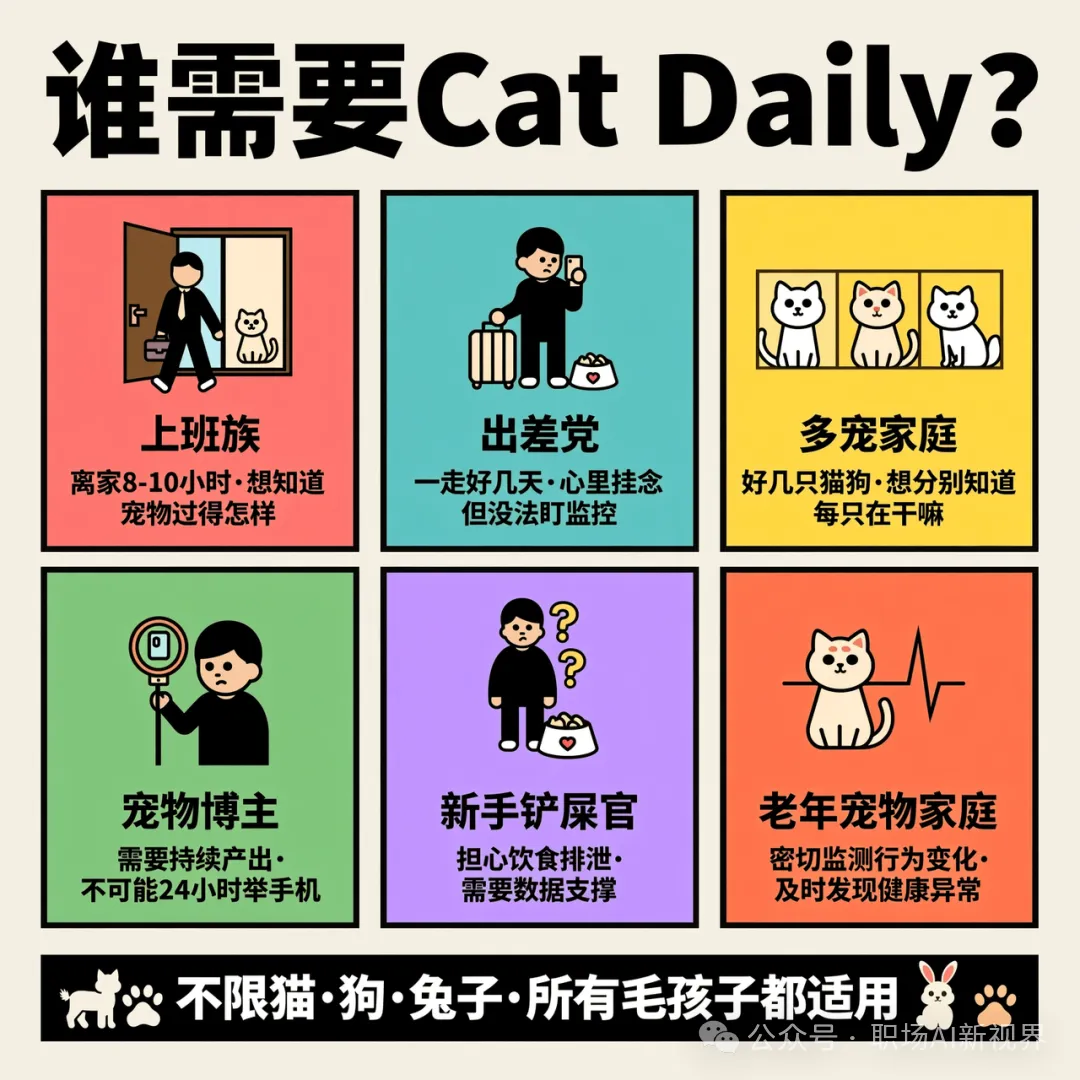
上班时看宠物
我在飞书上找到Bot发送:
“帮我看看我家猫现在在哪。”
智能体查看设定好的几个位置,然后告诉我结果。
整个过程不需要我打开监控软件逐个寻找。
出差时了解家里情况
我可以问:
“今天上午有没有看到我的猫?”
如果系统一直在保存记录,它就能把当天的照片和时间整理出来。
多个房间一起查看
客厅、卧室、书房分别放一台摄像头,智能体可以按照顺序查看。
这比只盯着一台摄像头更适合养宠物的家庭,因为宠物经常会换地方。
自动生成宠物日记
每小时保留一张照片,再加上一句简单描述,晚上就能得到一页当天记录。

我之前的 Cat
Daily 项目,后来还加上了天气、图片和网页,把每天的内容整理成类似“宠物生活杂志”的形式。
做一些家庭提醒
例如:
- 宠物进入阳台;
- 宠物在门口停留;
- 很长时间没有看到宠物;
- 家里出现了需要关注的情况。
这些提醒适合用来辅助观察。
画面没有拍到宠物,不代表宠物一定出了问题,它也可能躲在摄像头看不到的地方。
看到这里,说明你已经打败了50%的读者。
五、接入教程
第一步:准备摄像头基本参数
这里涉及到两个概念:
- RTSP视频流地址
摄像头拍到的视频,会通过一条地址传到电脑上。这条地址就叫 RTSP 地址,格式通常类似这样:
rtsp://用户名:密码@摄像头地址:554/视频通道/主副流
这里我们需要几个必要参数:
- 品牌摄像头的用户名:一般是admin,如天地伟业,具体可咨询商家客服。
- 连接密码:第一次连接摄像头时配置的,忘记密码时可在APP里直接修改,一般是8位字母+数字组合。
- 端口:不同品牌的摄像头,端口也不一样,天地伟业默认554,睿盯默认80,需要和商家确认。
- 视频通道:默认是channel 1,这里只需要填写1
- 视频流:1是主流高分辨率,2是副流,低分辨率,一般默认是1
- 摄像头的IP地址:在设备的配置里查看,如天地伟业的查看方式如下:
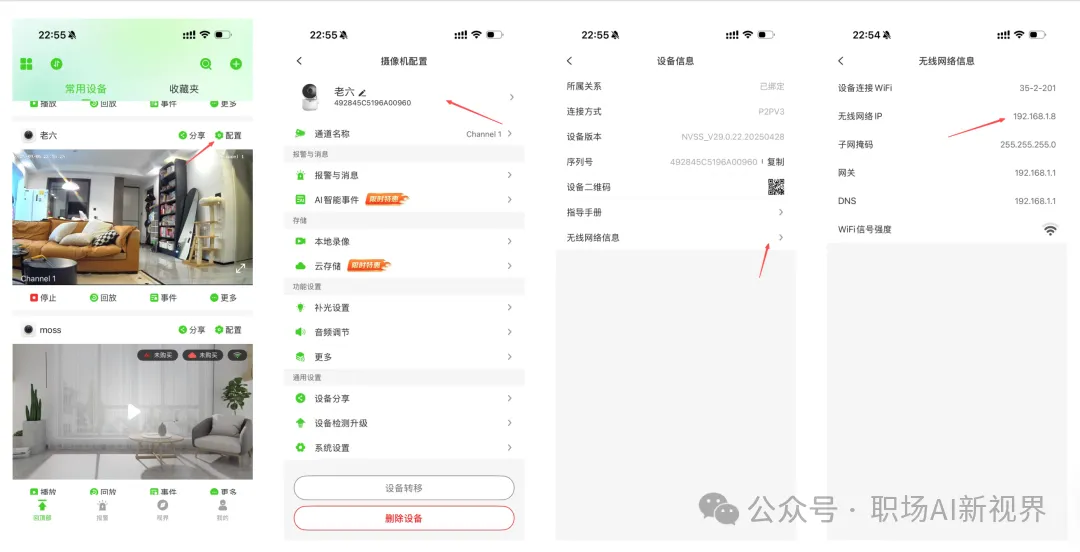
这里的192.168.1.8就是自己摄像头的局域网IP地址。
- ONVIF协议
可以理解成摄像头和电脑之间的一套通用沟通方式。
有了 RTSP,电脑或智能体可以找到摄像头、读取摄像头的信息、获取视频地址。
如果支持ONVIF协议,那么有云台的摄像头,还可以通过 ONVIF 控制镜头转动。
有些品牌的摄像头只支持RTSP视频流协议,如一些固定视角无法转动的摄像头。
还有一些摄像头支持ONVIF协议,如天地伟业宇航员500W像素的这一款(400W像素的这款不支持),所以购买之前一定要问清楚商家。
有了支持ONVIF协议的摄像头,我就能提前在摄像头里设置了几个位置:
- 客厅沙发
- 猫窝
- 阳台
智能体收到“帮我看看猫窝”之后,就可以通过 ONVIF 让摄像头转到“猫窝”这个位置,然后再通过 RTSP 获取画面,最后交给智能体分析。
这一步要获取的是:摄像头IP地址,用户名,密码(abc12345),端口 完整的RTSP地址就是: rtsp://admin:abc12345@192.168.1.8:554/1/1
第二步:用Workbuddy制作Skill雏形
1 创建项目目录
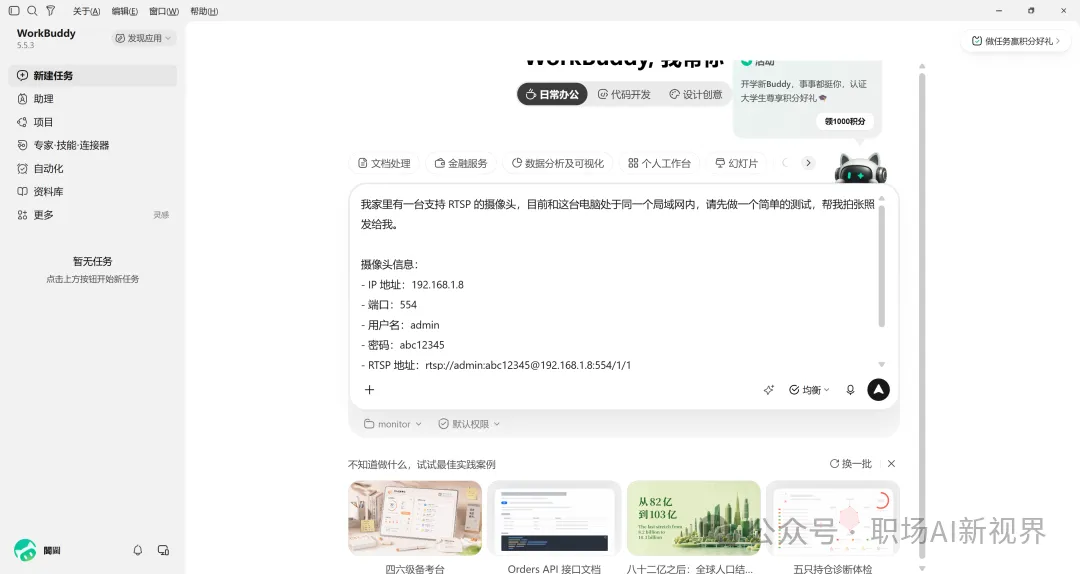
在电脑上创建一个项目目录,如:monitor ,在Workbuddy上打开作为项目空间,这样所有的项目代码就会存在这个文件夹里。
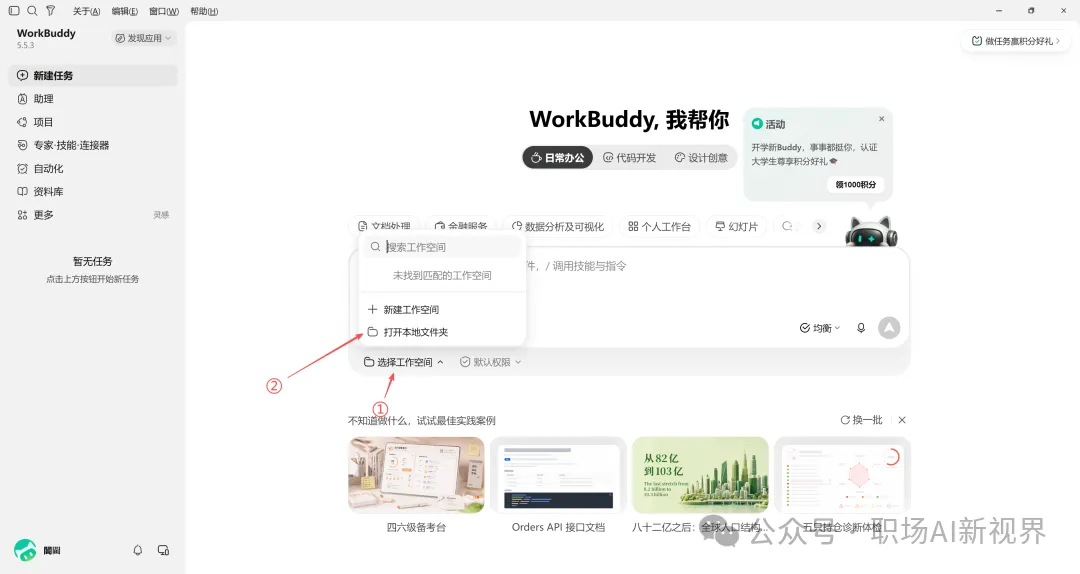
2 提需求,让Workbuddy帮我们接通摄像头
- 提示词:
我家里有一台支持 RTSP 的摄像头,目前和这台电脑处于同一个局域网内,请先做一个简单的测试,帮我拍张照发给我。
摄像头信息:
- IP 地址:192.168.1.8
- 端口:554
- 用户名:admin
- 密码:abc12345
- RTSP 地址:rtsp://admin:abc12345@192.168.1.8:554/1/1
请帮通过 RTSP 抓拍一张当前画面,把照片保存下来并发给我。
(注:把摄像头信息替换成你自己的,尤其是IP地址、密码)
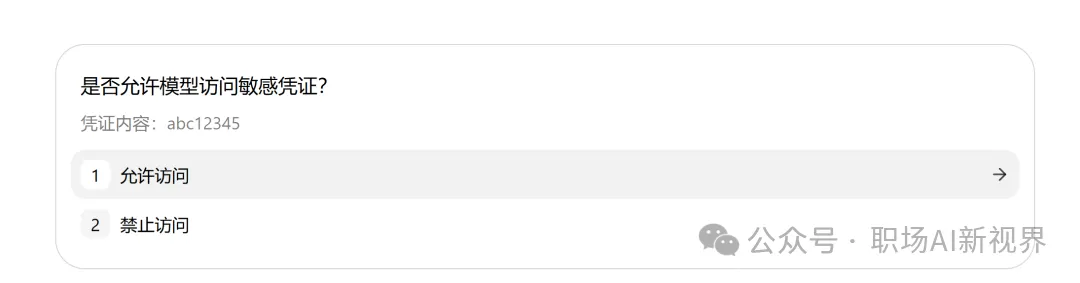
- 如果跳出权限提示,选择“允许”
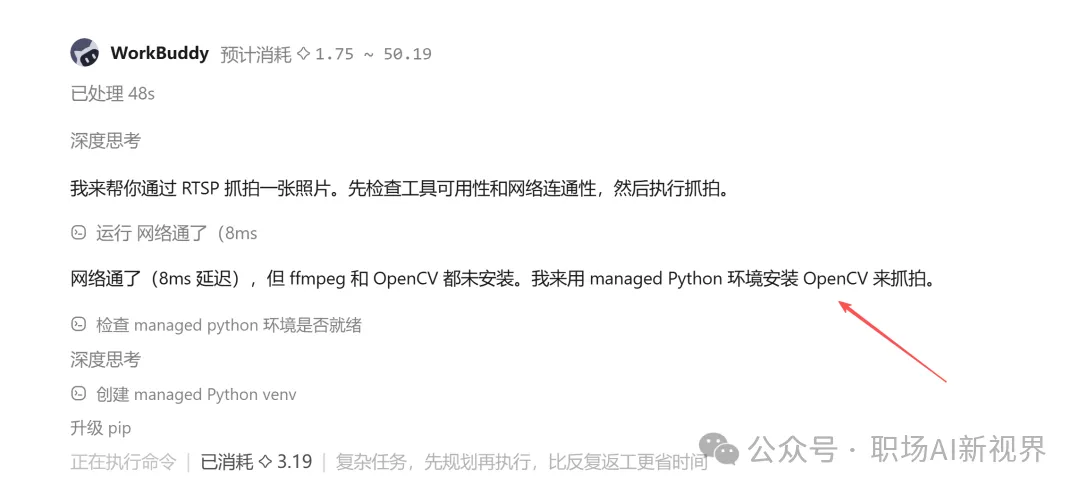
- 运行过程中,会帮你安装缺失的依赖
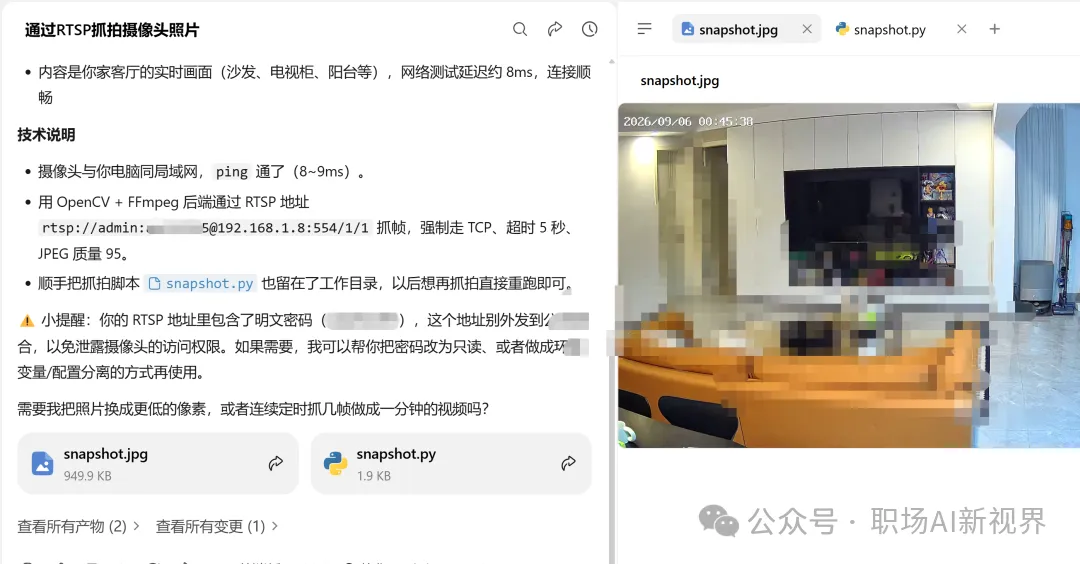
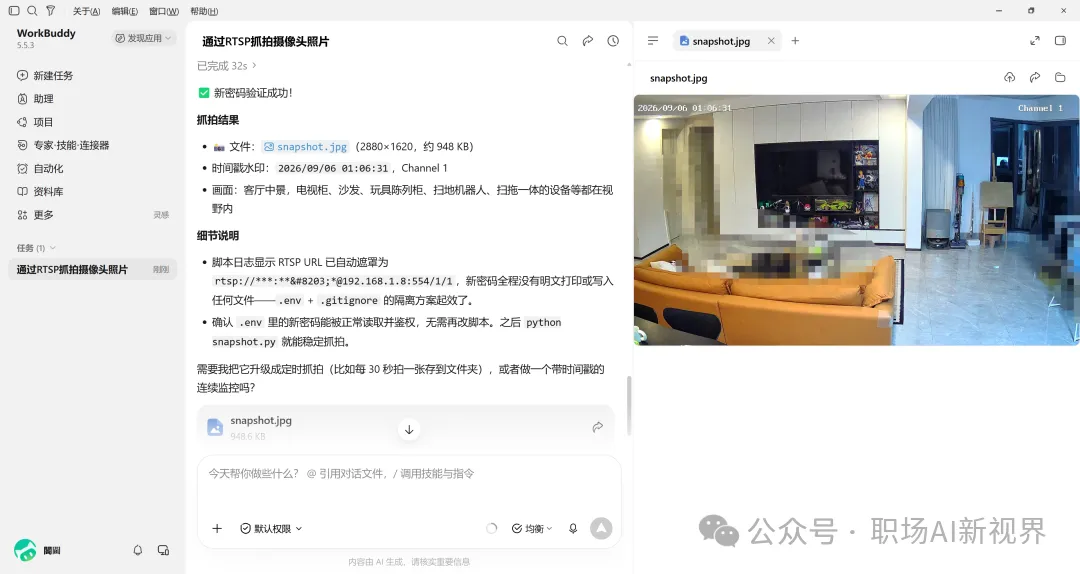
运行成功后,Workbuddy会打开图片供预览。
3 修改摄像头密码
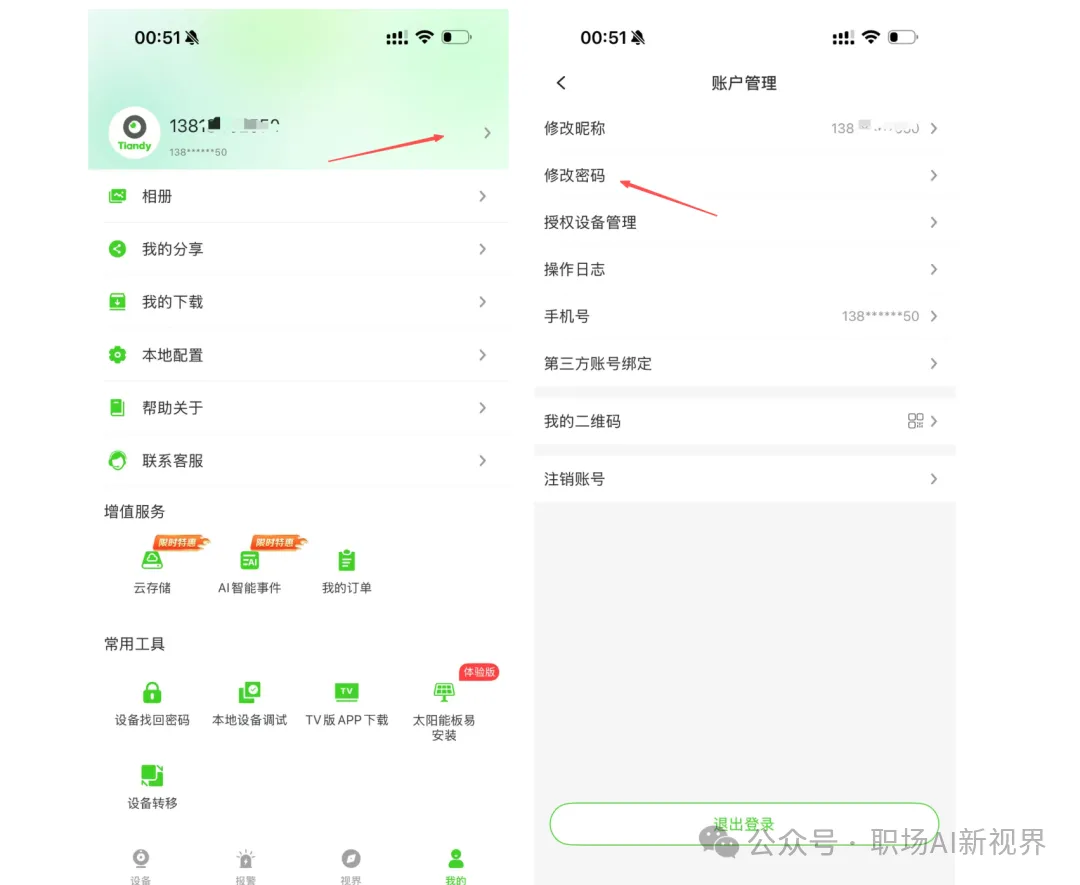
- 刚才是测试是否能接通,所以直接在提示词中展示了明文密码,存在一定风险,所以需要修改。
- 接通测试成功后,在摄像头官方APP修改密码(修改方式请根据各品牌说明)
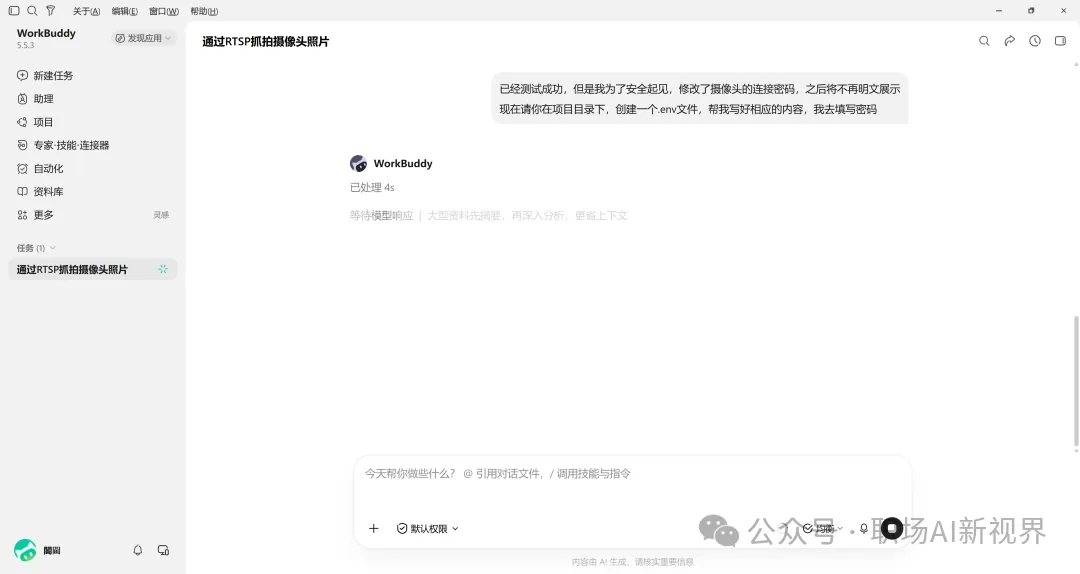
让Workbuddy创建一个读取密钥的文件
提示词:
已经测试成功,但是我为了安全起见,修改了摄像头的连接密码,之后将不再明文展示
现在请你在项目目录下,创建一个.env文件,帮我写好相应的内容,我去填写密码
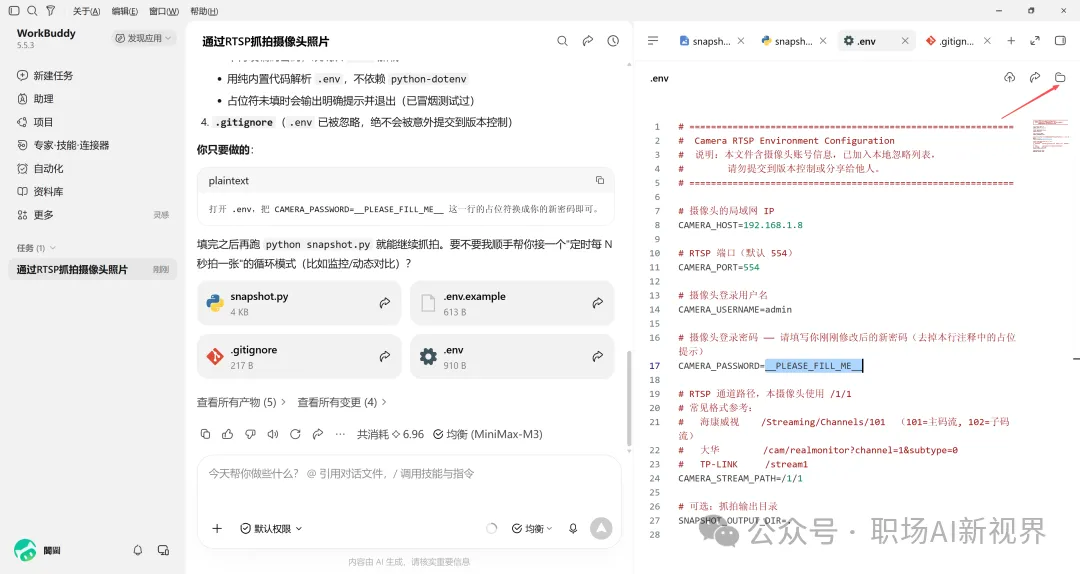
这一步是为了让Workbuddy不再直接读取核心信息,而是通过脚本直接调用的方式来运行,避免密码外泄的风险。
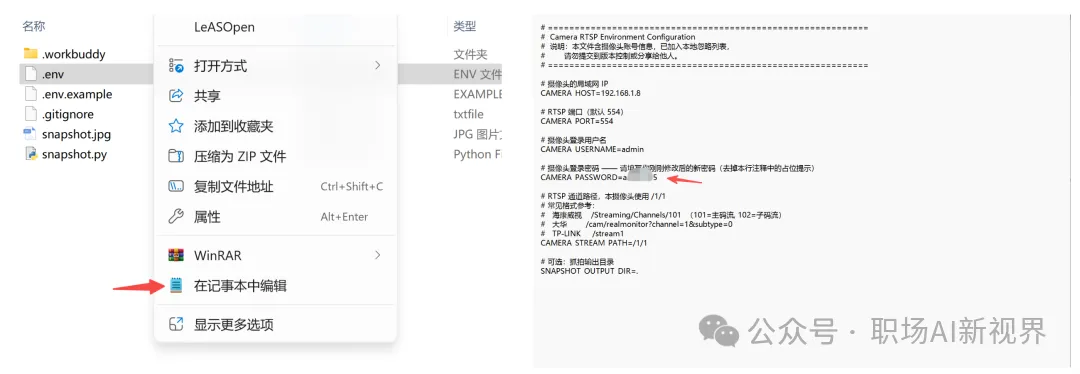
- 创建完成后,点击右上角的文件夹图标,打开文件所在的文件夹。
- 用记事本打开后,填写新密码,保存后关闭
- 让Workbuddy继续测试,输入提示词:
我已经填写新密码并保存,请再次测试
第三步:让电脑可以控制摄像头
1 让摄像头可以转动
提示词:
我的摄像头支持ONVIF协议,并且自带云台,请尝试为我转动摄像头
任务1:左,中,右,各拍一张照片给我,每次转动角度45° ,最后回到原来的位置
任务2:复原后,上,中,下,上和下各拍一张照片,然后复原到原来的位置,角度15°
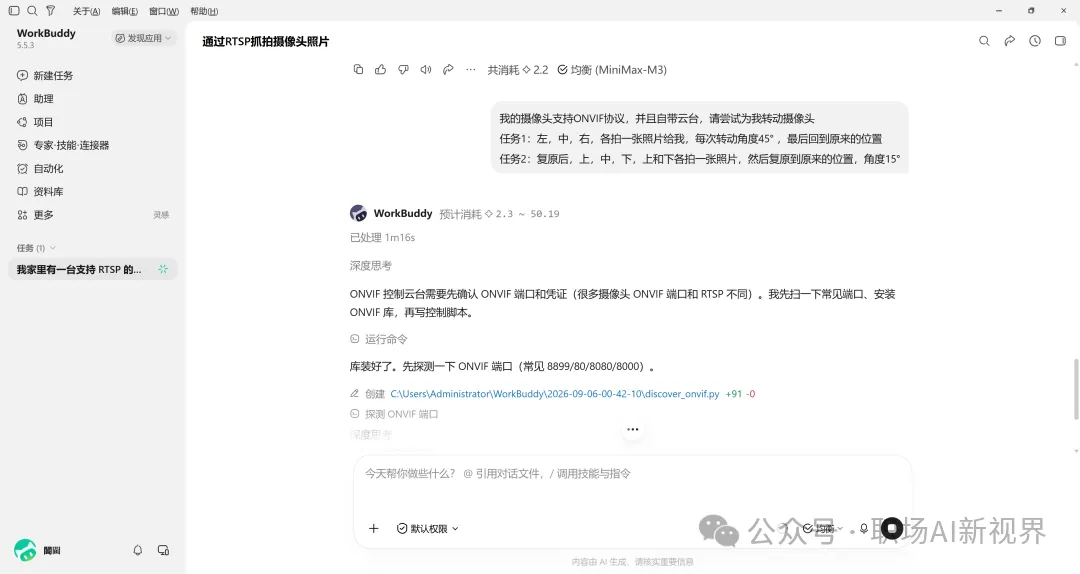
- 同理,Workbuddy会补全ONVIF所需要的库依赖,并在任务执行过程中,已经能看到摄像头在转动了,这是在测试和校准摄像头运转的参数配置。
- 在执行过程中,Workbuddy会反复对位置进行校准验算,不断调整。虽然这挺消耗积分的,但是按真正能要求完成任务,这才是我们用户想要的。
- 原本在OpenClaw调试的时候,它会假装任务完成,实际上角度都是错误的。
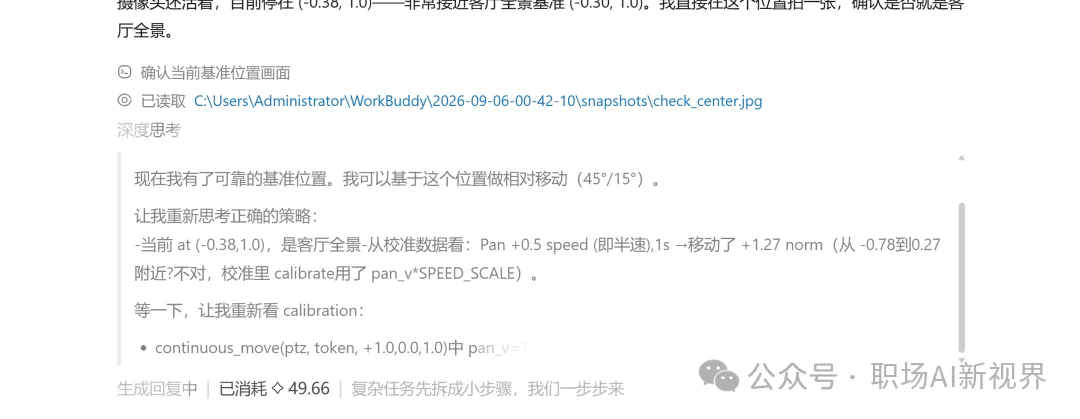
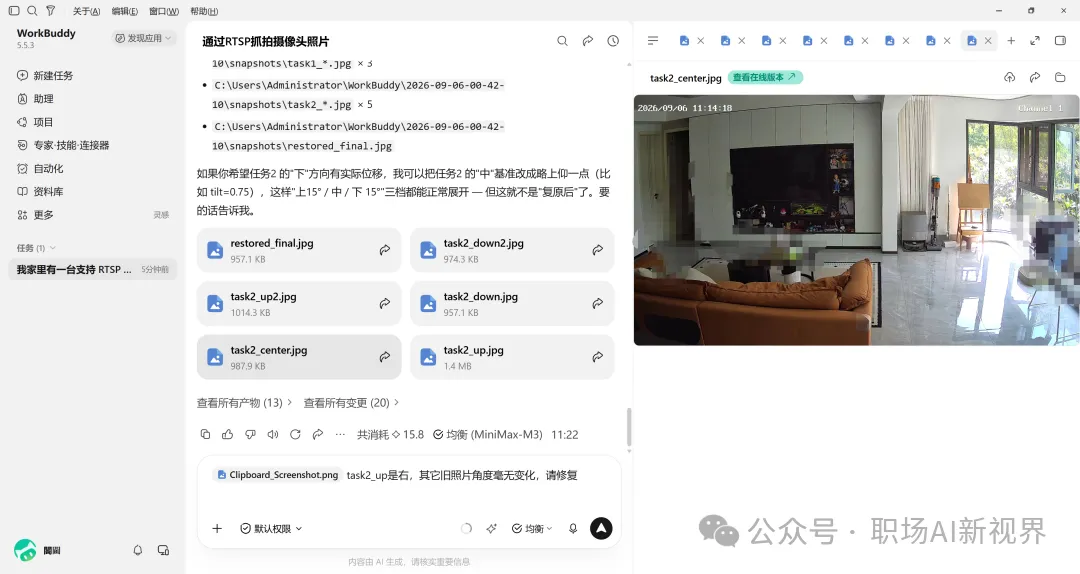
- 很显然,对第一次任务的执行,也不要报过高的期望。不出意外的话,意外来了,Workbuddy也翻车了,输入问题所在,让Workbuddy继续调整。
2 调试校准
- 如果Workbuddy没有调试准确角度关系,可输入以下提示词,等待校准完成:
我的摄像头支持ONVIF云台,已有RTSP抓拍脚本,现在要提高转动精度。
几点提示:
- Velocity=±1.0 会被相机静默拒绝,请用 0.3\~0.7 自测合适档位
- 步进电机角度=脉冲时长,先标定 deg/s 再换算秒数
- 每次动作后 Stop 并轮询 MoveStatus==IDLE 再继续
- 优先用 GetStatus 闭环,不可靠时退回固定脉冲开环
- 默认位先 GotoHome、留余量,避免抵到机械极限
各人情况不同,请描述具体自己遇到的情况
3 让摄像头支持边转动边录制视频
输入提示词:
接下来 让摄像头录制视频,录制过程中,左转20度,停留2秒,回中,停留1秒,再右转20度,停留两秒,回中,停止录制,发送视频给我
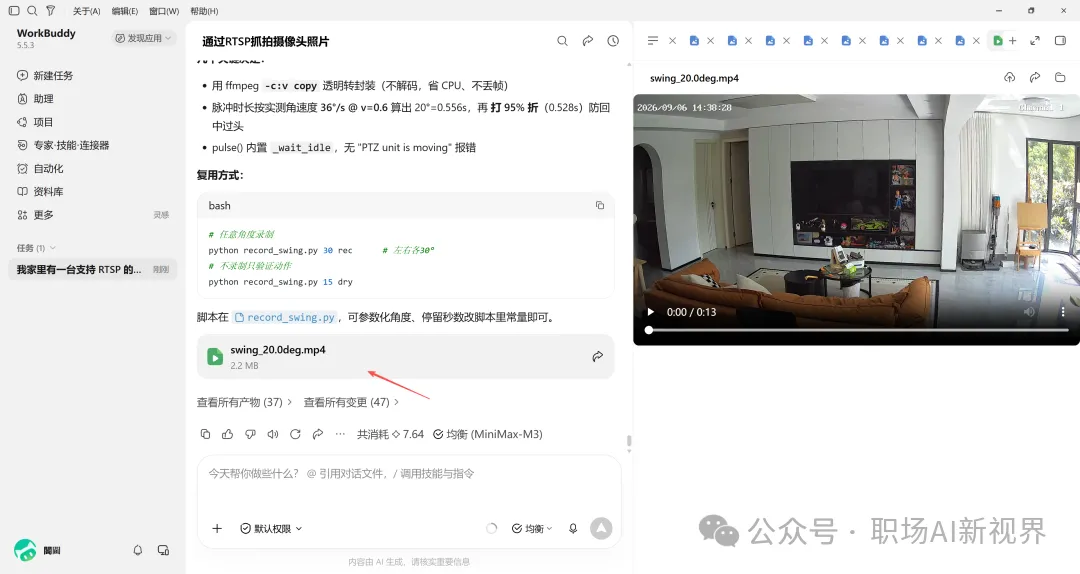
完成后拍摄到的视频:
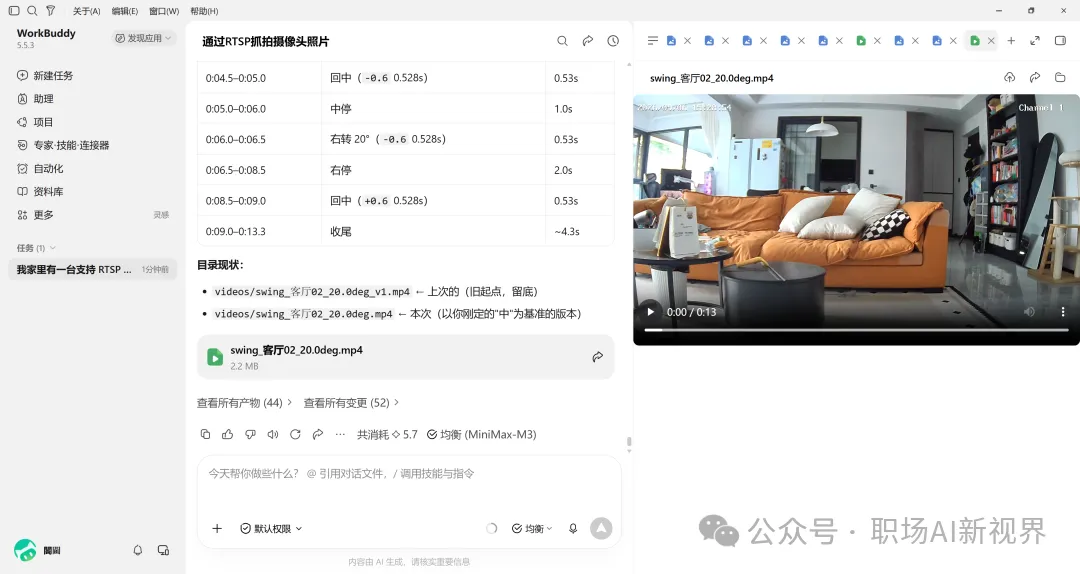
4 增加摄像头(如有多个摄像头)
输入提示词:
上述测试已通过验收,原摄像头请设定为:客厅01
接下来我要增加新的摄像头,客厅02
IP地址:192.168.1.4
用户名:同之前摄像头
密码:同之前摄像头
当前位置为中,请帮我适配并测试前述任务功能。
注意事项:
- 明确中位
- 固定摄像头名称
- 重复刚才的任务进行验收
你看到这里,恭喜你已经打败了80%的读者。
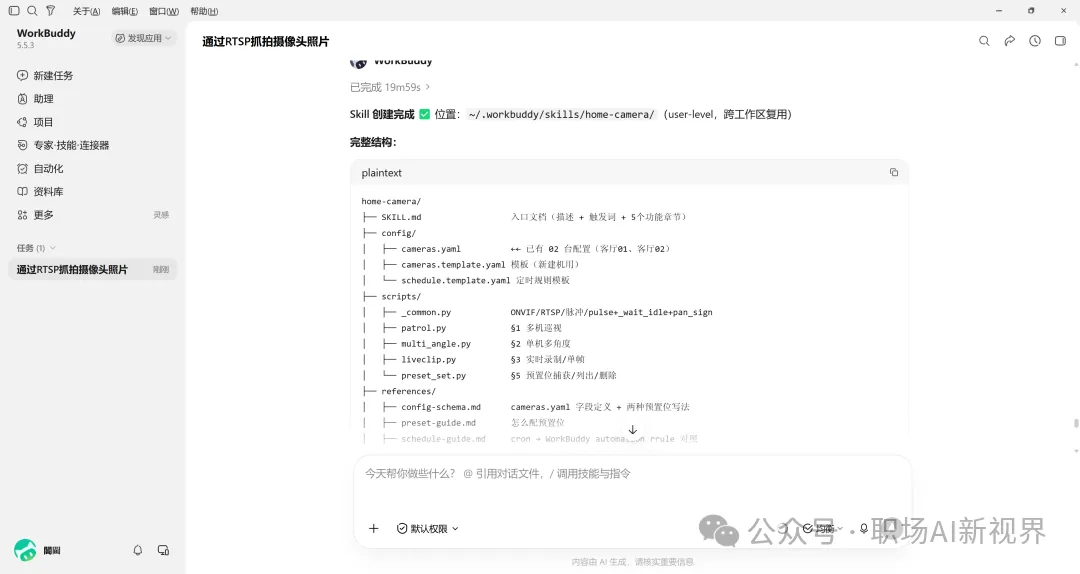
第四步:形成Workbuddy的专属Skill
前面我们已经让电脑能够连接摄像头、获取画面。
但是还没有形成一个固定的操作手册,把我们刚才配置的运行脚本,以及调试过程的上下文,整理成一个 Skill。
1 为什么要做成 Skill?
Skill 可以理解成智能体的一份“工作说明书”。
每次临时告诉智能体一遍操作步骤,容易遗漏,而且占用上下文,不方便长期使用。
做成 Skill 后,常用的操作会被固定下来:
- 摄像头名称和地址不用每次重复说明;
- 多个摄像头可以按照固定顺序检查;
- 拍照、分析、保存结果可以连成一个流程;
- 定时任务可以直接调用这套能力;
- 以后增加第二台、第三台摄像头时,只需要修改配置;
- 换一个智能体平台时,也可以继续复用这套操作逻辑。
简单来说,Skill 就是把“我临时教智能体做一件事”,变成“智能体以后都知道该怎么做”。
2 Skill的提示词
- 要考虑你应用的场景,比如我把找和记录猫猫作为摄像头的主要能力
- 操作方法必须明确,如何调用摄像头,怎么调用,模型怎么识别,找到以后摄像头是否需要归位,怎么回复用户,这些都需要在Skill的文档中写清楚
- Skill 的目录结构要明确,调用脚本必须放在合适的位置
- 调试过程的上下文内容,需要作为制作Skill的参考内容
- Agent 的记忆必须要记住,当用户需要找猫或者看家里情况时,主动调用本技能。提示词:
请结合上下文,帮我创建一个“家庭摄像头”Skill。
现在已经跑通了摄像头的 ONVIF 云台控制、RTSP 视频流读取和拍照功能。这个 Skill 需要记住每台摄像头的名称、房间和预置位。
当我说“帮我看看猫在哪”或“看看家里情况”时,调用多个摄像头,按预置位巡视并拍照,分析后把文字结果和相关图片发给我。
当我说“从不同角度看看”时,控制同一台摄像头切换不同预置位,分别拍照,并把所有图片发给我。
当我说“给我看实时画面”或“发一段视频”时,读取 RTSP 视频流,录制或截取一段视频并发给我。
支持定时巡视:按照设定时间自动查看摄像头,正常情况保存记录,发现宠物进入重点区域、摄像头离线或其他异常时,发送文字和现场图片。
如果没有找到宠物、画面不清楚或设备失败,要明确说明,不要猜测。
请根据这些需求自行设计 Skill 的目录、提示词和调用方式。
3 测试验证
提示词:
请帮我看下我家猫在哪里
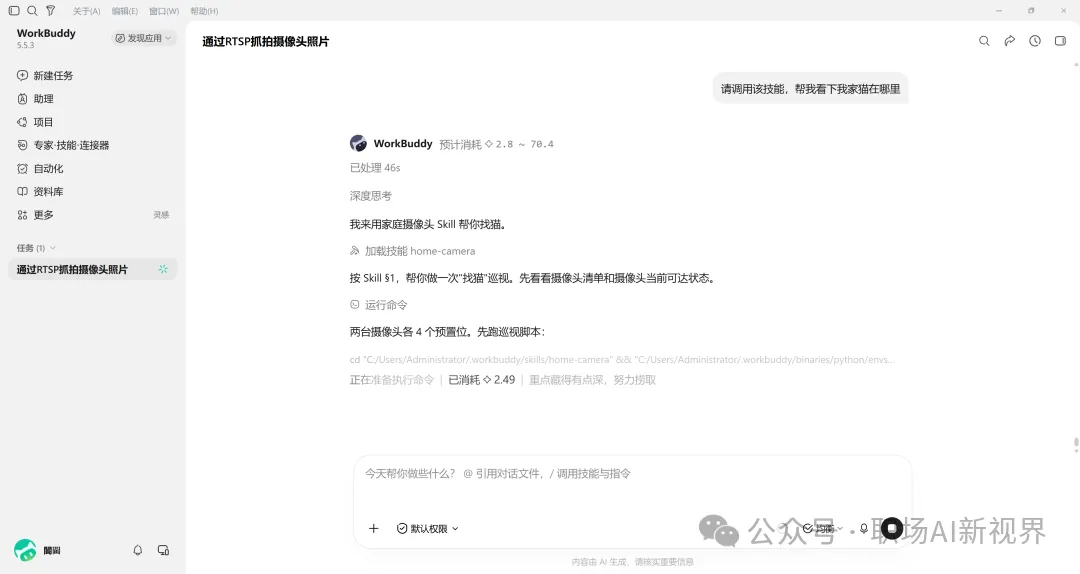
- 有时候杂物遮挡或者猫猫躲在某个角落里,一是摄像头无法找到,二是画面占比太小,模型可能识别不到。
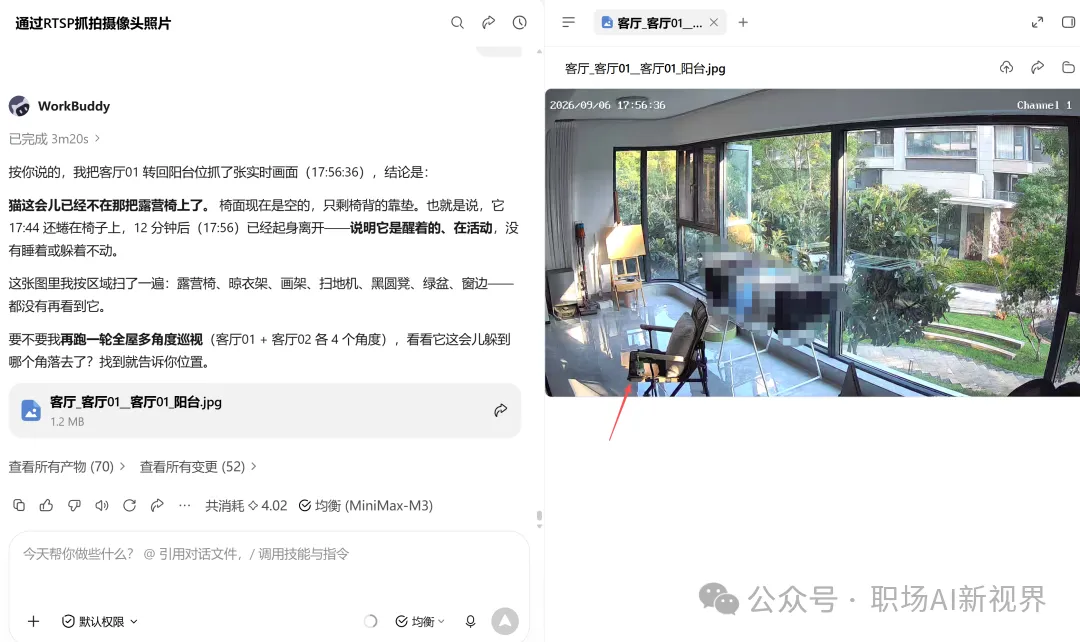
从上图来看,猫猫其实就在凳子上睡觉,只是被扶手挡住了,而且色差不明显。
解决办法:
- 调整摄像头位置,让摄像头能看到更多的位置
- Skill中约束,自家猫的品种、特征
- 增加疑似猫猫的反馈提示,让用户确认
综上,把摄像头接入Workbuddy的教程就到这,如果是其它智能体工具,不论是OpenClaw、Deepseek
Harness还是其它工具,操作的逻辑是一致的。接下来设定定时任务。
第五步:定时任务
定时任务就是提前告诉电脑:每天几点、每隔多久,自动完成一件事。
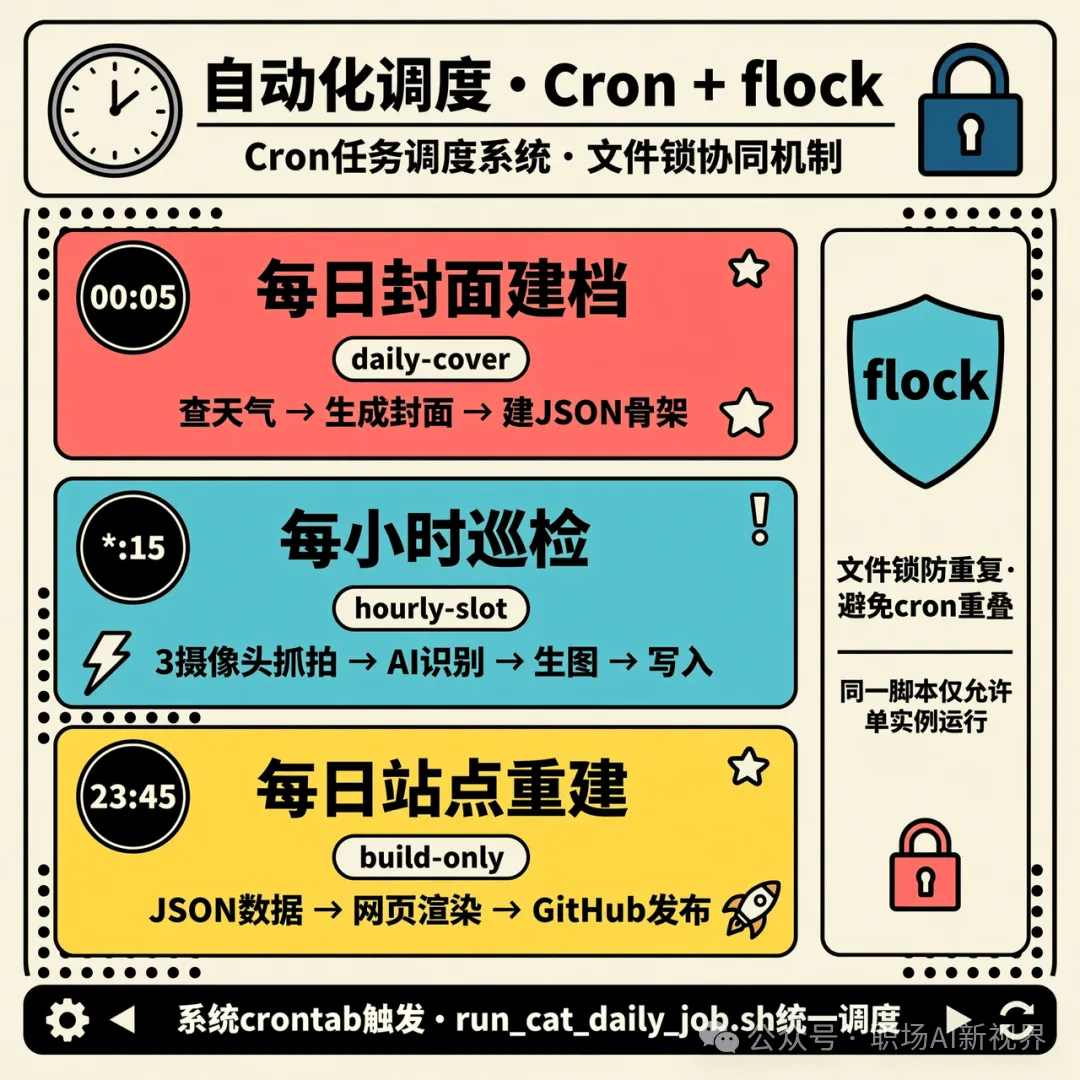
1 每天开始时创建记录
每天凌晨创建一个当天的文件夹和记录文件,后面拍到的照片都放进去。
2 每小时巡视一次
按照顺序检查客厅、卧室和阳台,拍照后保存结果。
刚开始可以先每小时运行一次。想测试时,也可以临时改成每 5 分钟运行一次,确认流程没有问题后,再改回正式时间。
3 晚上整理当天内容
把当天的照片和文字整理成一页日记,或者发送一条总结消息。
整个流程可以理解为:
到了时间
→ 检查摄像头
→ 拍照
→ 智能体查看
→ 保存结果
→ 晚上整理成日记
4 提示词
请为我设置定时看猫的任务
每天的0:00创建一个当天的文件夹和一个日志文件,TXT格式即可,用于存放当日拍到的照片和视频和记录当天猫猫的活动
每天从早晨7:00,到晚上18:00,每个小时帮我找我的猫,看看它在干嘛,保存照片到当天文件夹,每次执行完成后就更新日志和图片
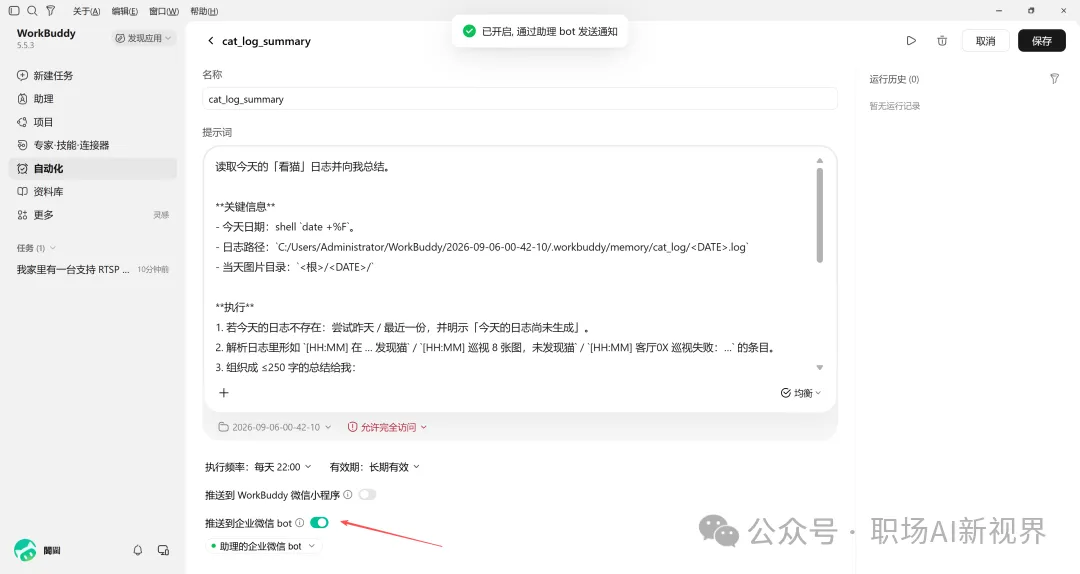
每天晚上10:00,将当天猫猫活动的日志,总结后发给我
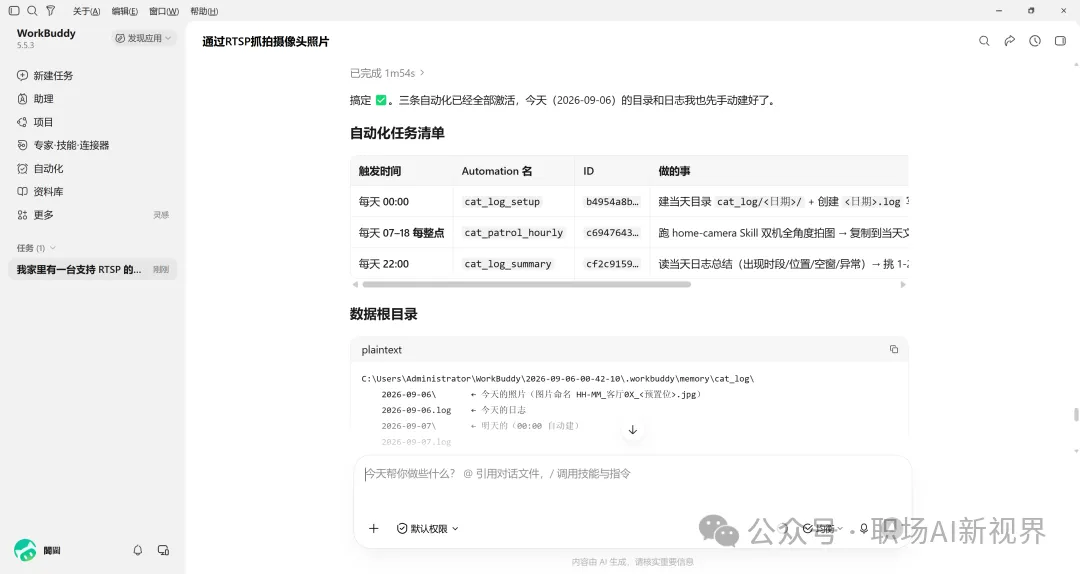
完成后,点击左边栏自动化图标,即可在页面看到已经设置好的定时任务。
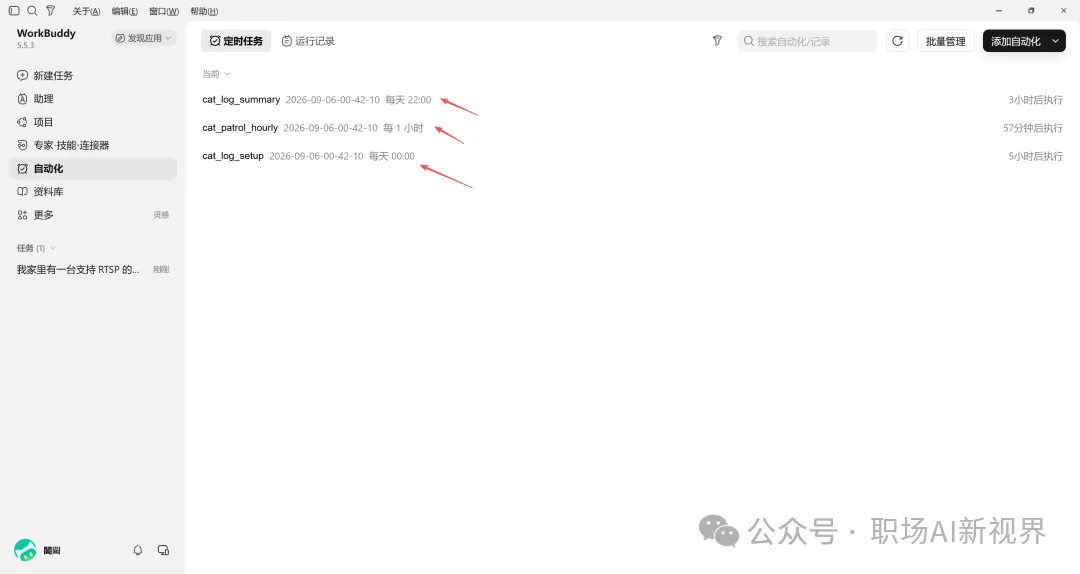
5 自动发送微信Bot
点开每日总结的任务,在下方找到:“推送到企业微信Bot”
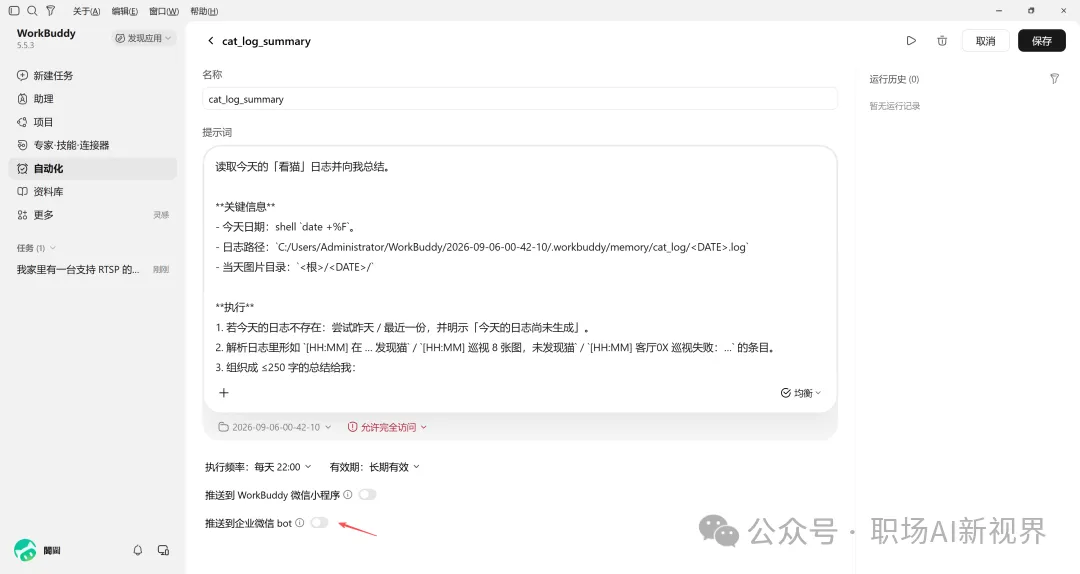
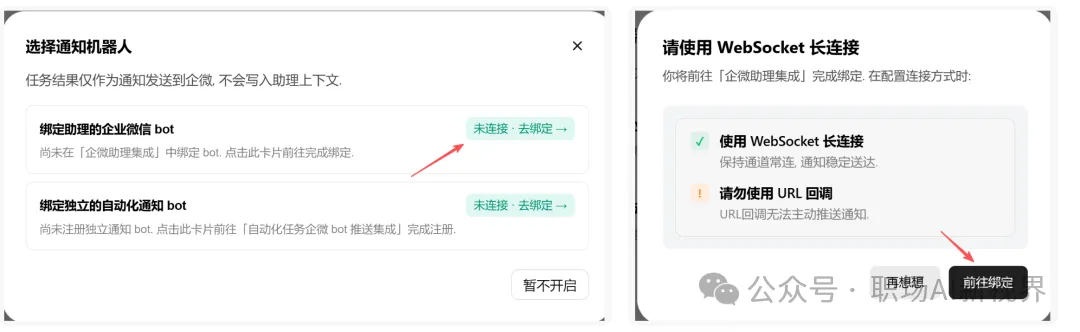
点击前往绑定后,会弹出二维码,用企业微信扫码后,跳出以下页面:
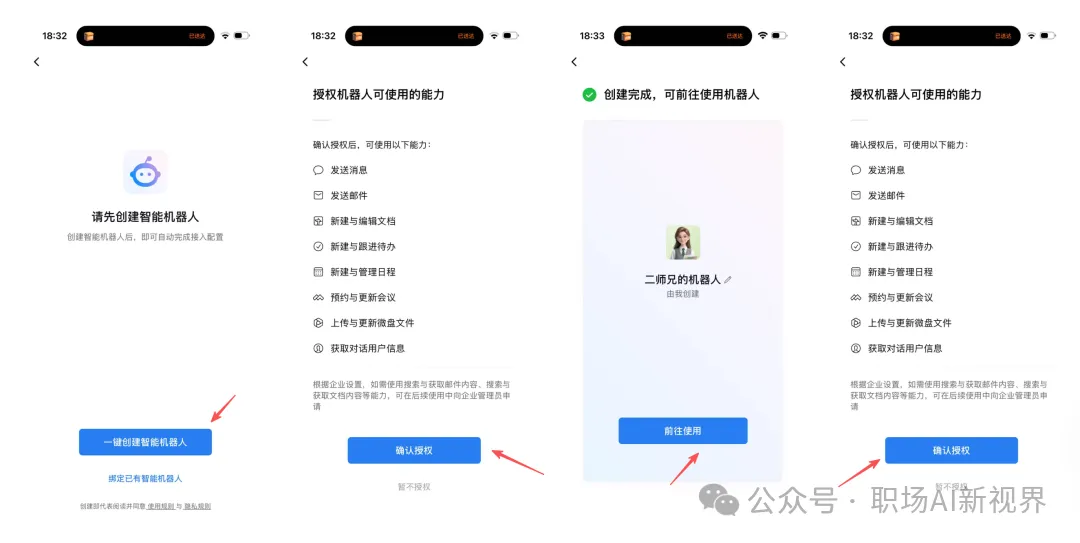
按步骤授权后,在手机上与该助手进行对话激活,激活后再次回到自动化页面,开启“推送到企业微信Bot”即可完成。
六、拓展思路
这个项目的核心能力,可以概括为:让摄像头负责观察,让智能体负责理解,再根据设定好的规则保存记录或发送提醒。
只要一个场景里有“需要定期查看画面、判断情况、留下记录或通知某个人”的需求,就可以沿用这套思路。
最直接的应用还是宠物看护
除了找猫,还可以记录宠物每天出现在哪些房间、什么时候去食盆、是否进入阳台等重点区域。
家里有多只宠物时,可以增加宠物名称、外观特征和活动区域,让系统分别记录。
第二类是老人和儿童照看
比如家人白天独自在家,可以定时查看客厅、卧室和门口。
长时间没有看到人,或者家人进入了厨房、阳台等重点区域时,再发送提醒。
这里更适合作为辅助观察工具,不能替代专业护理设备。
第三类是家庭安全
可以让摄像头定时查看门口、窗户、车库和储物间,发现异常情况后发送图片。
比如快递到了、门口长时间有人停留、窗户没有关闭、摄像头突然离线,都可以设置成提醒条件。
第四类是小商铺、工作室和仓库
摄像头可以按照固定时间巡视收银台、仓库入口和设备 区域,帮助记录店内情况。
每天结束后,智能体还可以整理一份简单的巡检结果,减少人工反复查看监控的时间。
第五类是内容创作
宠物博主可以让系统定时抓拍,把照片、时间和文字说明保存下来,后续再整理成短视频、图文内容或宠物日记。这样摄像头记录的是素材,智能体负责整理,创作者最后进行筛选和发布。
技术填补
如果需要作为产品来商业落地时,光是抓拍是不够的,还需要辅助视觉算法能力。
后续还可以接入智能家居系统,让摄像头看到的画面和其他家庭设备的数据结合起来。
关于猫猫网站的创建、YOLO视觉算法的部署,代码部分已开源,可在关注后留言或私信获取。
写在最后
我做这个项目,起点只是想在上班时知道猫在哪里,突发奇想用上了OpenClaw。
后来把摄像头接给智能体,它就从一个“远程看猫”的小工具,慢慢变成了一个会自动记录、自动提醒的家庭小系统。
它没有什么神奇的地方,核心就是把几件事情连起来:摄像头提供画面,电脑定时运行,智能体理解画面,人来决定哪些事情值得关注。
如果你也想试试,先从一台摄像头开始,让它完成一次“帮我看看宠物”或者找东西、看看有没有人在家等简单任务。
