
自从 GPT-6 Astra 发布之后,眼瞅着 Codex 的额度是越来越不够用了,一个对话还没聊两句,5 小时额度就快烧没了。
还 5 小时?两分钟就完事了。。。

真用起来,是真不够用啊。。。
其实,别忘了你手里还攥着一个常年没被吃干榨净的东西:ChatGPT 网页端。
我发现,很多人的真实状态其实差不多:Codex 那边已经开始抠抠搜搜地算账,网页端那边却还没压榨到极限。
它的大量能力,压根没真正接进本地项目的工作流里。
于是自然就有人琢磨,能不能把 ChatGPT 网页端这部分闲置的流量,也拉进本地电脑像 Codex 一样干活?
答案是:能。
我最近发现了一个开源项目,叫 WebCodex。
你可以把它理解成一座桥,一边是 ChatGPT 网页端,另一边是你自己电脑上的项目。
有了这座桥,ChatGPT 网页端就不再只是一个会聊天的网页,而是能开始读你本地文件、搜代码、分析结构、改内容、跑命令、看测试结果。
定位很直接:让 ChatGPT、Claude 这些云端 AI agent,直接使用你自己电脑上的代码仓库和开发工具,生成的文件也直接存在你的电脑上。
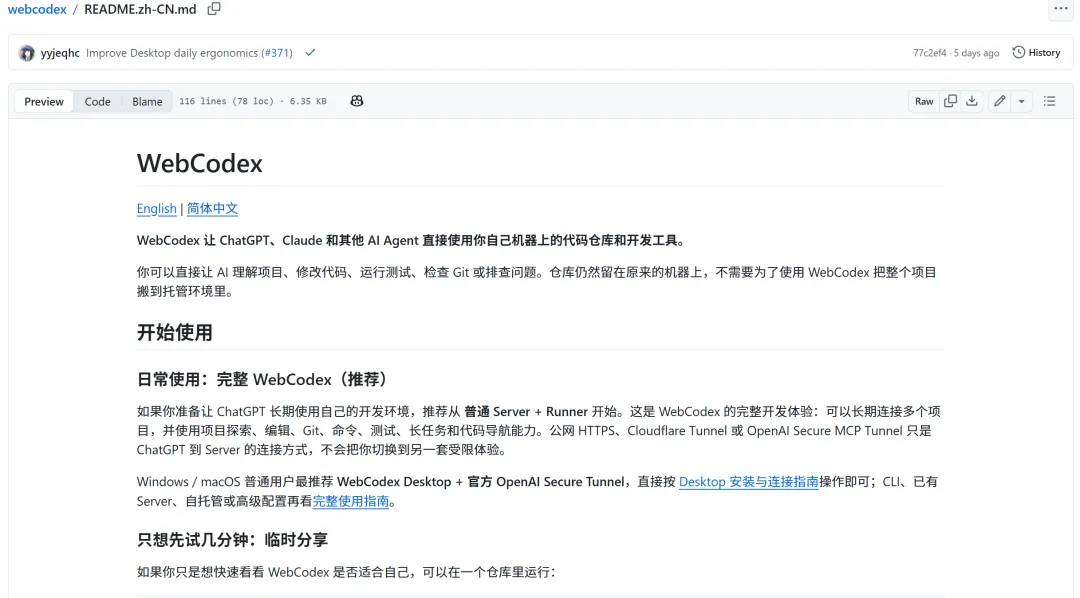
如果你已经在用 Codex,而且最近最烦的就是额度不够,那 WebCodex 这套玩法,把 ChatGPT 网页端原本容易闲着的能力,拉进本地工作流里,帮你一起分担。
这才是它最香的地方,就像它的名字,像用 Codex 一样,使用网页版干活。
讲清楚额度
这个问题不讲清楚,后面只会越用越糊涂。
OpenAI 官方帮助文档说得很明确:网页版里面 Chat 的使用限制,跟 ChatGPT Work、Codex 的额度,是分开算的。
你在网页聊天里用模型,是一套账;你在 Codex / ChatGPT Work 里跑项目、跑 agent,是另一套账。这两边不是混在一起的。
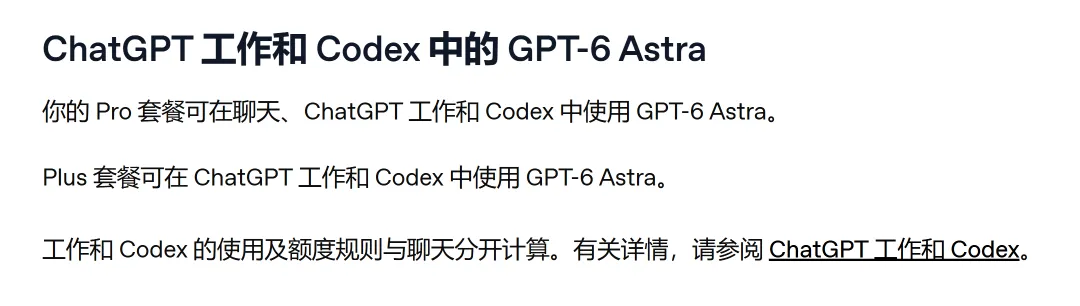
所以你看, 你手里明明还有另一套没吃满的模型额度,为什么所有本地任务非要只压在 Codex 上?
既然 ChatGPT 网页端和 Codex 额度是分开算的,那一个很自然的思路就冒出来了:把原本全压在 Codex 身上的一些任务,拆一部分给 ChatGPT 网页端。
比如项目初步分析、目录结构梳理、文件阅读、需求理解、修改方案设计,还有一部分本地读写和验证,这些事情,以前你可能全交给 Codex,现在通过 WebCodex,可以拉相当一部分到 ChatGPT 网页端 + 本地项目连接这条线上来做。
这就是 WebCodex 玩法成立的基础。
甚至当你的 5 小时额度用完的时候,还可以把这个任务转到网页端上,让它继续。
不过这里有个区别,你需要知道:
Plus用户在网页端主要还是 GPT-5.6 Sol,但 Work/Codex 可以用 GPT-6 Astra。
Pro 用户在网页端也可以直接用 GPT-6 Astra,不过目前也是有额度限制,100 刀 50 条每周,200 刀 100 条每周 。
好了,这些东西你了解一下就行了。
WebCodex 怎么用
我只讲普通个人用户最推荐、也最容易跑通的一条路线。
去 WebCodex 官方 GitHub 地址下对应系统的安装包安装即可:
github.com/yyjeqhc/webcodex
装完打开,你会看到一个桌面端控制界面,它的作用就是管理你本机的 Server、Runner 和 Tunnel。
你不用管这个是啥,反正咱们跑起来就行了。
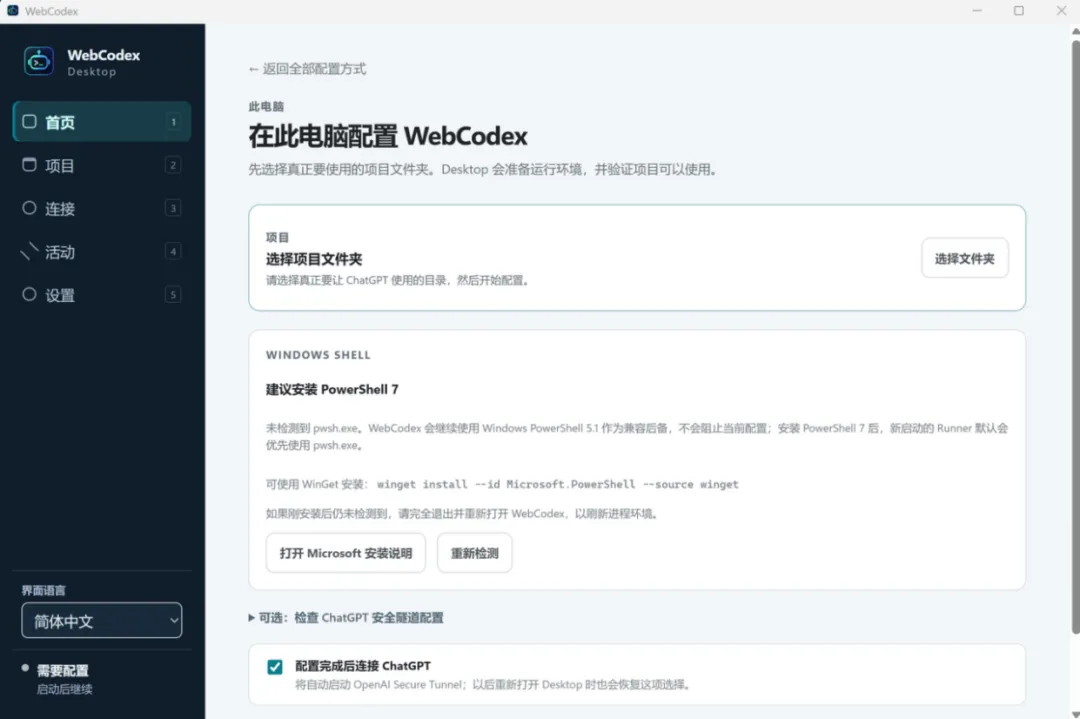
其实逻辑不复杂:ChatGPT 跑在云端,你电脑在本地,两边要通信,就得有一条安全通道,这条通道就是 OpenAI Secure Tunnel。
你需要做两件事:在 OpenAI Platform 里创建一个 Tunnel,再创建一个 Restricted API Key。
创建 OpenAI 官方隧道。用同一个 OpenAI 账号打开隧道设置:
platform.openai.com/settings/organization/tunnels
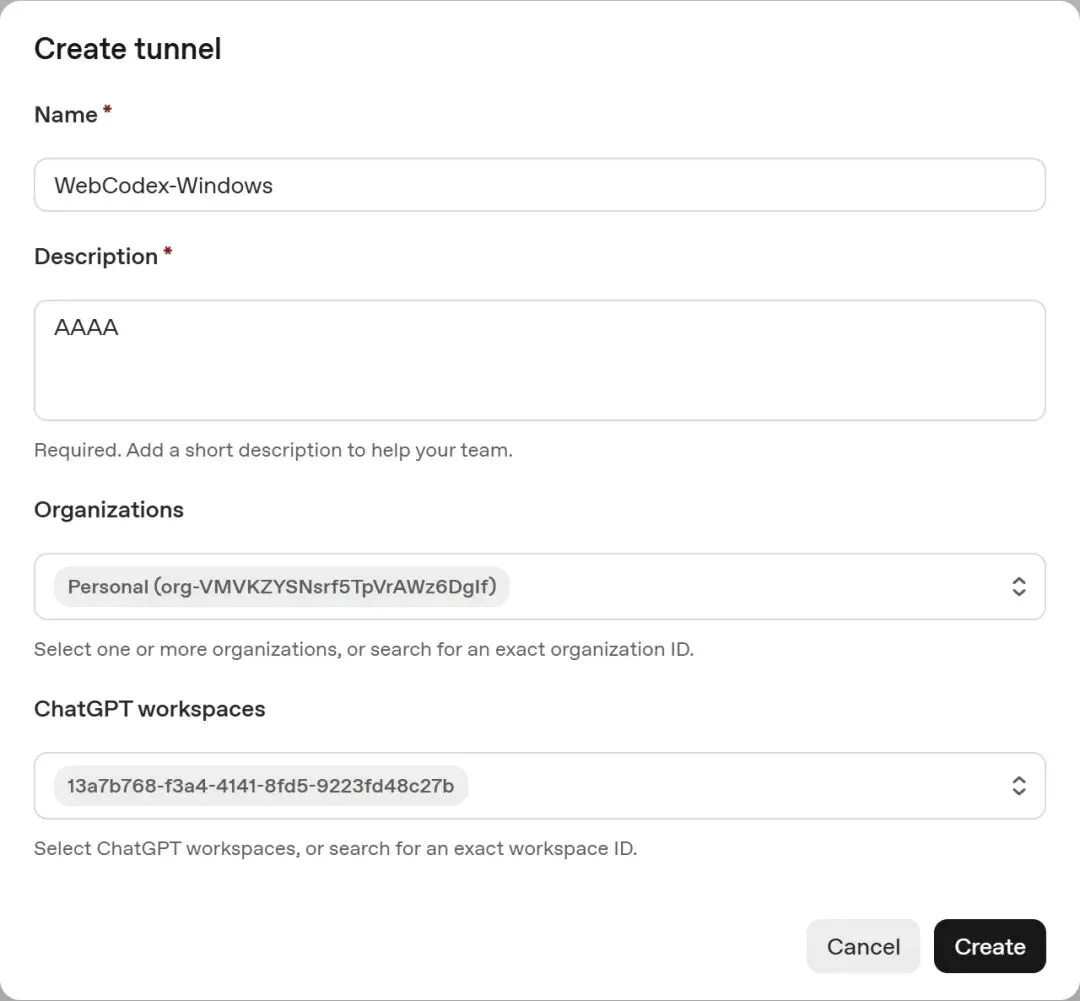
点击 Create tunnel:

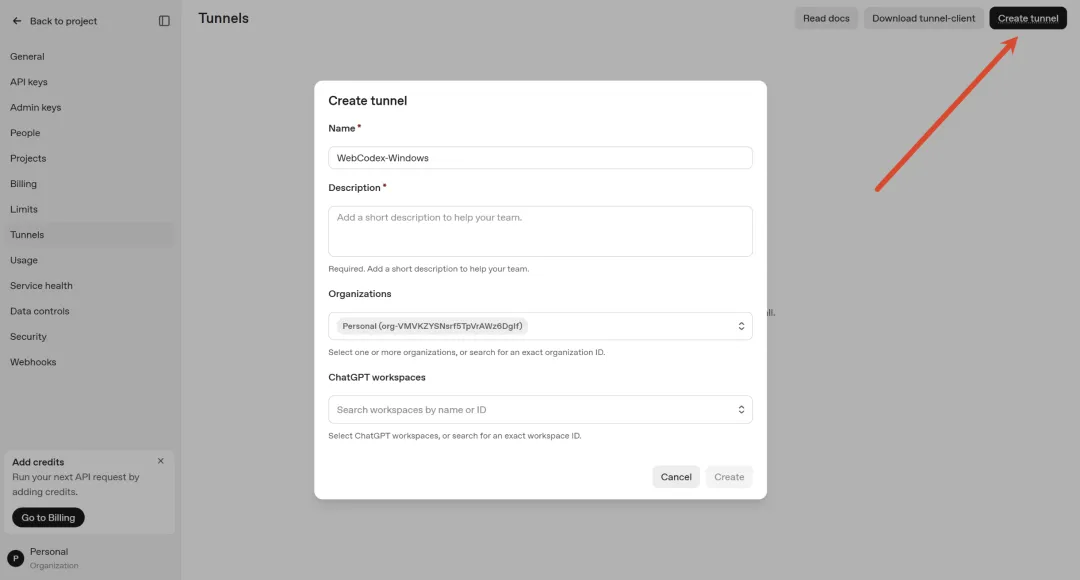
Name 填 WebCodex-Windows,Description 随便填都行,Organizations 选自己的 Personal 组织,ChatGPT workspaces 选自己的目标工作空间,最后点 Create。
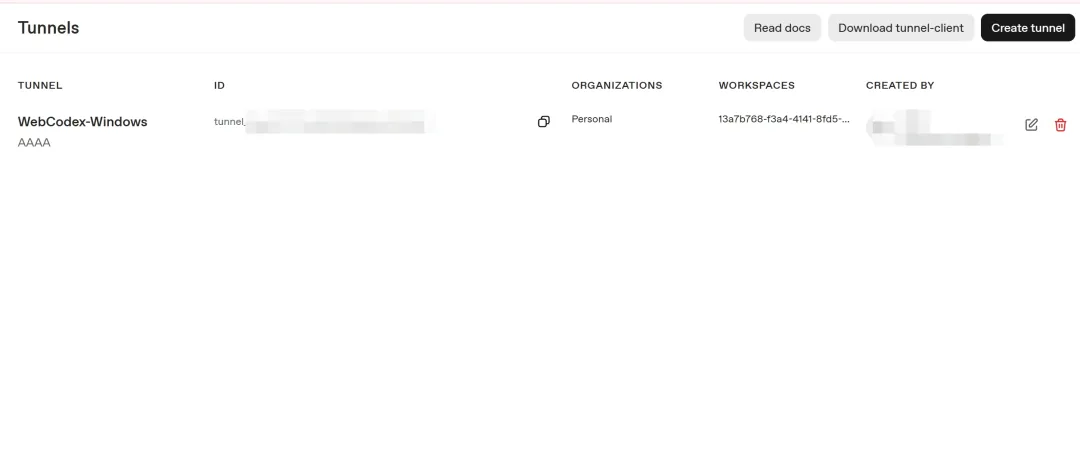
创建后,在列表里复制以 tunnel\_ 开头的 Tunnel ID,下一步配置会用到。
再创建只用于隧道的密钥。打开 API 密钥页面:
platform.openai.com/settings/organization/api-keys
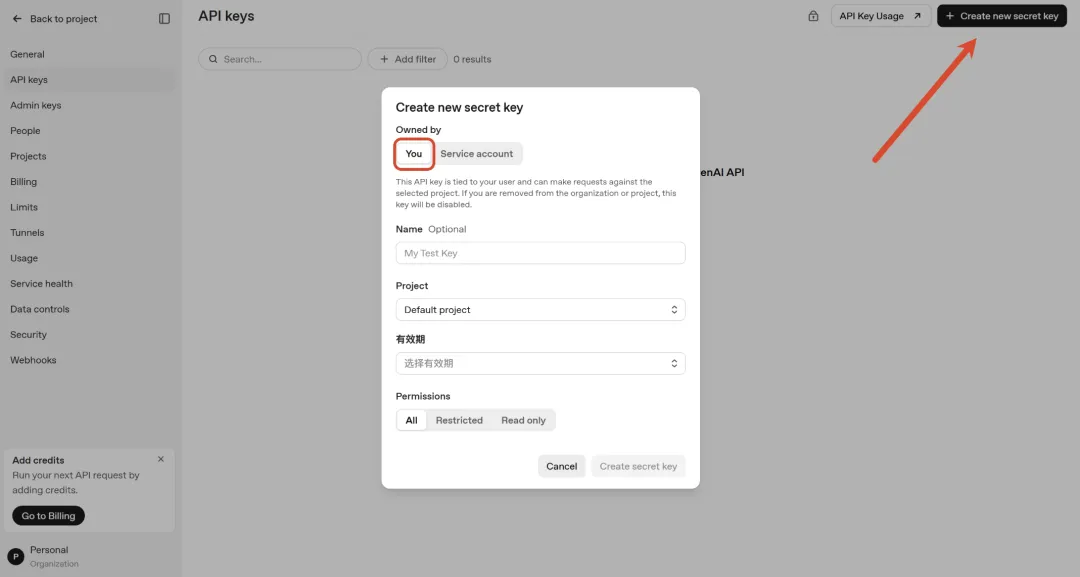
点击 Create new secret key, Owned by 选 You,Name 填 WebCodex-Tunnel,Project 用 Default project,有效期按需要选,Permissions 选 Restricted。
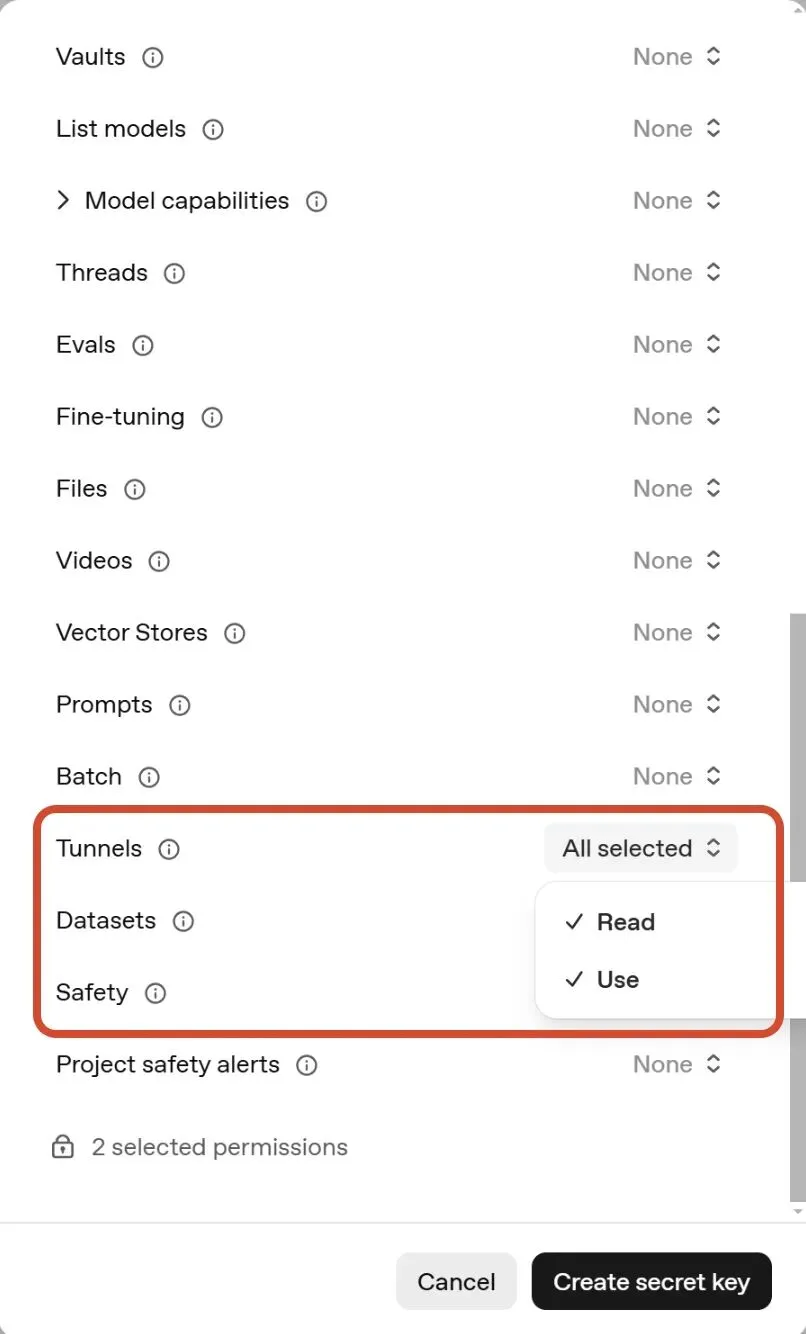
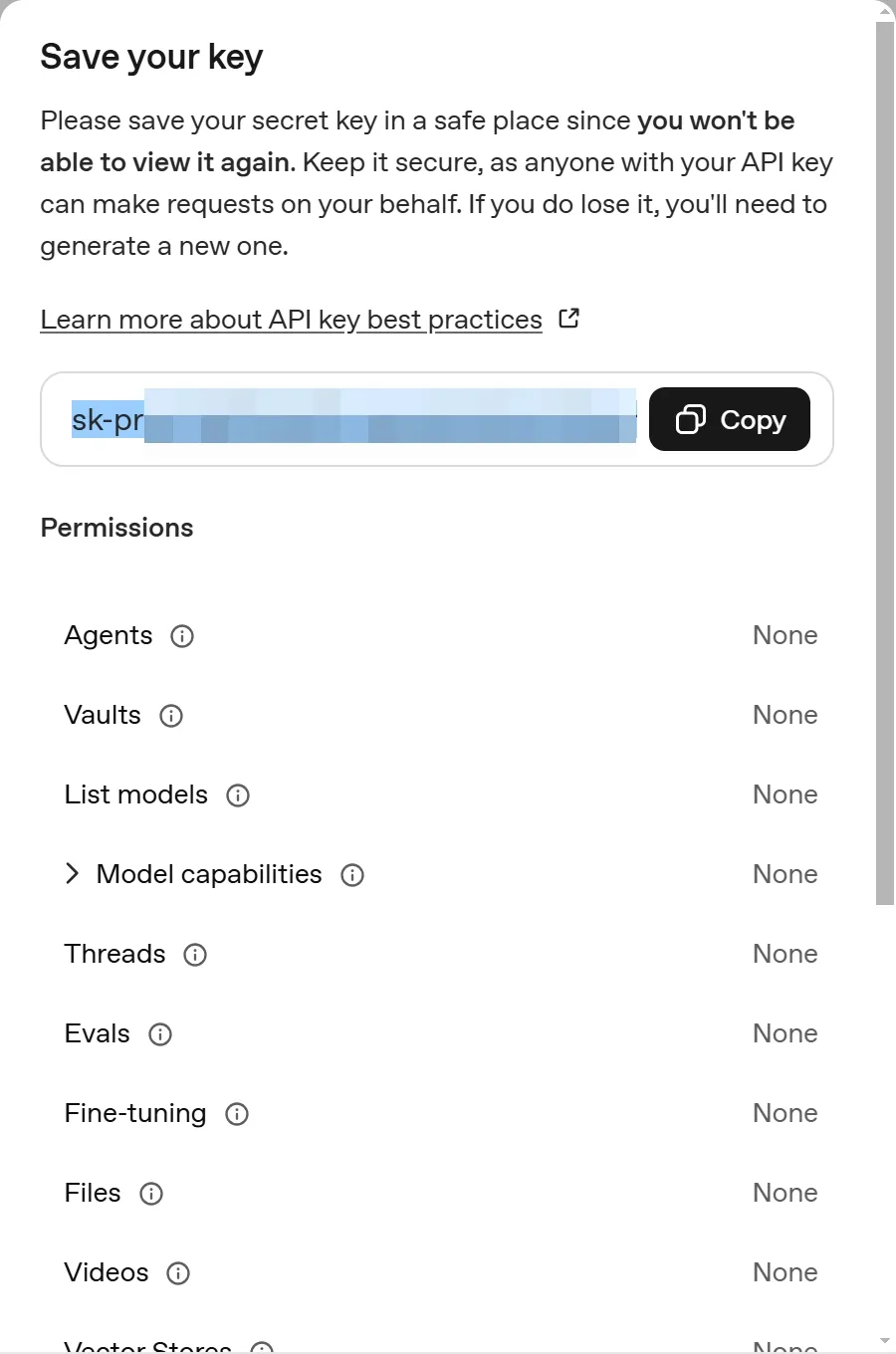
然后在下方找到 Tunnels,只勾 Read 和 Use,其余全部保持 None,点击 Create secret key 后复制保存密钥。
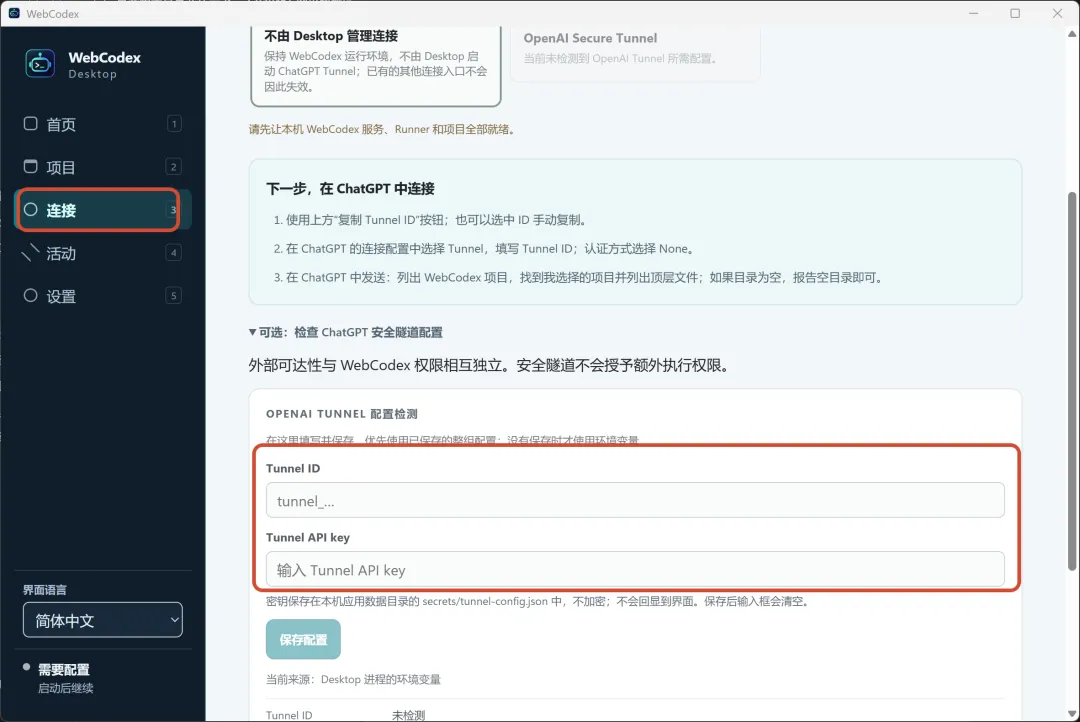
进入 WebCodex 界面左侧连接,输入Tunnel ID 和 Tunnel API key 后点保存配置。
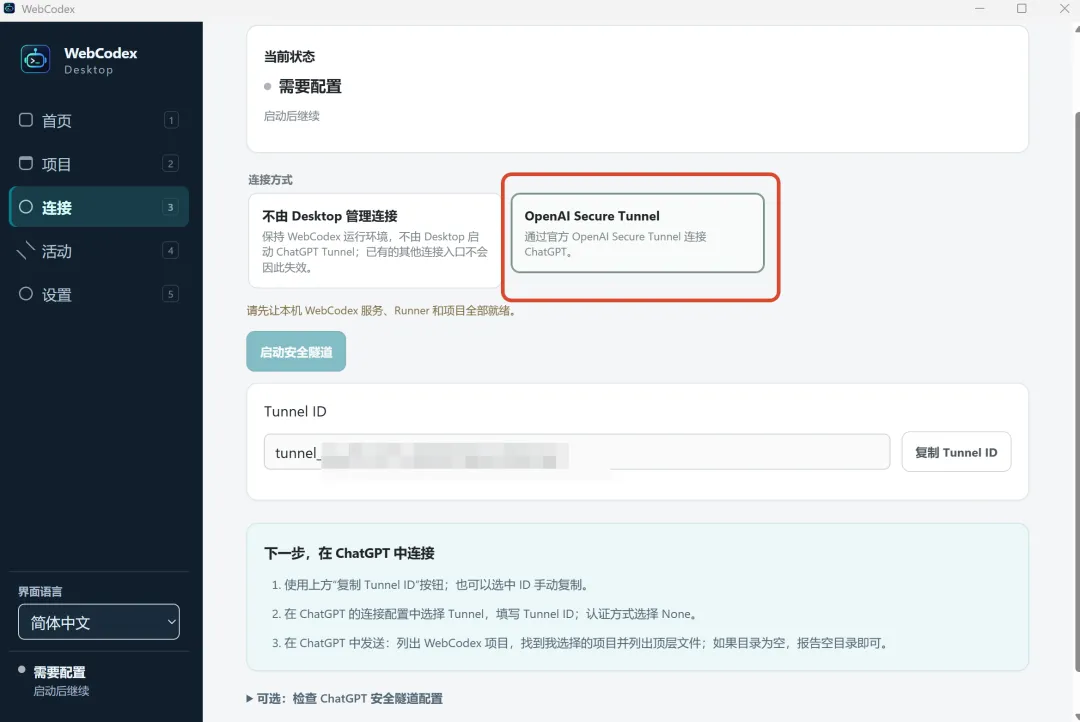
然后再选择 OpenAl Secure Tunnel。
选择本地项目并启动运行环境。回到首页,选在此电脑使用 WebCodex。
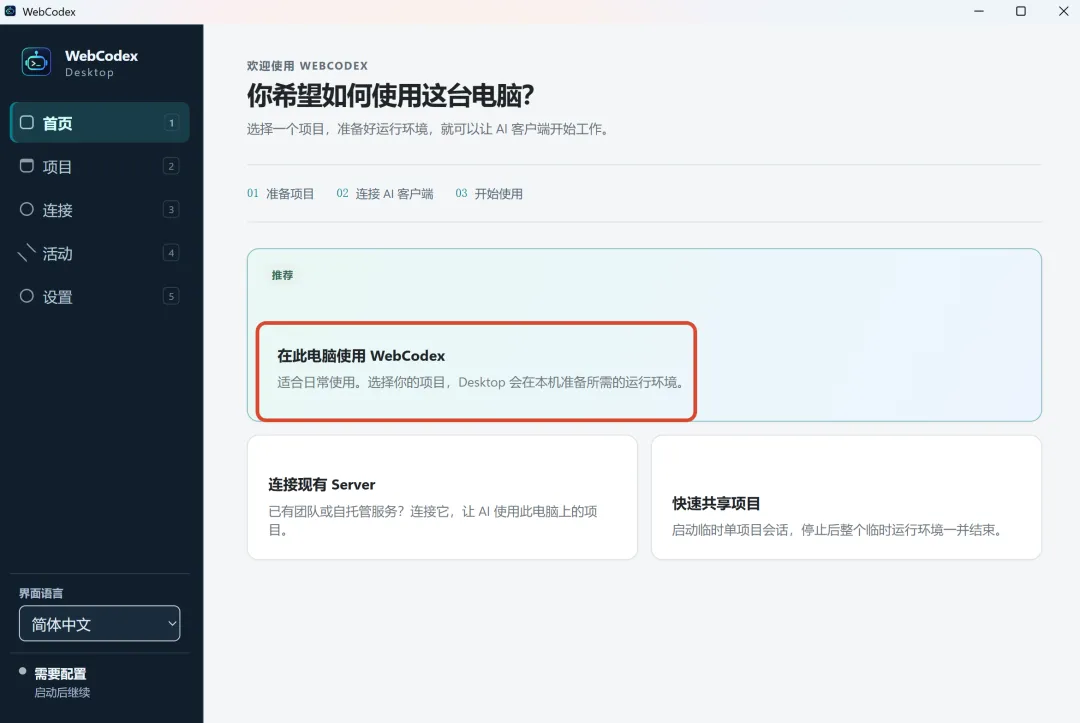
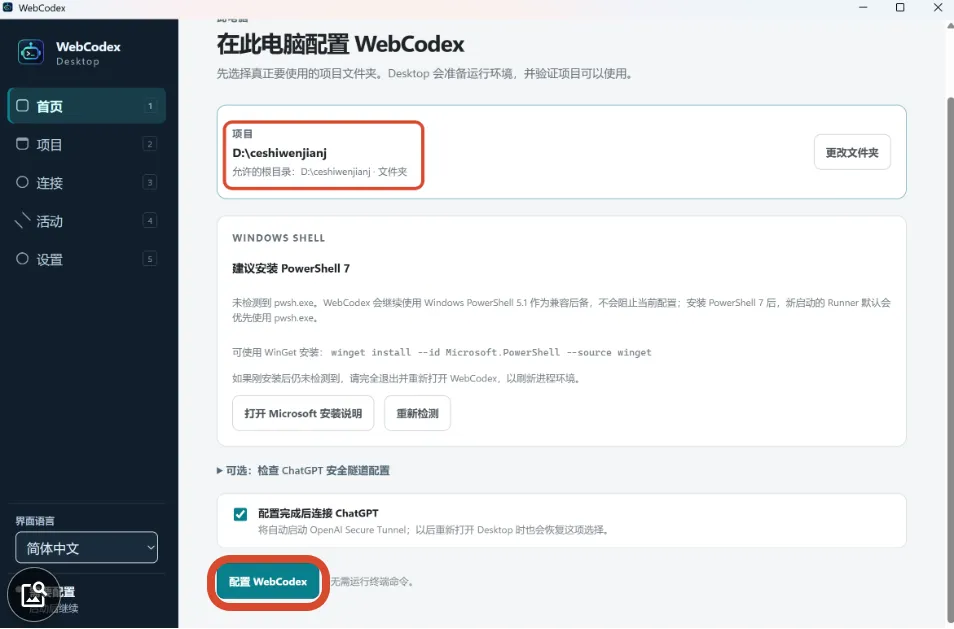
点选择文件夹,选择允许 ChatGPT 操作的文件夹,自己需要提前建好。
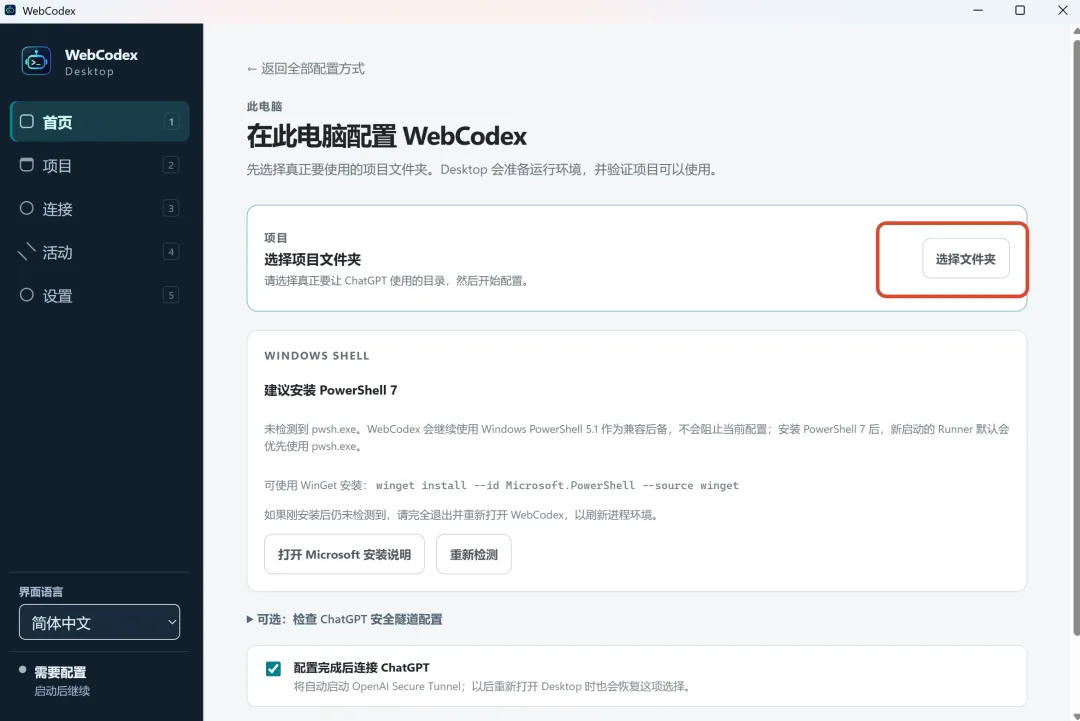
选择之后然后再点下方的配置 WebCodex。
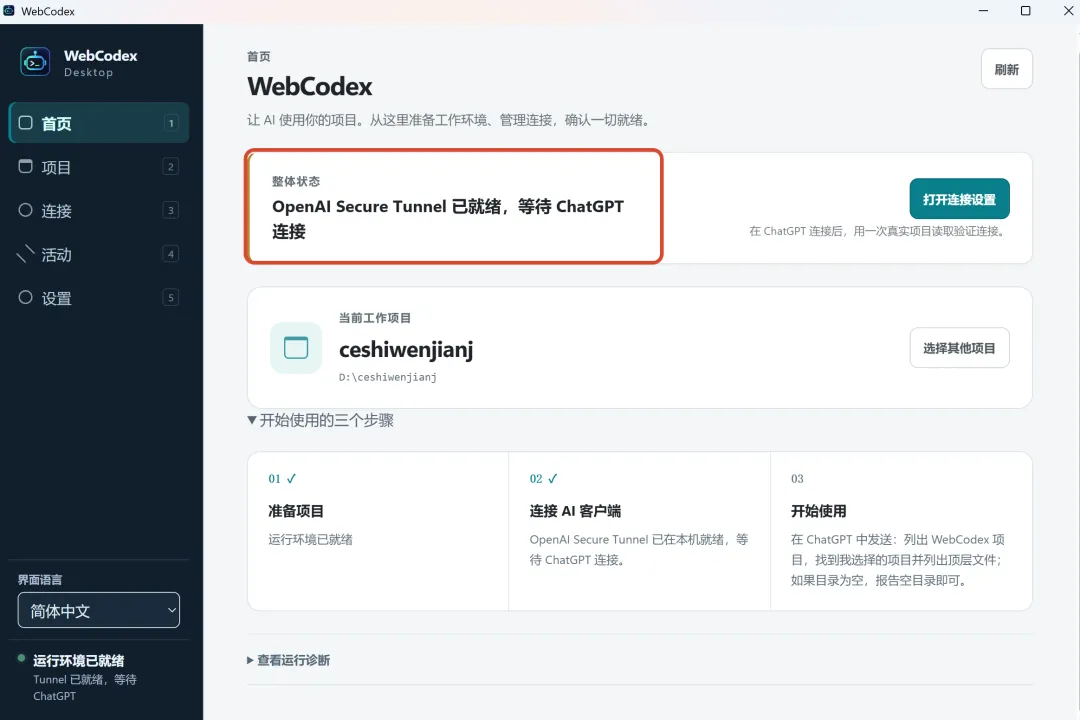
看到 OpenAI Secure Tunnel 已就绪,等待 ChatGPT 连接,说明本地这边准备完了。但这还不等于网页版已经能操作项目,后面还得完成插件连接和真实读写测试。
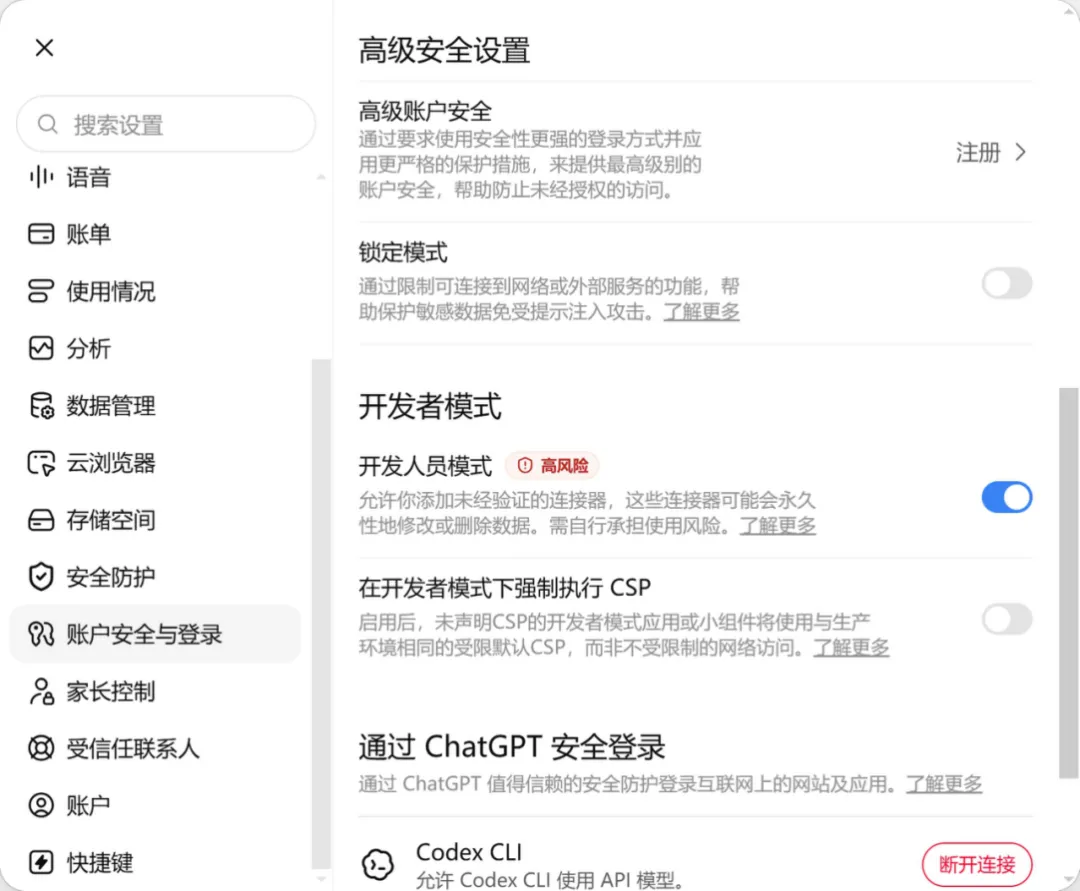
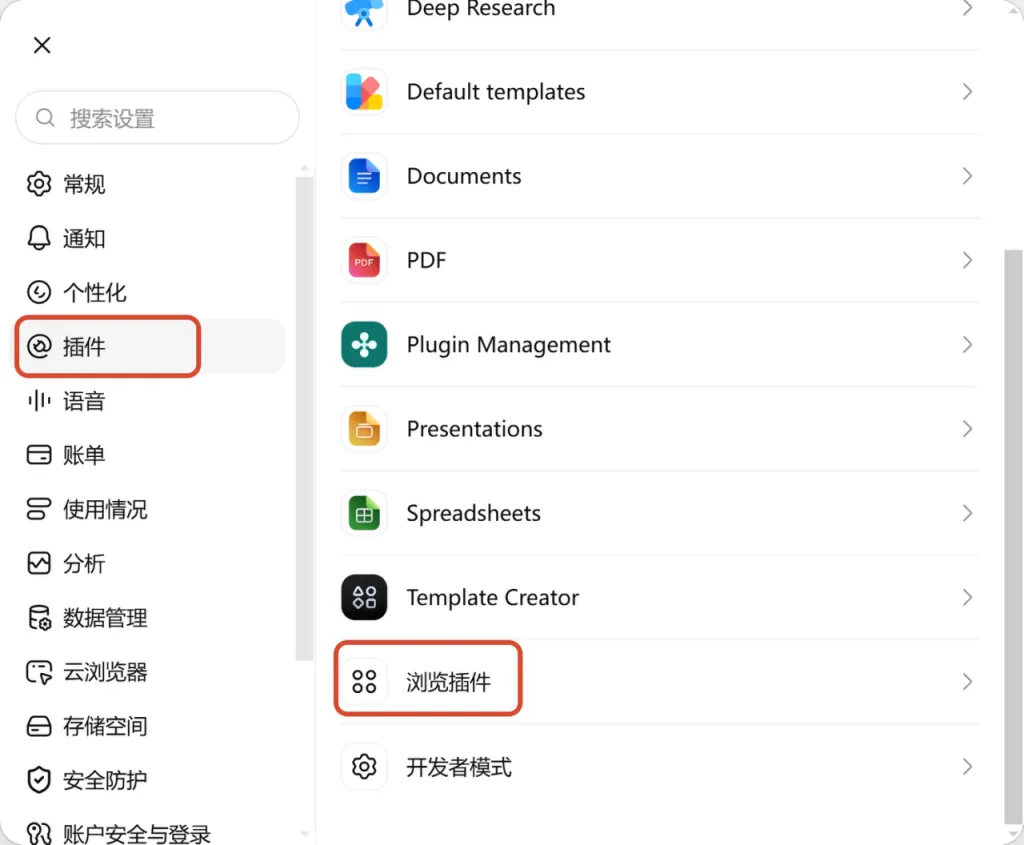
在 ChatGPT 网页版打开设置 - 账户安全与登录,向下找到并开启开发人员模式。
再进入设置-插件-浏览插件。
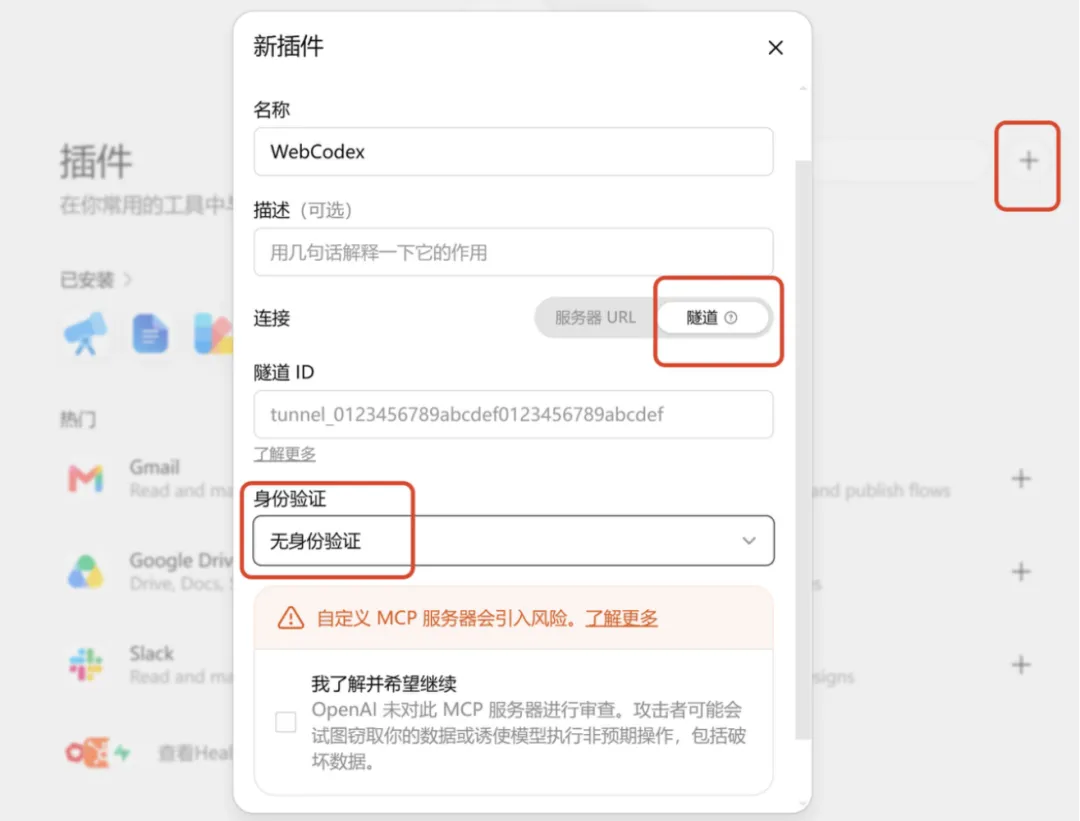
右上角点 +,创建自定义 MCP 工具,名字就填 WebCodex, 连接方式选隧道,填入你的 Tunnel ID,身份验证选无身份验证。
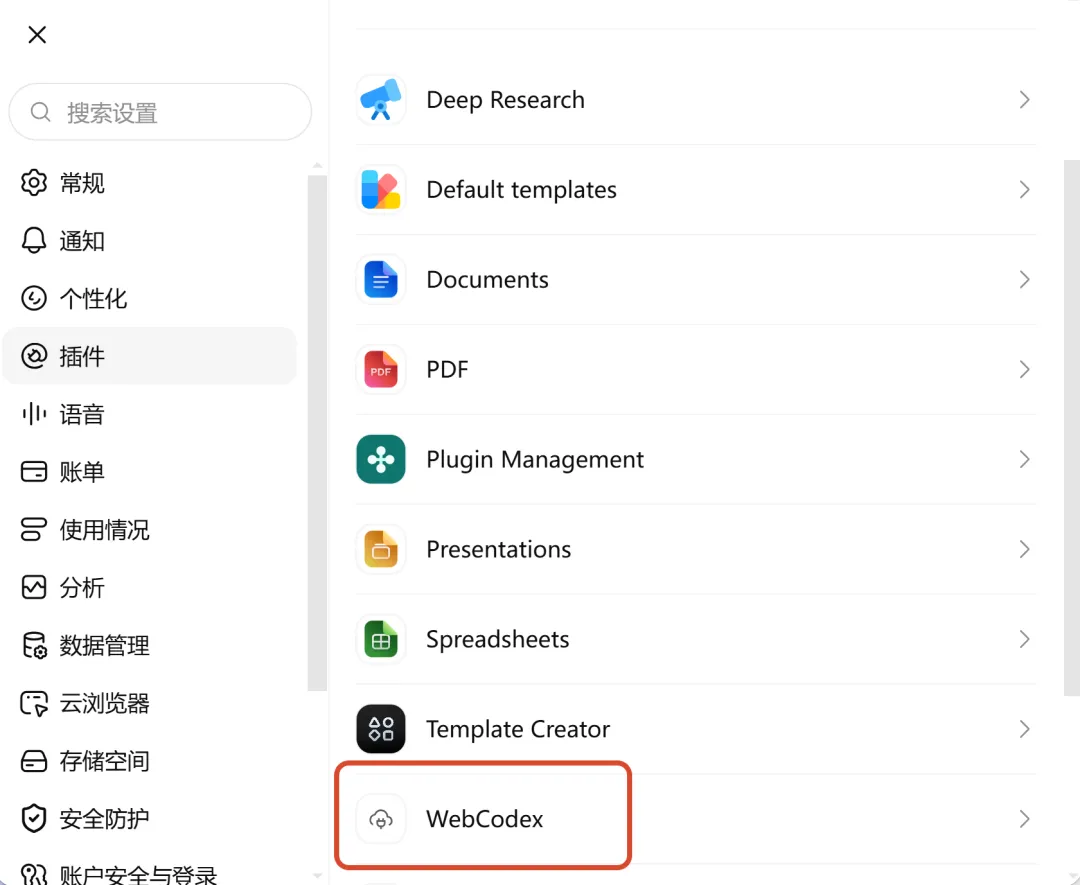
创建成功后,就能看到已经安装好的 WebCodex。
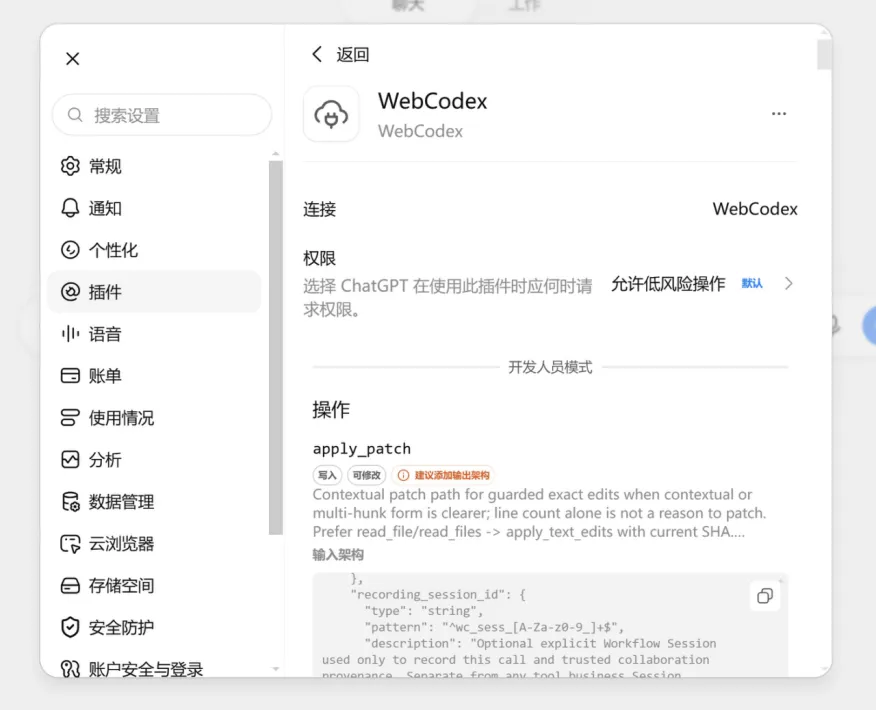
到这里就算安装成功了,如果你觉得这个操作繁琐,你大可以把这个链接丢给你的 Agent,它直接帮你搞定。
下面来试试效果。
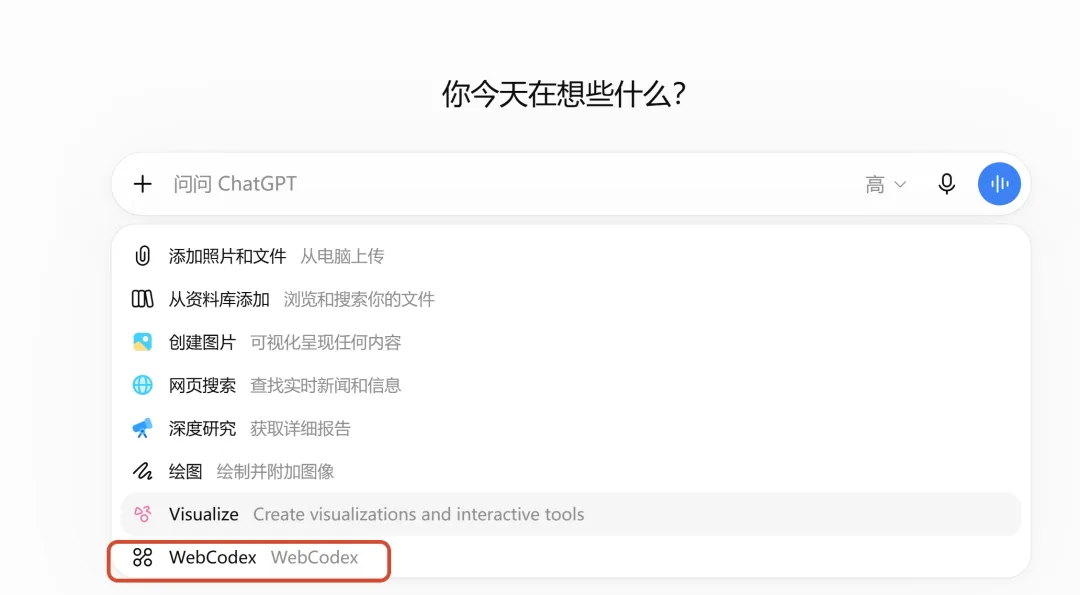
先新建一个网页对话,点输入框旁的+,选 WebCodex,来几个最简单的动作练练手。
我让它读取分析文件夹里的一本小说,这是我最近构思让 AI 写的一部小说,还正在修订中。

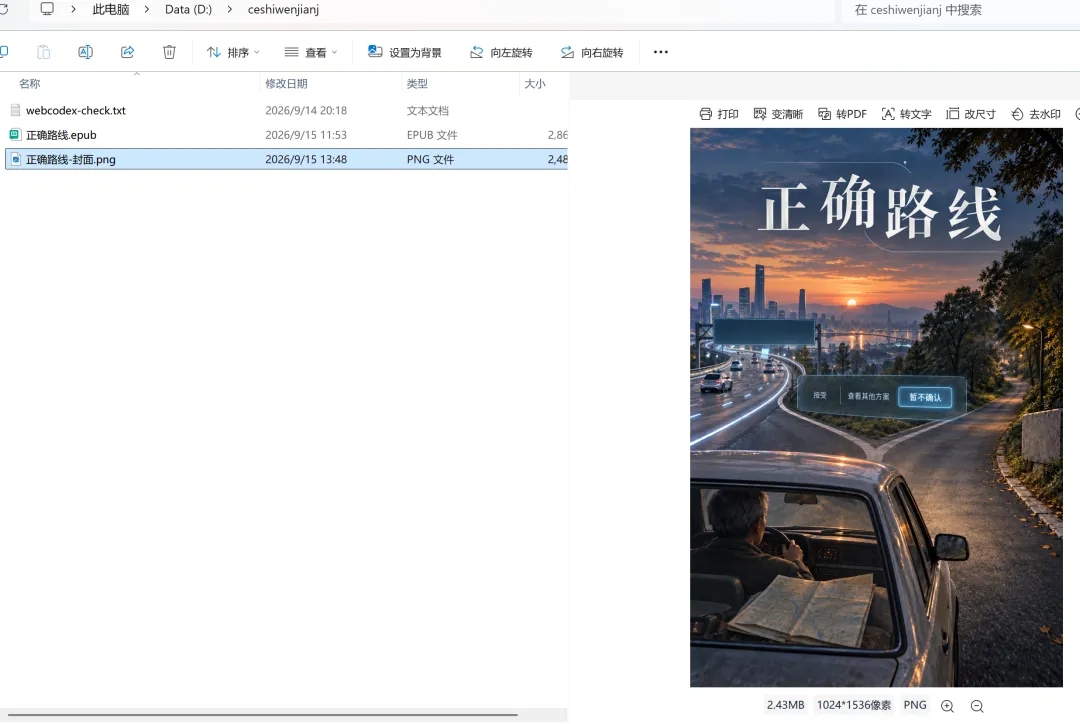
然后根据小说的内容给这部小说设计一个封面图。

我打开文件夹核对,封面确实已经存在了本地电脑上。
以前得自己上传文件、搬运内容、下载结果、截图报错,现在在对话里交代清楚,它就能接着往下做了。
注意事项
对了给大家说一点注意事项。
1.在对话过程中,你应该会看到弹出这个窗口,点允许就好。

以前 ChatGPT 最多是给建议,现在它可能是真的读文件、改文件、删除文件、跑命令。那系统当然会更保守,尤其写入、删除、执行命令这类动作,弹确认是非常正常的。
2.还有能 Git 的一定先 Git,改之前先 commit 一次;不是代码项目的,至少备份一份,以防被它改错了你还能有个回退版本。
3.顺带说个效率技巧:如果你一句一句地下命令,先看看,再改,再测,再继续,中间很可能来回确认很多次。
更好的说法是一次性给完整指令:先分析问题,找到相关文件,必要时直接修改,修改后运行测试,如果失败继续排查直到通过,再告诉我改了什么。
这样效率会高很多,也更像真正的 Agent 工作流。
结语
如果你本来就是 Codex 用户,最近又越来越明显地感觉到额度不够、舍不得放开用,那我觉得 WebCodex 这套玩法,真的值得你认真试一次。
最后稍微啰嗦几句:
是的,我当然知道,最简单、最省事的办法是什么。
额度不够,就买额度。
实际上我自己也是这么干的。真碰上重要项目,我也不愿意为了省一点额度,把时间耗在各种折腾上。
很多时候钱本身,反而是最不值钱的。
但换个角度,让我想到这几年大模型竞争国外和国内走的两条路线。
国外资源足够充裕,最自然的办法当然是堆更多 GPU、更多数据、更多算力,把问题正面碾过去。
但国内厂商没那么多卡,就会逼得开始研究:有没有办法用更少的资源,做到差不多的结果?
而结果我们也都看到了:很多真正有意思的优化,往往就是这么逼出来的。
回到我们普通用户身上也是一样。
有钱当然可以买更高档的套餐,可以加额度,可以把最贵的模型一直挂着跑。
这条路完全没问题,而且一定还是体验最好的那一条路。
但问题是,不是每个人都愿意、也不是每个人都有必要,为了偶尔多跑几个 Agent、改几个项目,每个月再多掏一大笔钱。
可他们同样想用到这些能力。
那怎么办?
于是就有人开始研究像 WebCodex 这样的玩法,这些表面上看,好像都是一帮人在穷折腾。
但存在即合理。
因为技术有意思的地方,从来不只是让愿意花更多钱的人得到更好的体验。
它还应该让预算没那么高的人,也能找到一条稍微绕一点、但依然能抵达终点的路。
否则我们天天讲 AI 平权、科技平权,到头来却还是:
谁有钱,谁就能用得爽。
那这个平权,多少有点尴尬。
所以像 OpenCodex 这种项目,我还是挺愿意给它们点个赞。
虽然未必是最优雅的答案,但至少给了普通人一个选择。

