
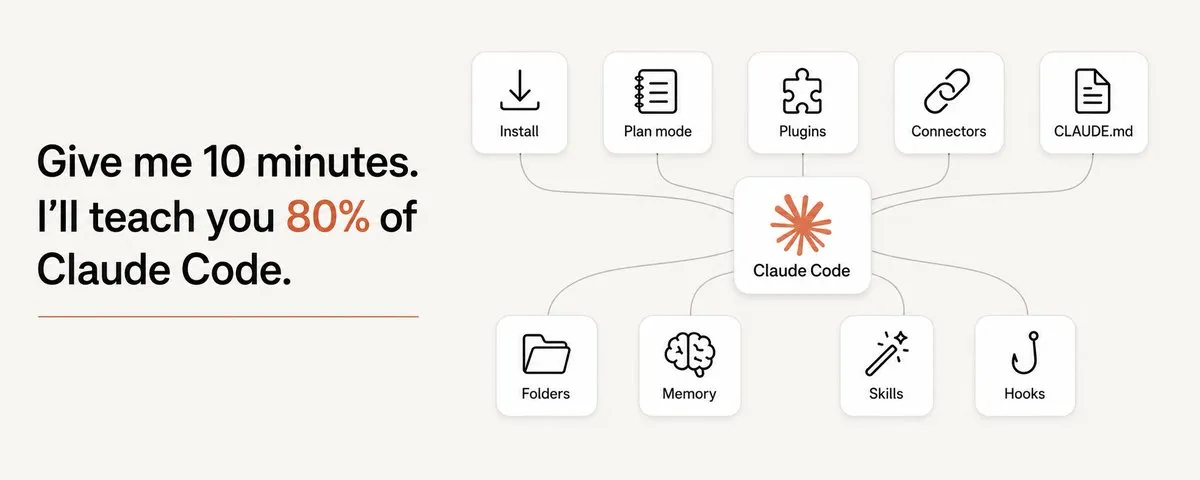
2026 年 3 月 3 日,我打开终端,输入了 "claude",当时完全不知道自己在做什么。173 天后,它运行着我内容业务的(几乎)100%。
我不是开发者。我是个营销人员,发现了 Claude Code 在内容创作上的威力。我这么说可能听起来很奇怪,因为编码是给开发者的,对吧?错。
编码是给所有人的。
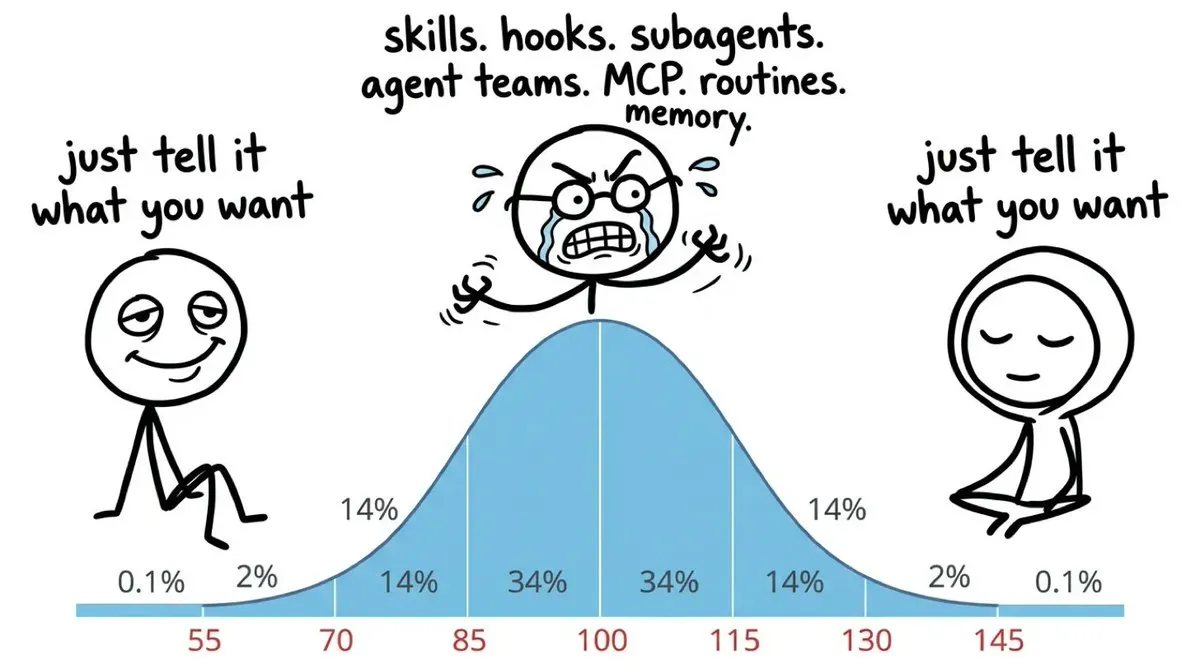
你肯定听说过 "vibe coding" 这个说法。就是描述你想要什么,AI 就会为你构建什么。同样的道理也适用于营销。
我每天都在和 Claude 一起 "vibe 设计" 或 "vibe 营销"。
我花了过去 173 天来精通这门实践,所以在这篇文章中,我希望让你一窥它为我做了什么,以及它能为你做些什么。
这涵盖了我在 173 天里学到的所有东西。
Anthropic 刚刚推出了三个值得了解的新功能,如果你正在正确地使用 Claude Code 的话。
如果你已经对 Claude Code 驾轻就熟,从这里开始看。
如果你还在学习中,先读这篇文章,然后看视频 :)
3 个必知的新 Claude Code 更新(无需安装任何东西)
First, what this thing actually is(首先,这东西到底是什么)
Claude Code 曾经让我害怕。
- 我是个职业营销人员。
- 我(实际上)不是技术出身。
- 我绝对不是开发者。
所以我想,我为什么要用 Claude Code 呢?
嗯,Claude Code 改变了我的内容业务的运营方式。而且它不仅仅用于构建应用程序。你也可以用 Claude Code 来创作内容。
它能读取、写入和编辑你的文件。它能调用 API。它能浏览网页。
它能派生子代理来并行运行任务。它能运行你从未写过的脚本。
你不需要是开发者。这类工具的门槛基本上已经消失了,几个小时的边学边做就能带来实实在在的成果。
#1 Get it running(让它跑起来,大约两分钟)
第 1 天。我打开终端,输入 "claude",完全不知道自己在做什么。第一个月里我构建的东西没有任何积累。每次会话都是从零开始,我需要重新解释自己。
先订阅一个付费的 Claude 套餐。Pro 每月 20 美元就足够开始。如果你最终要运行重工作流,Max 会给你更多用量。
在终端中用一个命令就能安装,从 code.claude.com/docs 获取。
大约需要两分钟。
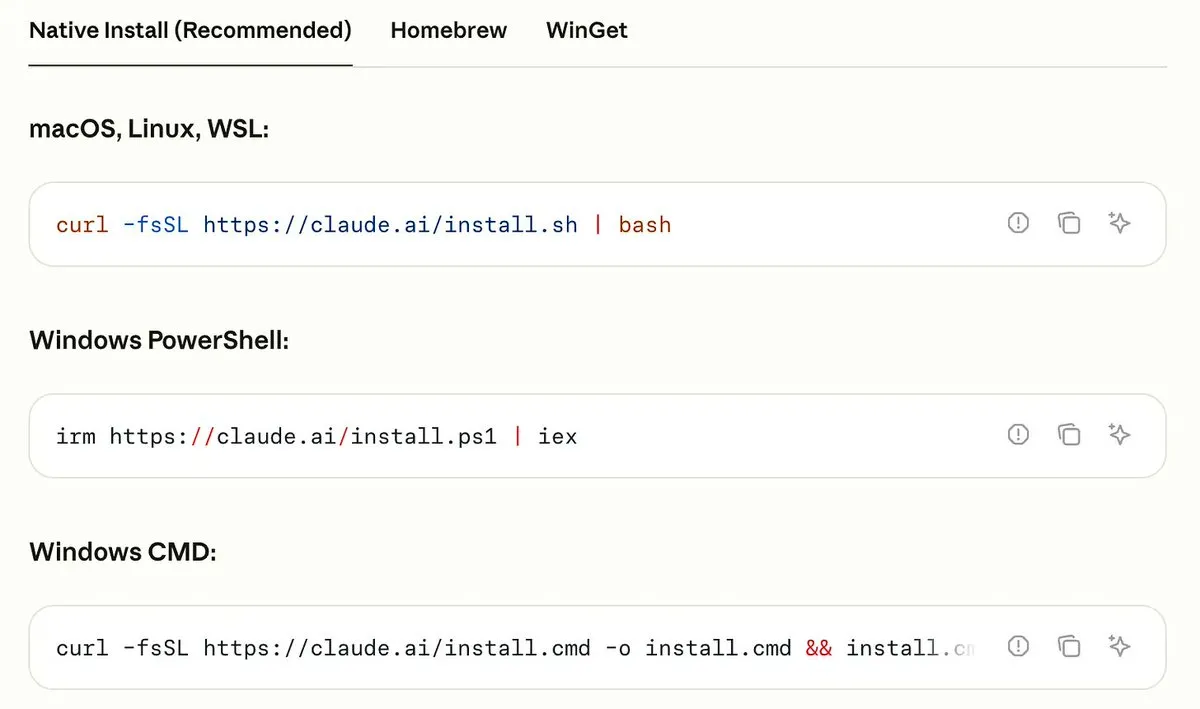
如果你从未打开过它,你可以通过终端或 Claude 桌面应用访问 Claude Code。我是通过终端运行的。
桌面应用相当不错。如果你是新手,从那里开始吧。
输入 claude。它会提示你登录。
现在导航到你实际工作的文件夹。你已经在运行了。
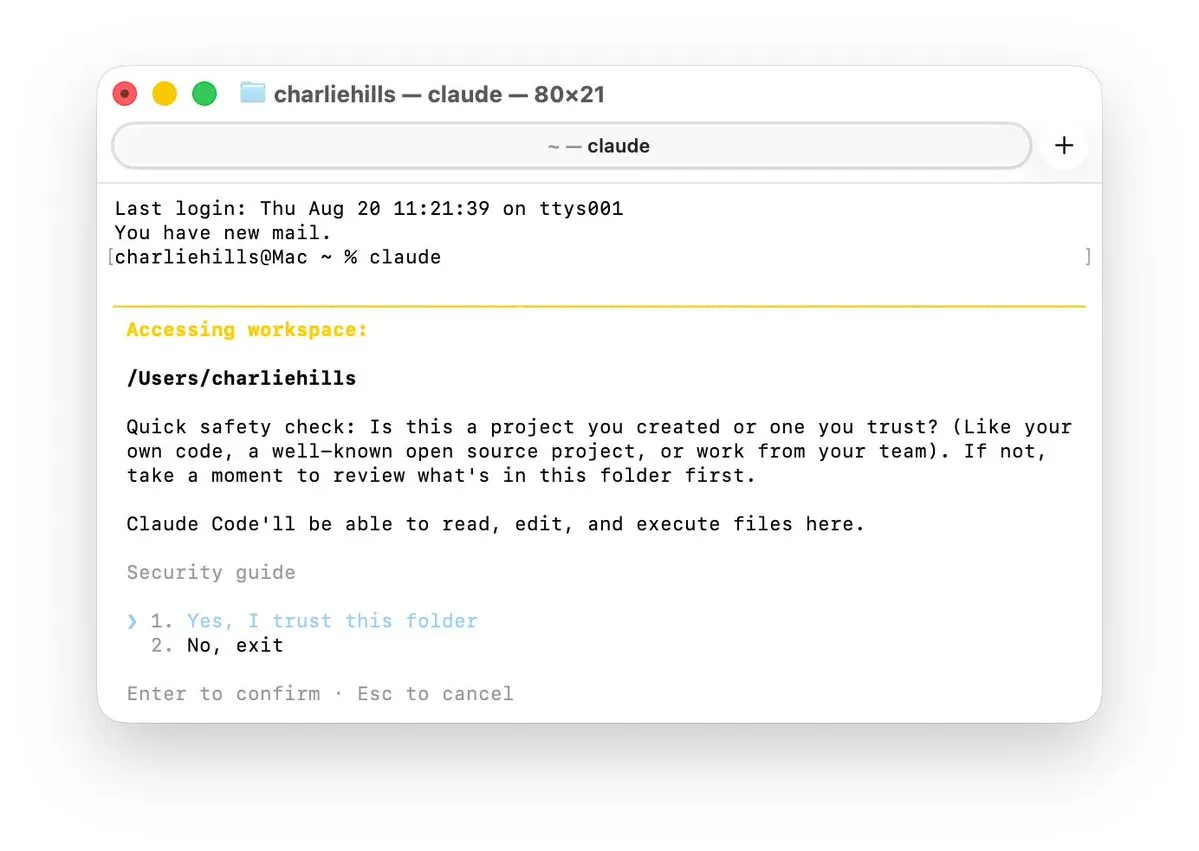
你需要在这里建立的是一个 CLAUDE.md 文件。这基本上是你的背景信息,说明你是谁、你喜欢什么,以及你希望 Claude Code 如何工作。
这里的最佳实践之一就是直接输入这个:
/init这会为你初始化一个新的 CLAUDE.md 文件。
但你不一定要遵循这个步骤。老实说,你可以直接自然地与 Claude Code 对话,然后事后根据你沿途学到的经验,让它更新你的 MD 文件。
第二种方式是我实际上推荐的,因为你还不知道什么值得写下来。
#1.5 Then open /config(然后打开 /config)
别笑话我,今天已经是第 173 天了,我今天才发现这个面板。
/config 是 Claude Code 存放设置的地方。大约有四十项设置。
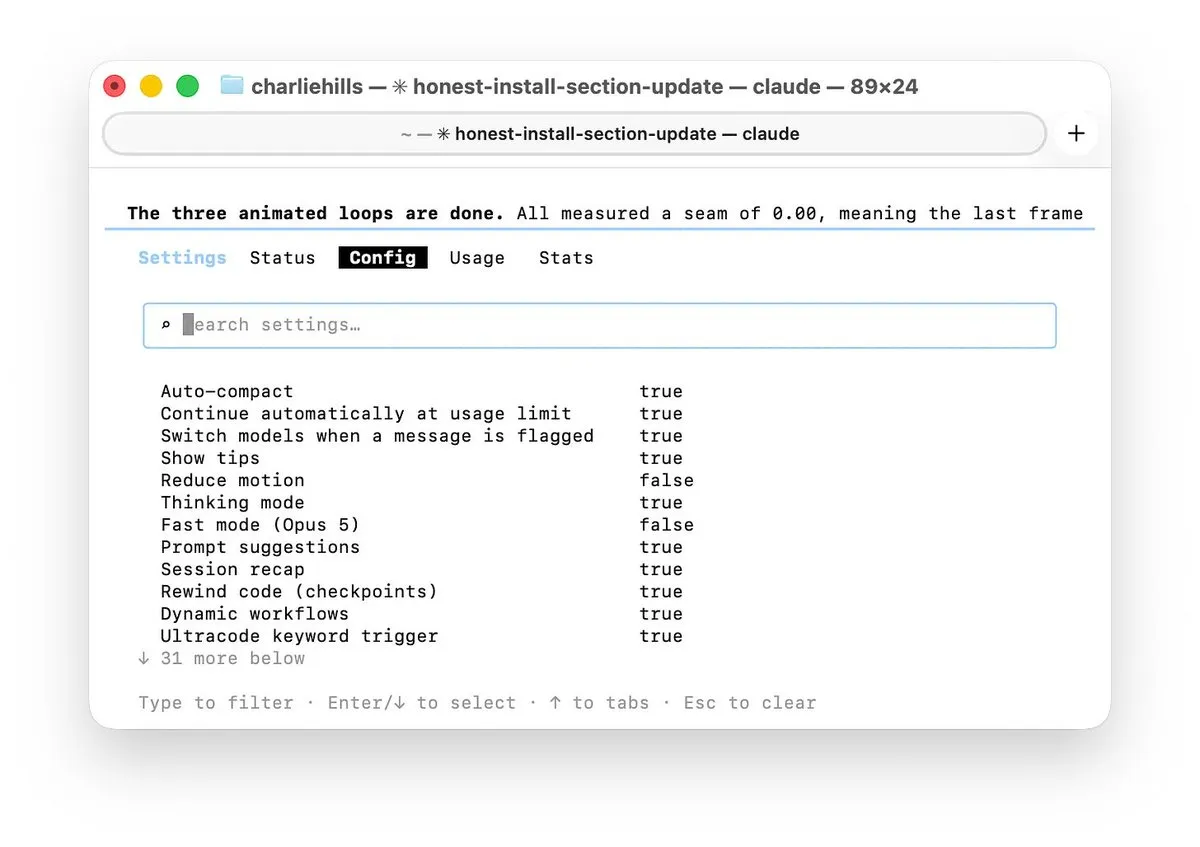
我不会假装我把它们都调教过。大多数还是出厂设置。关键是,在第 173 天,在写这个指南的时候,竟然有一个我从未打开过的面板。
这就是 Claude Code 的特点。你每天都会发现新东西,并弄清楚如何使用它。使用 Claude Chat 和 Cowork 时,你能做的实际上相当有限。而这里的上限(几乎)是无限的。
#2 Plan before it builds(构建前先规划)
你可以使用斜杠命令 /plan,Claude Code 会在构建任何东西之前先制定计划。如果你是 Claude Code 的完全新手,就像我三月份那样,我强烈建议使用该命令。
有两种进入方式。输入 /plan,或按 shift + tab。这是同一种模式,按 shift + tab 又会直接退出。
计划模式是只读的,而且比重建便宜得多。一次失败的构建比十分钟计划所花费的代价更高。
![图片展示了Claude Code的界面。上方显示版本信息“Claude Code v2.1.237”及使用模型“Opus 5 (1M context) with xhigh effort · Claude Max”。中间部分有“4 MCP servers need authentication”提示,以及“Using Opus 5 (1M context) (from .claude/settings.json) · /model”信息。下方有“/plan \[open|share|\]”指令,以及“\[CAVEMAN\] < 133.3k \[Opus 5 (1M context)\] | charliehills Context 0%”等信息。该图与文档中介绍Claude Code操作流程的内容相关,直观呈现了其界面状态。](https://media.fange-kb.cn/assets/93/93c10930319e0ac8d8370d60ea4225bc5eb046d4d73cb0294bd575299b176455/original.jpg)
这是 Claude 构建任何东西之前运行的校准步骤。Claude 提出一个布局,询问我想更改什么,然后它进行编码。
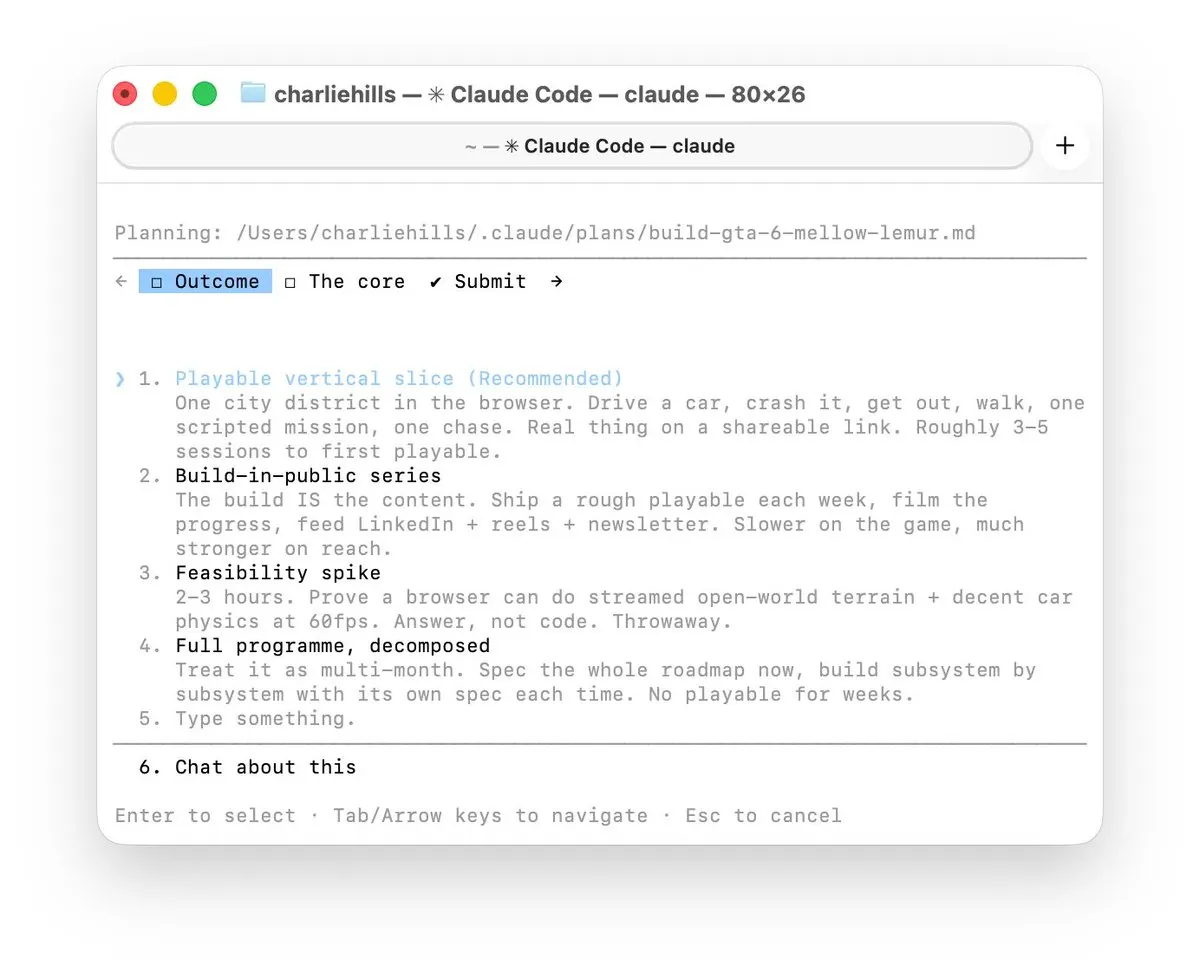
专业提示:如果你在任务中途,输出开始感觉不对劲,就回到计划模式重新调整你真正想要的方向。这比让 Claude 走上错误路径并消耗 token 要好得多。
#2.5 Auto mode(自动模式)
当我刚开始使用 Claude Code 时,你必须绕过权限,否则它会问你一大堆问题,真的很烦人。
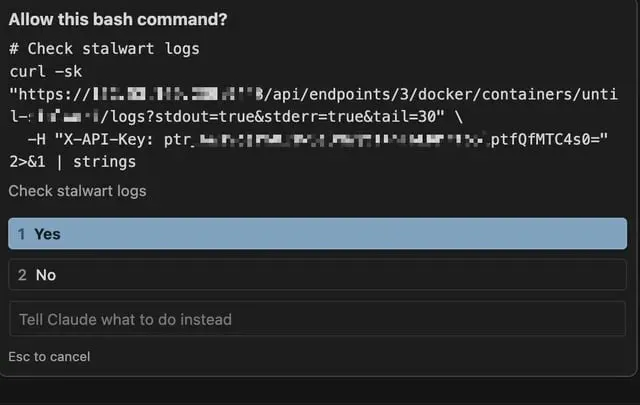
这可能是你入门时遇到的第一道障碍。不是终端或设置,而是每隔三十秒就被打断。
自动模式就是为此设计的,现在它已成为默认模式。使用它是安全的,老实说,只要你不做太敏感的事情,就没问题。
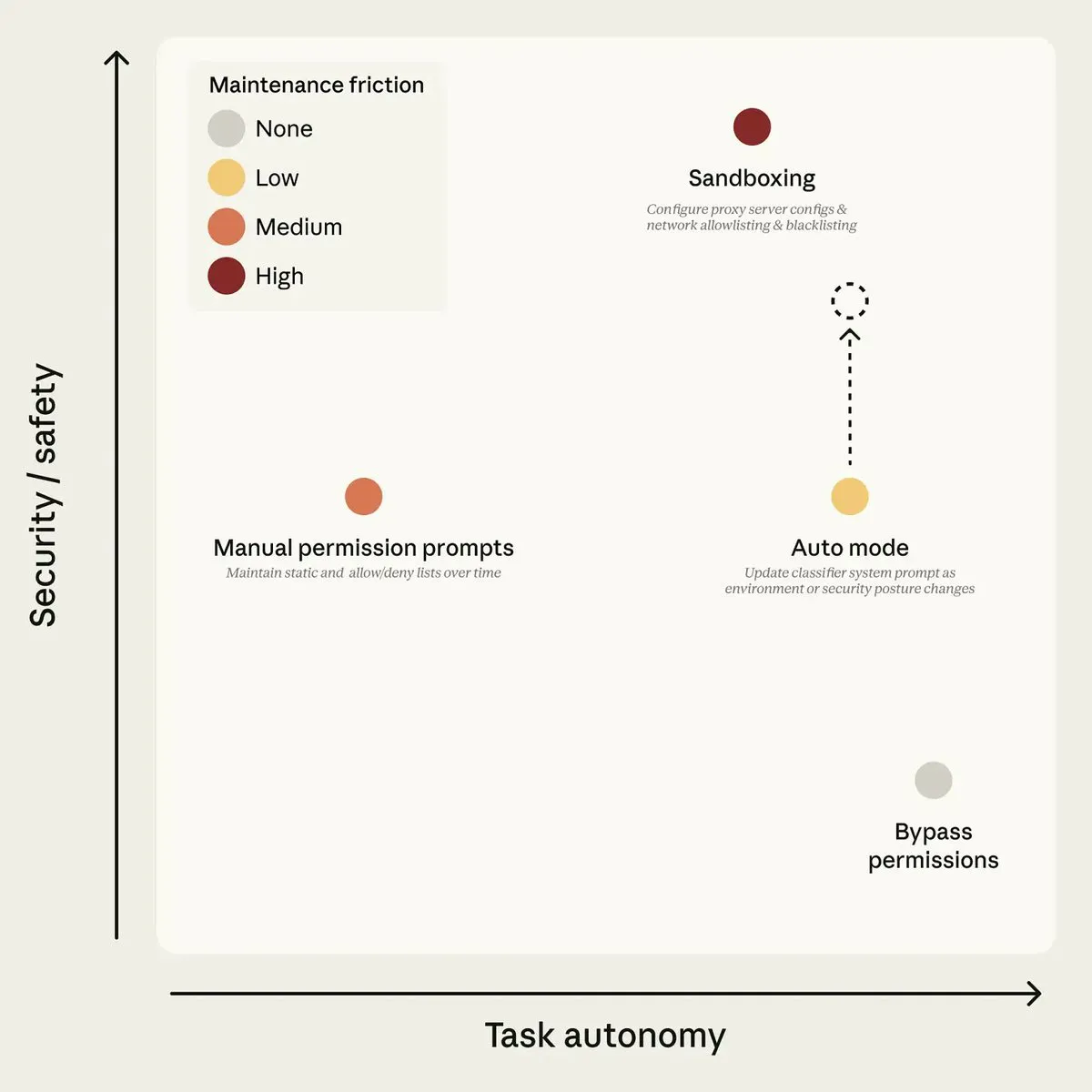
我之所以放心这么说,是因为它底层的机制。在自动模式下,每件事在运行前都会经过检查,并且它故意忽略你自己的允许列表,而不是信任它。Shift + tab 可在手动、自动模式和计划模式之间切换。
#3 Install things(安装东西)
如果我能重新开始,我会把这一节放在第一天。
我第一个月都在自己构建已经存在、更好且免费安装的东西的版本。
输入这个:
/plugin这会打开市场。
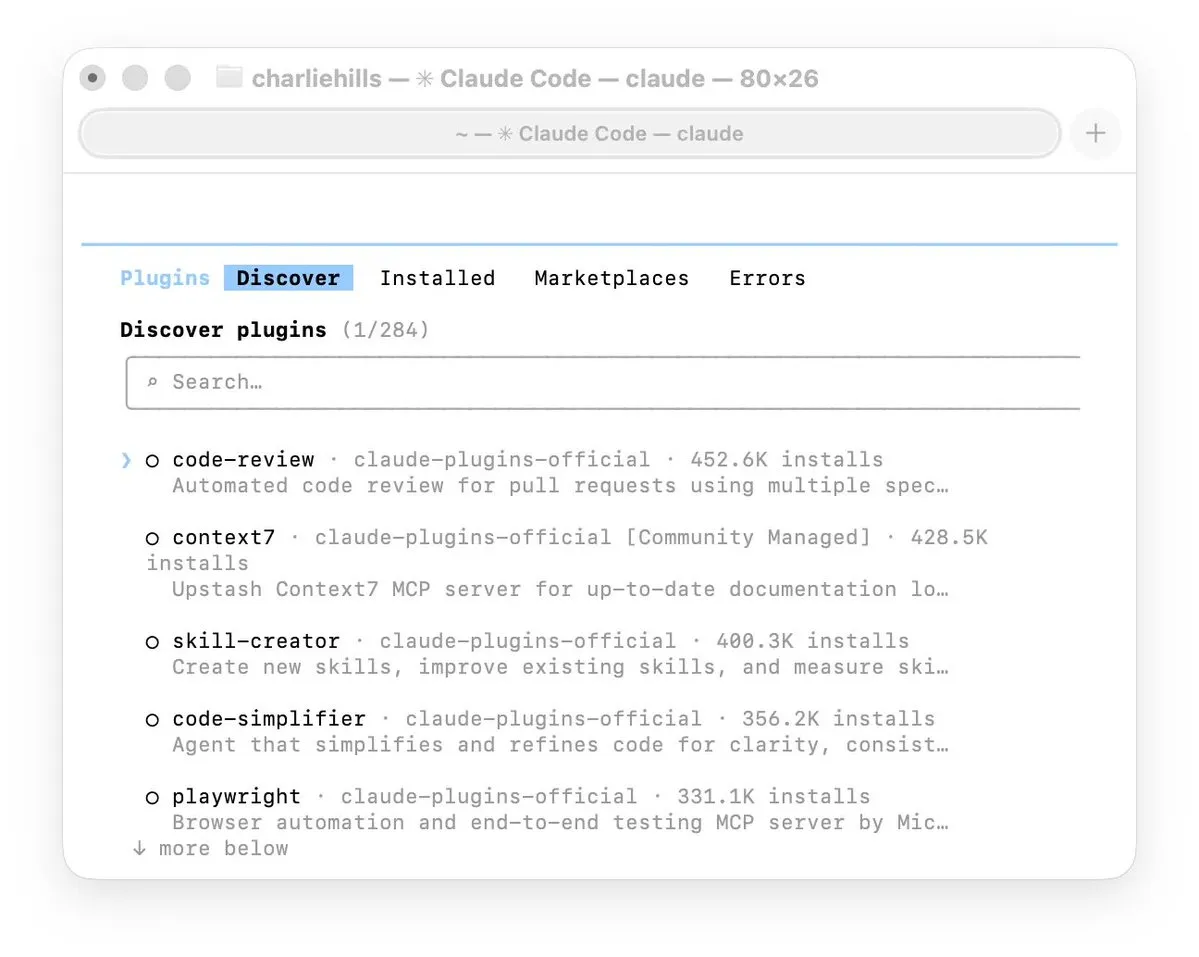
1. Superpowers
说实话,我只用它来进行头脑风暴,而且我甚至用得不多。
/plugin install superpowers@claude-plugins-official2. gstack
我只用它做一件事:智能体浏览器。
它会打开一个真实浏览器并读取实时网页,这样你就能得到今天页面上的内容。
你可以在 GitHub 上找到它,点击右上角的 code,然后复制安装命令。
github.com/garrytan/gstack关于这个工作流,我最喜欢的一点是,我构建了一个系统,可以和我一起写我的新闻通讯。Claude Code 现在可以自己做类似的事(无需 gstack)。
claude --chrome它会在你自己的 Chrome(桌面上已有的那个)中打开标签页,并携带你的登录信息。因此,它可以在 Gmail、Google Docs、Notion 以及任何你已登录的网站中工作,而无需设置任何连接器。
3. HyperFrames
它编写 HTML 并将其渲染为视频。我用它来进行 HTML 视频编辑。
我发布的几乎每个 YouTube 视频都出自这里。我描述叠加层,Claude 编写 HTML,然后它作为 mp4 返回。
/plugin install hyperframes@claude-plugins-official4. Claude HUD
这个总是放在我屏幕底部,这样我就能看到我的上下文和使用情况。
它在做什么,以及花费了多少。
/plugin marketplace add jarrodwatts/claude-hud
/plugin install claude-hud@claude-hud![图片展示了Claude的Caveman模式界面。上方显示“\[CAVE MAN\]”及133.3k的用户数,中间有“Opus 5 (1M context)”和“infographic - generator”字样。下方有“Context”和“Usage”两个进度条,分别显示13%和9%的使用情况,其中“Usage”在4小时14分钟后重置。底部提示“plan mode on (shift+tab to cycle)”,并标注有1个代理。该图片与文档中介绍Claude的Caveman模式,强调其简短回复、无前言或总结的特点相契合。](https://media.fange-kb.cn/assets/8a/8abbd21eb54aa6d45b9d5f04fc7e1e9b7fd89a2a4ee0850082236d80ee0ec7ee/original.jpg)
5. Caveman
我在第 72 天安装了它,以获得简短回复。
它没有前言或总结,只有答案。

/plugin marketplace add JuliusBrussee/caveman
/plugin install caveman@caveman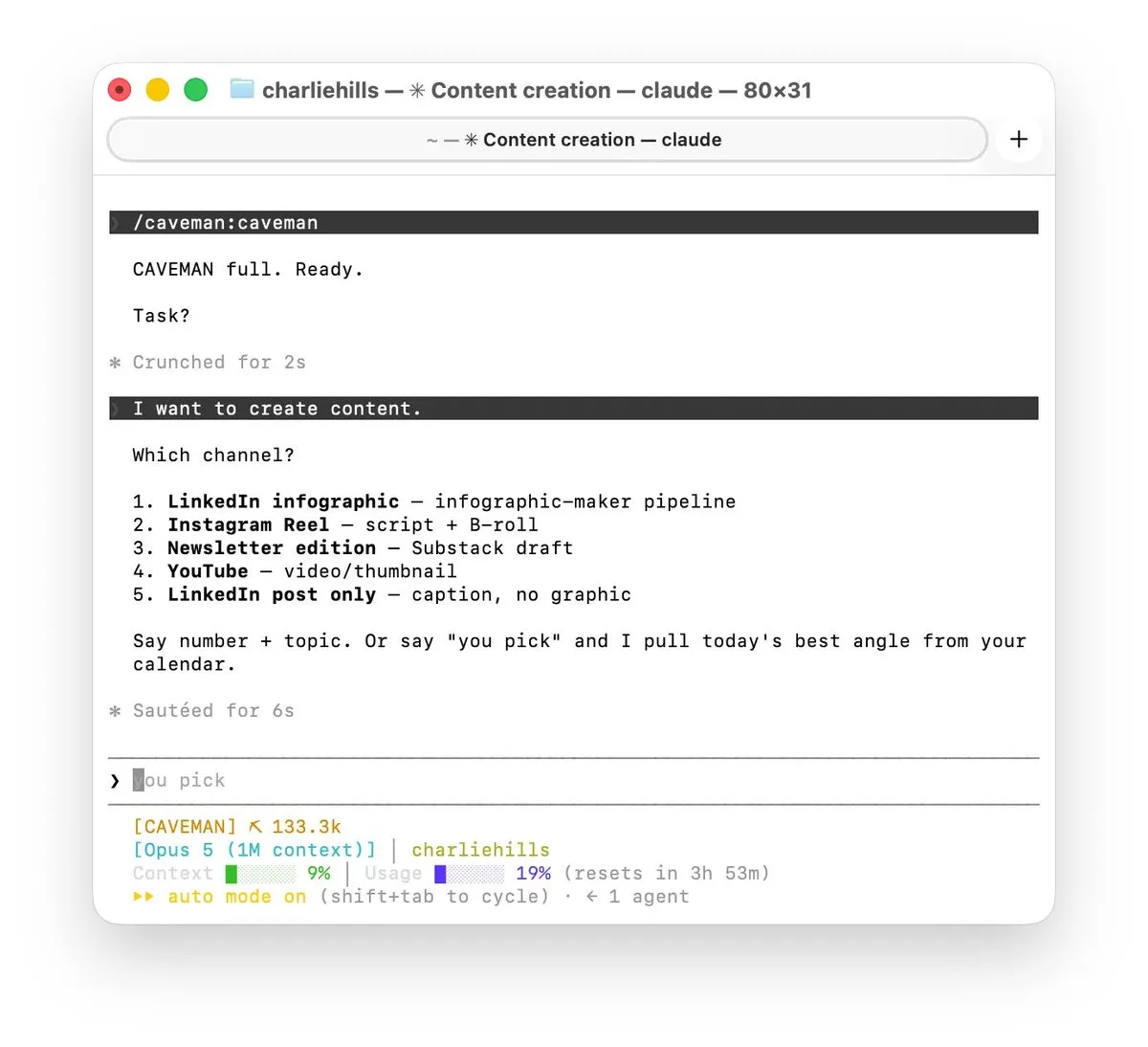
选择适合你工作的那个。
这五个是我根据我的工作选择的。你的会有所不同。
如果你想找一个不在我列表里的起点,Matt Pocock 有一个增长很快的技能仓库。224k 星:github.com/mattpocock/skills
这正是我厌倦的问题。每周都有人问我该安装哪个仓库,而是否安装取决于他们整天做什么。
所以我构建了 Claude Code GitHub 仓库圣经。
有 268 个值得安装的仓库,分为七章,每个链接都经过实时检查并按星标排名。
#4 Connect tools(连接工具)
你的所有连接器都会从 claude.ai 继承过来,无需重新设置。
而我只保留每天真正使用的工具。
连接器是 Claude 最实用的功能之一。
连接 Gmail 和日历后,Claude 就能读取两者。
让它总结你的一周,它确实知道里面的内容。然后它就能代表你在这些应用内执行操作。
要添加连接器,前往自定义设置,然后选择连接器。那里有现成的列表供你浏览。
在网页界面配置后,你的 Claude Code 会话就会继承这些设置。
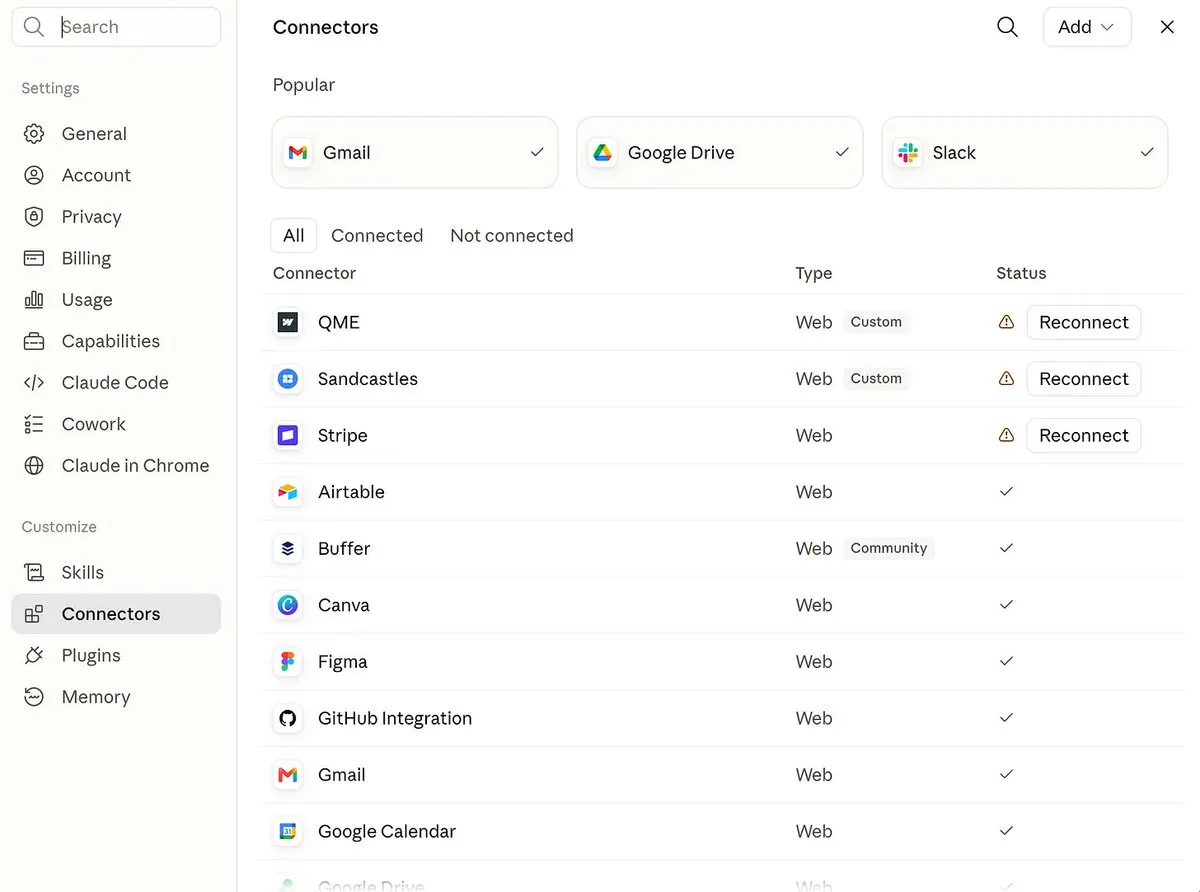
或者你可以像我一样添加自定义连接器。
在谷歌搜索工具名加上 "MCP"。现在大多数工具都有连接器了。
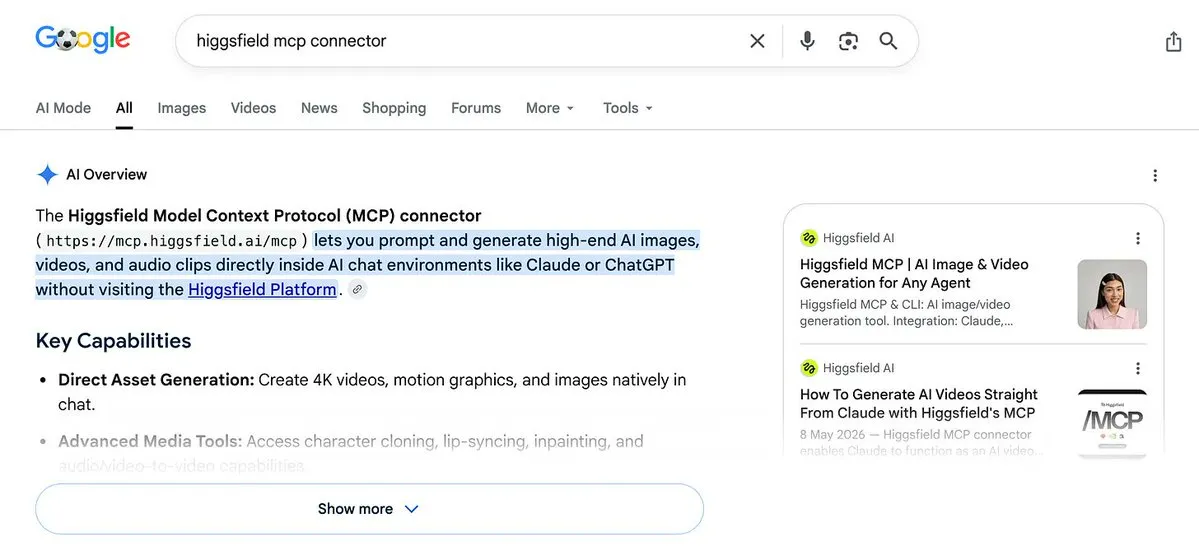
如果你的工具没有,就用 Zapier。它提供 9,000 多种集成,所以你用的工具几乎都能找到。
真的没有借口了。
第一天花两分钟很值得,因为你可能已经拥有的比你想象的更多:
List every tool you can reach right now through my connectors. For each one, tell me what you could do with it today without me setting anything else up.我不离开终端,所有工具都从那里调用。
#5 Brief it(简要说明)
老实说,我并不是从 CLAUDE.md 开始的。
我从 Boris Cherny 的开始,因为那是最好的起点。他构建了 Claude Code。我在这里讲过:Claude Code(面向普通人)。
CLAUDE.md 是整个设置中最重要的单个文件。
你构建的每个项目文件夹、技能和工作流都会继承其中一个。
它是 Markdown,也就是纯文本。本质上是一个系统提示词。就是这样,并不复杂。我的那个在一个地方集中了我的品牌规则、我的语气和我的输出格式。
在写任何提示词之前先写好你的 CLAUDE.md,其他一切都建立在它之上。我之前的错误在于我对它的用途理解有误。我把它当作所有东西都存放的地方:所有规则、所有上下文、每一次修正。
它是你的前台,不是你的文件柜。
然后你把 Claude 指向一个特定文件夹。这与你的全局文件夹是分开的。
全局 CLAUDE.md 是适用于所有地方的指令。
本地 CLAUDE.md 是用于单个项目的指令。
这基本上等同于你在 ChatGPT 或 Claude 中的自定义指令,以及聊天界面中的项目指令。思路相同,只是放在文件中而不是设置面板里。
上下文是防止两者相互渗透的关键。
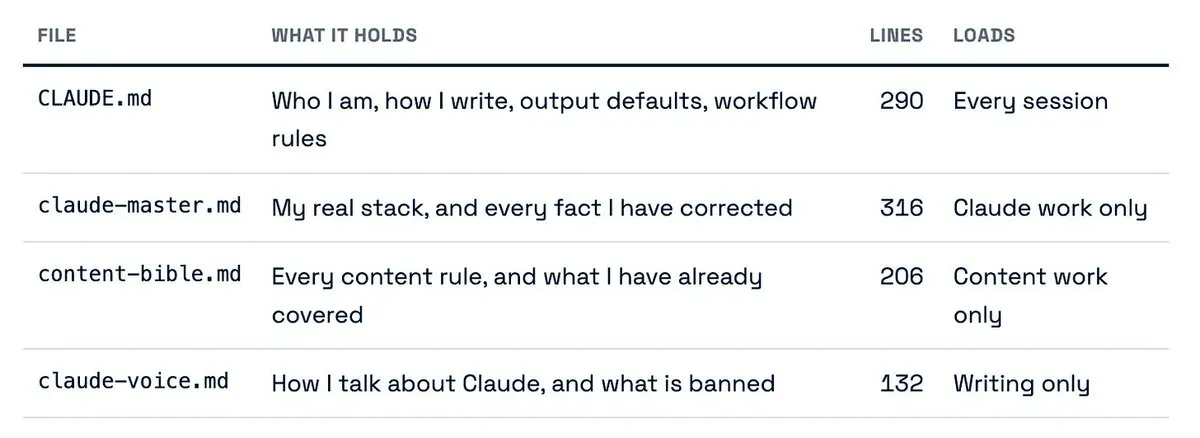
保持它们分开,两者都不会膨胀。
如果混在一起,你的全局文件就会变成垃圾场。我的就是这样的,因为每当你做出修正时,都会感觉它是全局性的。
但实际上几乎没有几个是全局性的。
#6 Folders(文件夹)
我每个社交平台都有一个文件夹。这就是我的系统。
LinkedIn 在第 24 天有了自己的文件夹,YouTube 在第 65 天,Instagram 和 Substack 在第 93 天。我花了三个月时间逐一覆盖四个平台,每个平台都忙到需要自己的规则。
克制是有用的一半。在第一个文件夹真正忙到需要自己的规则之前,不要打开第二个文件夹。
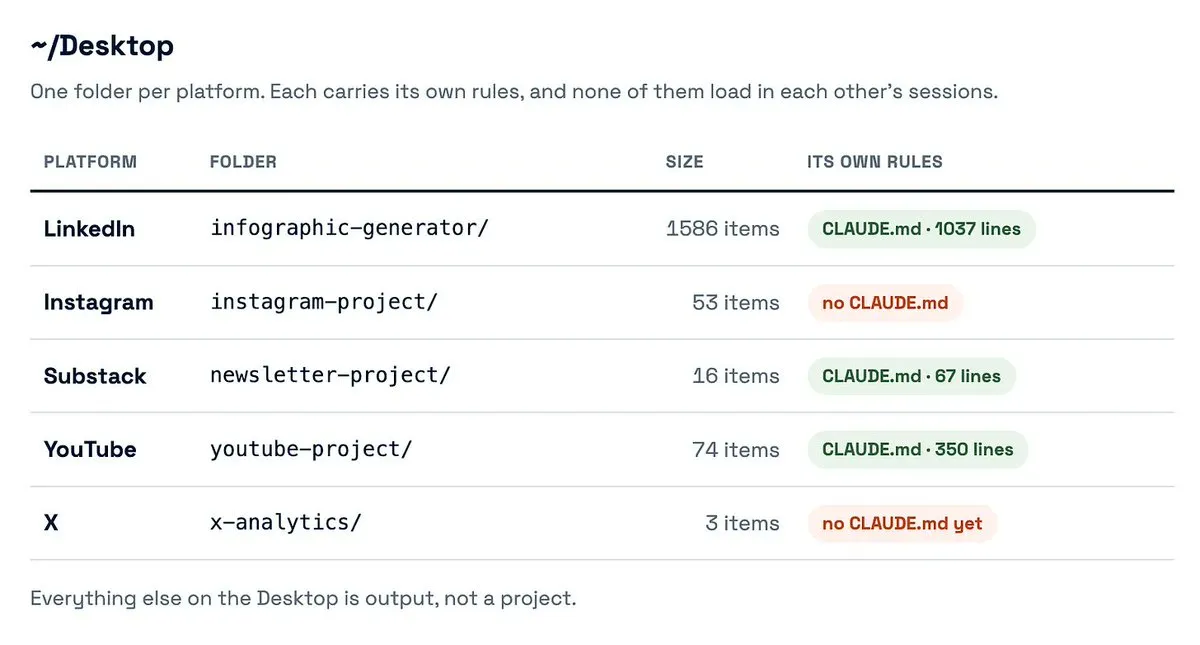
随着我构建内容生态,我一直在慢慢推出文件夹。
你不需要在第一天就设置文件夹。先完善最重要的事情,对我来说就是 LinkedIn。然后逐步将文件夹、技能和 MD 文件推广到系统的其他部分。
LinkedIn 有 1,586 个文件和 1,037 行规则。X 只有三个文件。
只为一个任务加载的文件,其具体程度是全局文件永远无法达到的。
永远不要有一个巨大的文件。
在项目文件夹中粘贴这个:
Read this project and write a CLAUDE.md for it. Include the commands I actually run here, my style, and the three mistakes you are most likely to make in this folder.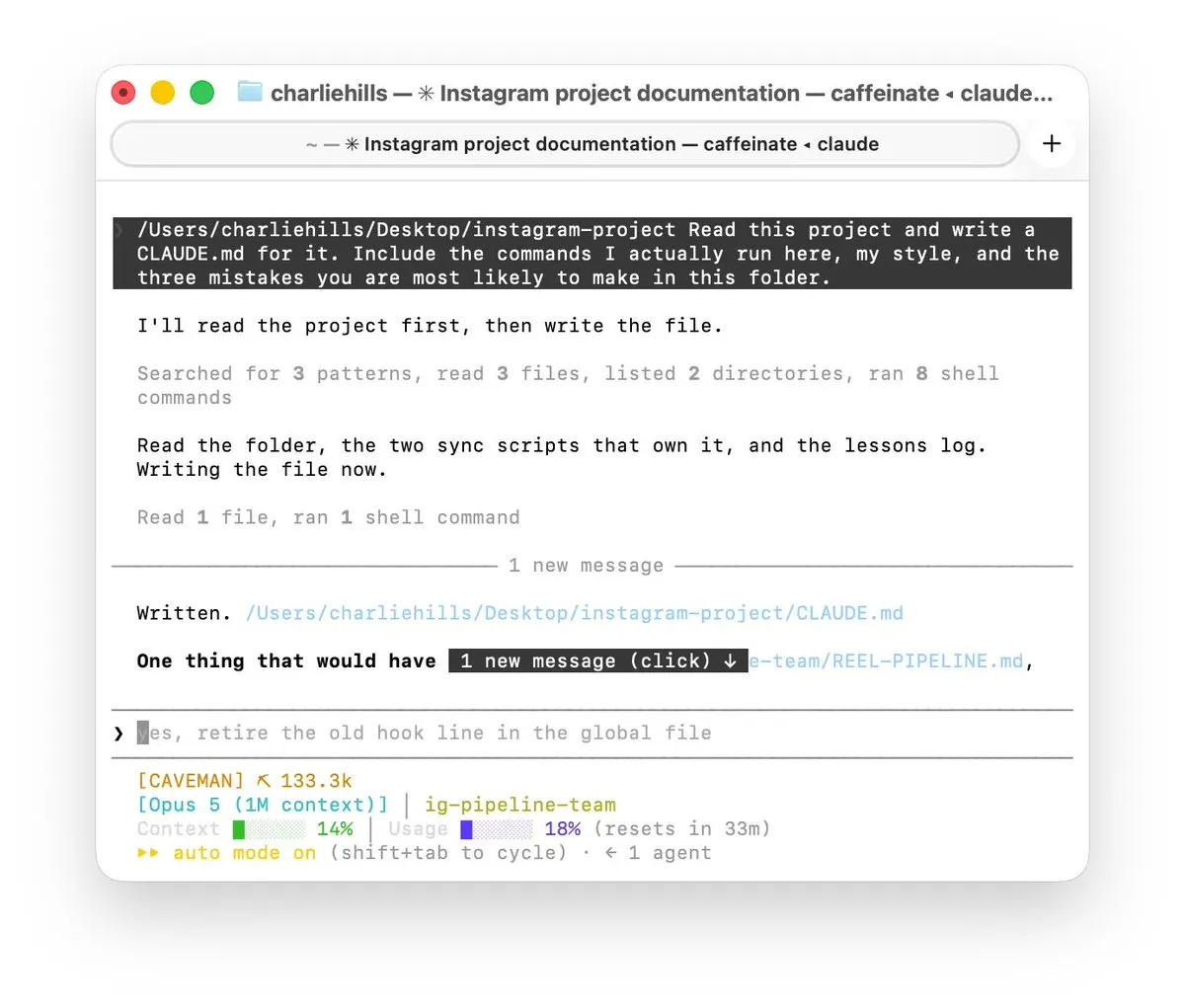
我(终于)在写这份通讯时,为我的 Instagram 项目写了 CLAUDE.md :)
#7 Memory(记忆)
如果你没有启用记忆功能,这是你能对 Claude 体验做出的最简单的改进。
我每月写入的记忆文件:三月 11,四月 48,五月 82,六月 129。然后七月,590。 你可以看到我的记忆急剧增长。这开始于我认真记录会话之后的那个月。
只需告诉 Claude 更新它的记忆,它就会照做。
现在它也会自动完成其中一部分。自动记忆意味着 Claude 在跨会话工作时会写下它学到的东西,无需你要求。只需输入 /memory 即可启用。
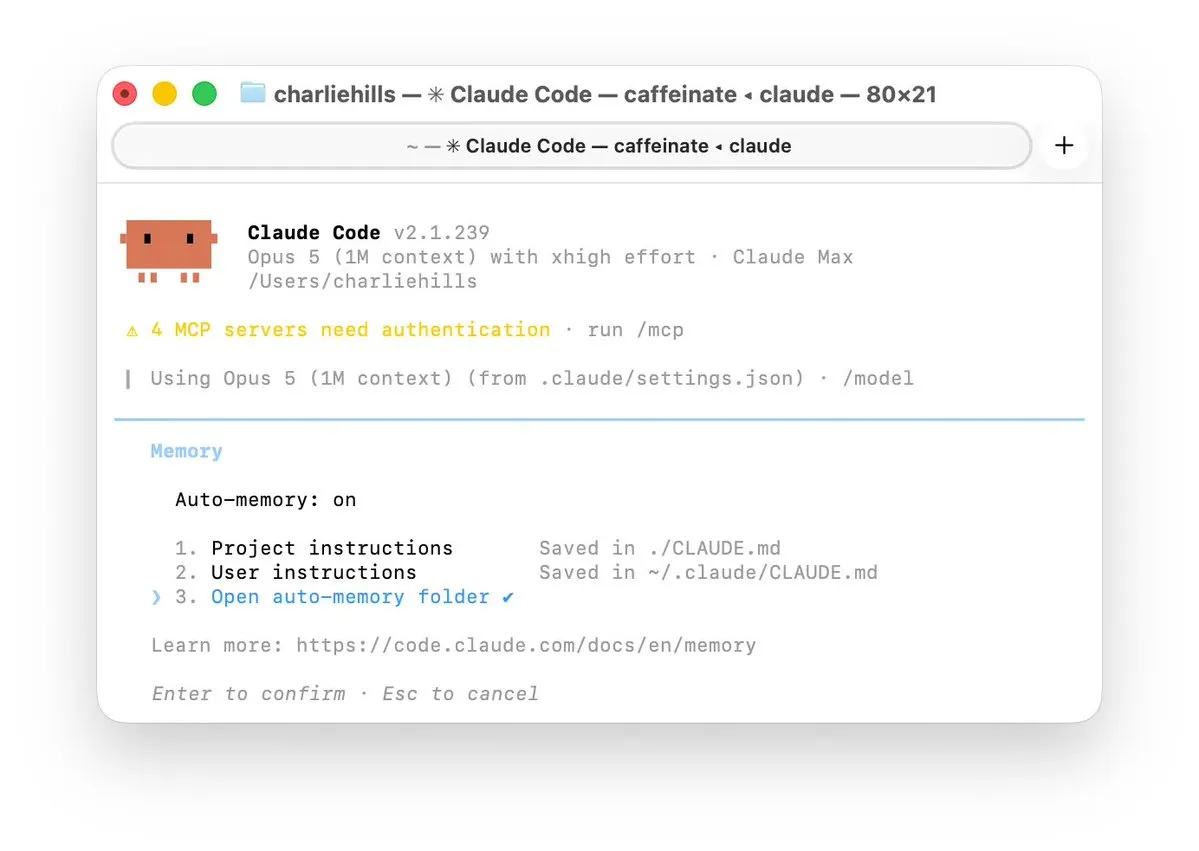
下面是一个实际运行的例子:
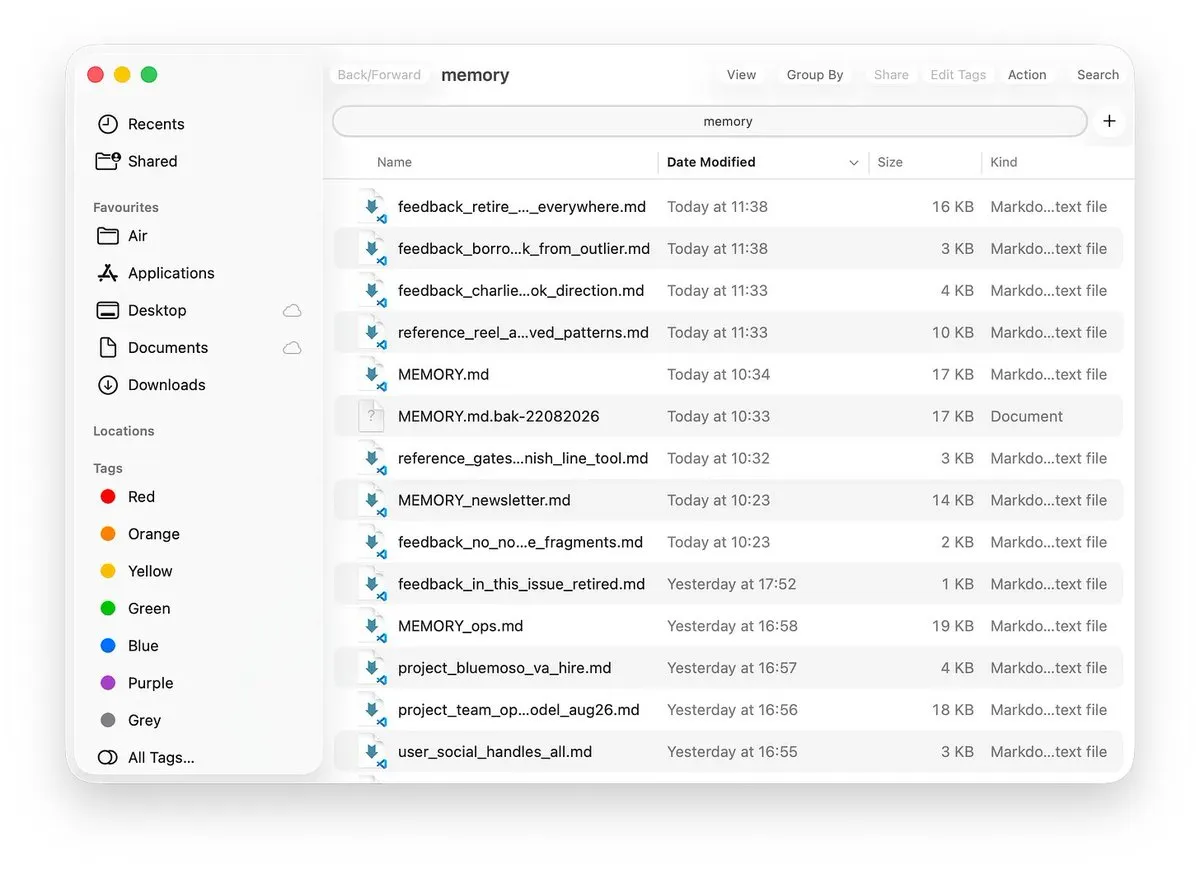
这比刚开始时让文件夹工作变得更简单了。
你在引导它保留什么,而不是自己全部打出来。
你不需要复杂的记忆系统。你不需要学习图工程。你只需要按你想要的方式创建文件夹。
假设你在做设计工作。你需要参考资料和品牌指南。你只需要将它们细分归类。
粘贴这段内容:
Set up a memory folder for me. Ask me what work I do most, then create the subfolders that work needs, and tell me what goes in each one.然后添加这个,以便它保持更新:
Every time I correct you or tell you something, save it into a separate MD file. That is your memory.Claude 越了解你,你就越不需要反复解释自己。
Claude 会犯错。它需要时间来逐步提升,但你是在构建一个系统。
#8 Skills(技能)
任何你重复输入过两次的东西,已经是一项技能。
不是你做的最聪明的事,而是最重复的事。
技能是我将业务中的重复工作转化为可以从任何聊天中触发的一行命令的方式。它们是我把 200 词的提示词变成八个字符的命令的方式。
我创建新技能的唯一方法就是这样。先和 Claude 聊天直到工作流程调好,然后让它把这件事保存为斜杠命令。
所以,在你用过一次有效的 Claude 之后,马上粘贴这段内容:
Turn the chat above into a reusable skill. Name it, and tell me the one word that fires it.要慎重选择触发词。太常见的话,它会在无关工作中被误触发,这比完全不触发更糟。
我不记得我创建的第一个技能是什么了。那只是你在执行任务时直觉地做的一件事,然后你让 Claude 把它变成技能。如果你花足够时间和 AI 完善一个流程,就把它做成技能。如果你做了两次,就把它做成技能。
有三种方法可以获得技能,而且都不需要你自己写文件。
- 完成一件有效的事情后说,把这保存为技能。
- 或者给 Claude 大量上下文,说,我需要一个能做这个的技能。
- 或者录制一个。我在这里演示过:在 Claude 中录制技能。
#8.5 The ones I (actually) type(我(实际)输入的)
Claude Code 自带命令。技能是你创建的文件。两者都以斜杠开头,这正是人们混淆它们的全部原因。
我回顾了自一月以来我输入过的每一个提示词。共两万八千个,跨越二百一十七天。这和我凭记忆列出的清单不一样。
三个我真正会用的内置命令:
/plan
/goal
/clear/plan 是唯一从第一天就保留下来的。我第一天下午 16:57 输入了它,今天早上又输入了一次。
/goal 我用得最广泛,三十八天内用了一百零八次。它放在提示词的末尾,而不是开头:
You should keep going until this is fixed. I don’t want you stopping. /goal还有一个,用于任何需要认真研究的事情:
/deep-research它一次发出五次搜索,然后自我争论,任何它能反驳两次的内容都会在你看到之前被删除。返回的是一份简短报告,其中所有保留下来的内容都经过了战斗,并附有来源。
然后是我自己构建的三个,我每个工作日都会用:
/save-progress
/close
/show-meSave progress(保存进度)将会话中学到的内容写入我的文件。
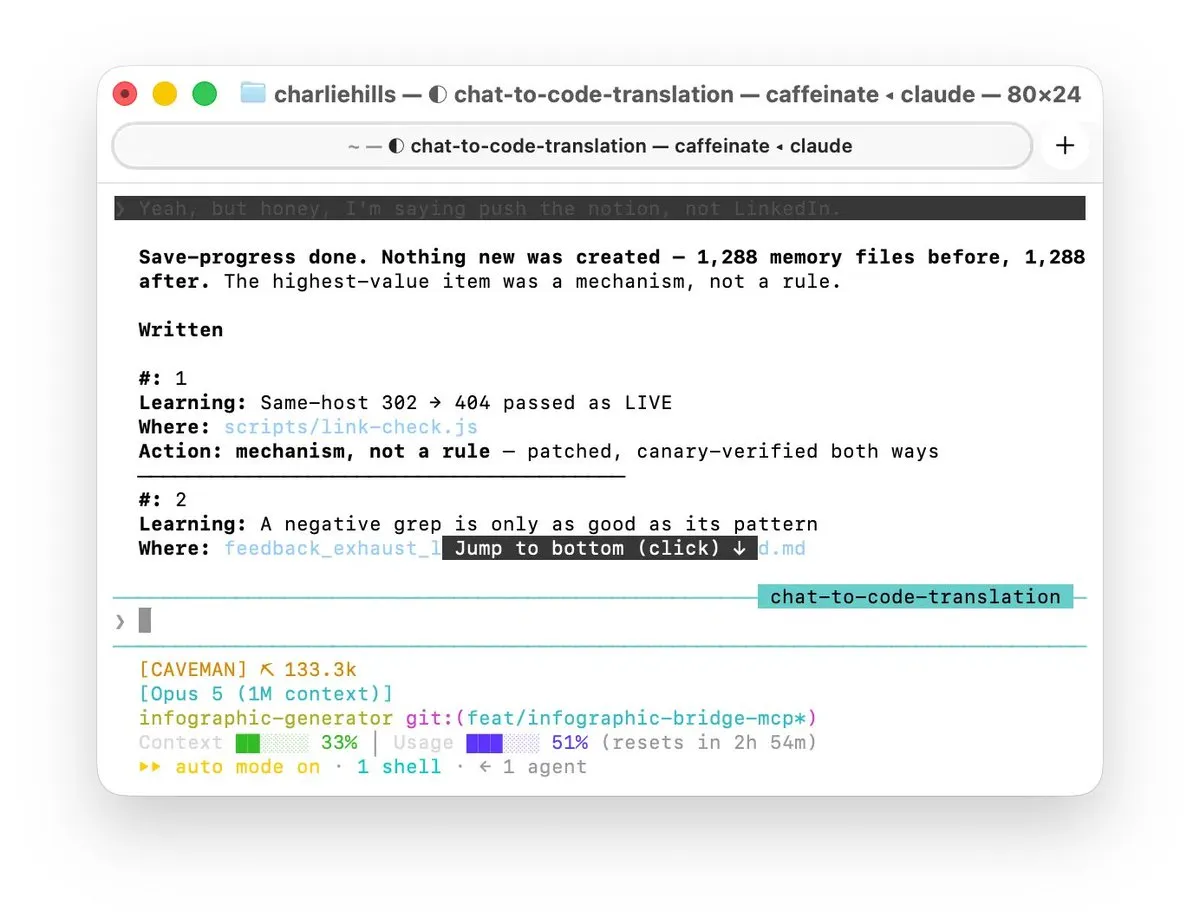
Close(关闭)找到所有未了结的事项,要么完成它,要么把它作为一个决策交还。
![图片展示的是Claude Code界面,标题为“charliehills — * chat-to-code-translation — claude - head”。界面中显示了“PARKED (2)”内容,包含Notion caption code block携带javascript语言标签等信息。下方有“Sautéed for 23m 16s · 1 shell still running”提示。界面底部有“push”按钮,旁边有“chat-to-code-translation”文字,还有“CAVEMAN”标签及“\[Opus 5 \[M context\]\]”等信息。该图片与文档中介绍Claude Code功能的上下文相关,展示了其界面及部分内容。](https://media.fange-kb.cn/assets/1a/1a9ce5f5555371f5d1fa1cd8eec9c618c1e1422a20f96a5493e8fa80d5232cf8/original.jpg)
Show me(展示给我)把我刚做的东西在浏览器中展示给我,而不是描述它。
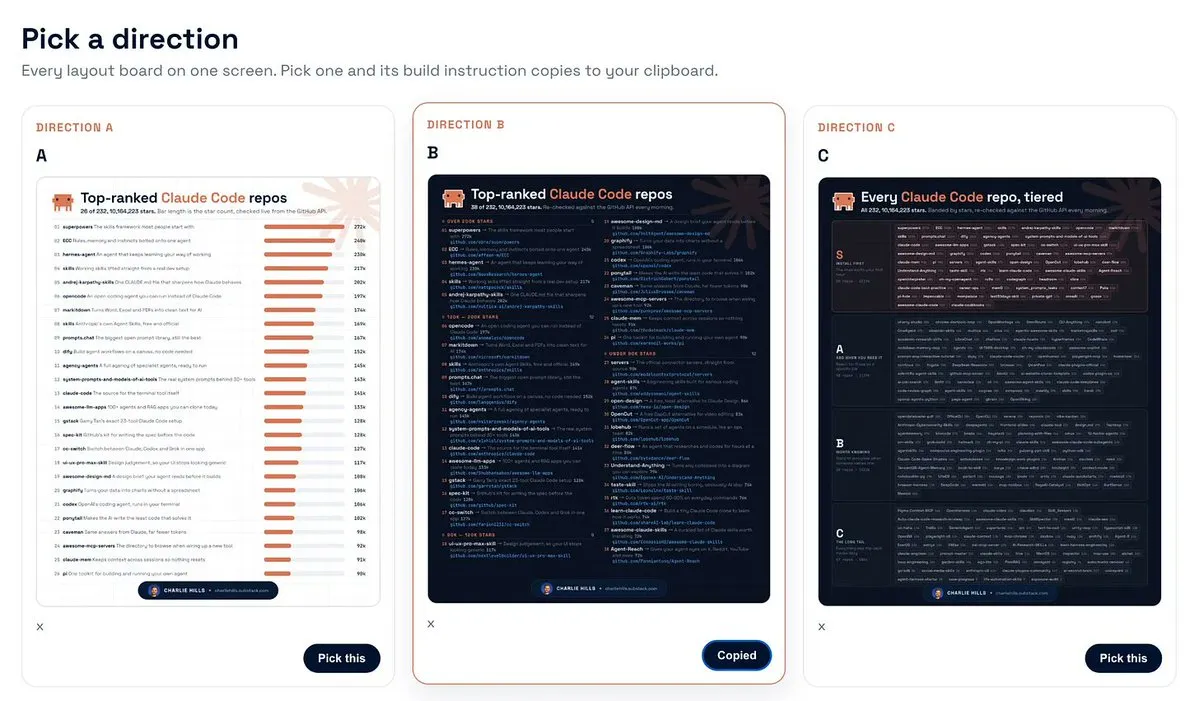
我已经用了 /save-progress 103 次。/close 80 次。/show-me 在构建后的 11 天内用了 131 次。比任何开箱自带的命令都多。
这就是构建你自己的命令的理由。你为自己解决摩擦而制作的命令,会比产品中自带任何命令都用得更频繁。
这三个都是免费且公开的:save-progress、close 和 show-me。
还有一条我无法给你的:
/infographic-generator它能将我的 LinkedIn 图形从创意一直处理到最终渲染。这是我唯一构建却不会发布的东西,因为它正在变成一款产品。
And keep them small(保持精简)
不要有庞大的技能。如果某个技能过于全面,Claude 不会读完全部内容。你真正想要的是一个指向技能的 CLAUDE.md,而这个技能再指向下一个,层层递进。所以每个技能都是专家,而不是百科全书。
这台机器上我有 214 个技能,平均 539 行,最大的一个 3153 行。每次触发它都会加载整个文件,不管我是否真的需要那后面的 2000 行。
粘贴这段内容:
两件事,先什么都别改。
1. 找出我任何身兼多职的技能,并告诉我具体该在哪里拆分。
2. 回顾我的使用历史,告诉我哪些技能我从未调用过。按我创建它们的时间从远到近排序。
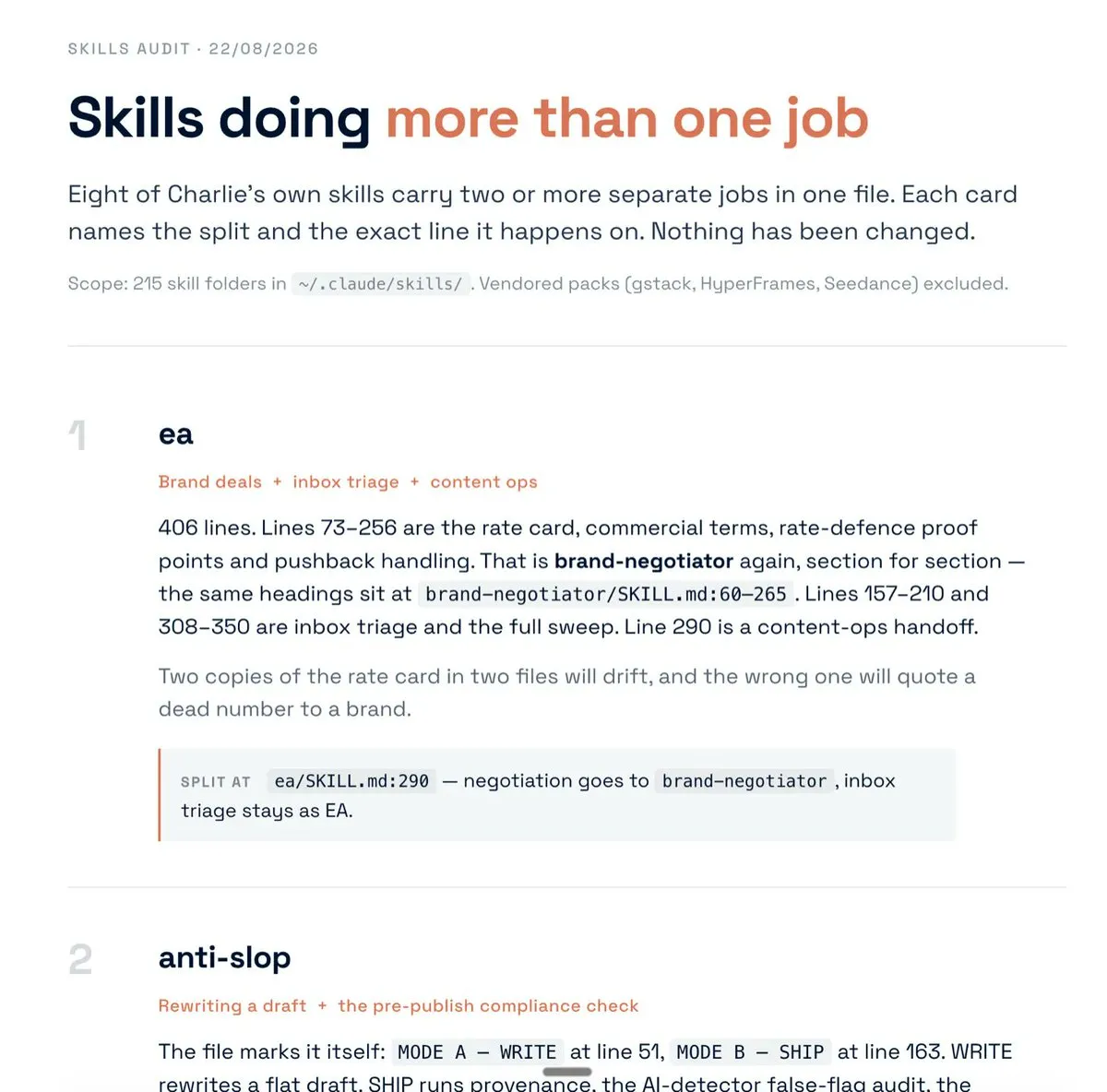
另一半问题是你从未触发过的那些技能。
这台机器上的 214 个技能中,只有 72 个真正被触发过。其他 142 个从未运行过一次。
我两周前刚做过一次清理,并在 Delete your CLAUDE.md 里写清楚了具体方法。无论是指令还是技能,都用同样的思路和方式处理。
#9 Make it fire without you(让它自行触发)
经验法则:CLAUDE.md 是引导,钩子才是强制。
我前 150 天写了 6 个钩子,最后 23 天写了 9 个。我曾花了五个月写请求,却一直不明白为什么它们只是大多数时候有效。
CLAUDE.md 里的每一条都是请求。Claude 会阅读它,与你写的其他内容权衡,然后通常会照做。
通常是。
钩子是在固定时刻自动运行的脚本,Claude 没有表决权。直接来自官方文档:要无论 Claude 怎么决定都阻止某个动作,就使用 PreToolUse 钩子。
检验标准:如果这件事被忽略一次,你会不会觉得烦?
如果答案是会,那它就不该只是文件里的一句话。
那个词就是钩子,它去调取的内容才是技能。
你能构建的最简单的一个:
当我说 “LinkedIn” 这个词时,给我写一篇 LinkedIn 帖子。
这就是一个钩子。
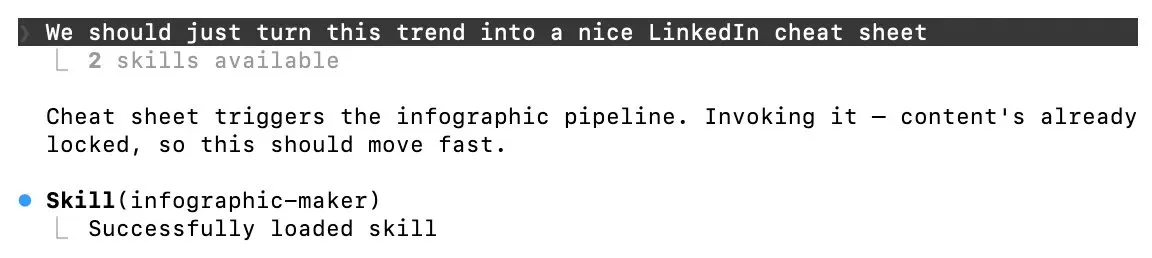
我从不主动下指令,只说那个词或那几个词。
这就是钩子和技能的结合点。那个词是钩子,它去调取的内容是技能。你在 Claude 任何地方都看不到这种配对,这正是我花了很长时间才意识到自己其实早已拥有大量这种组合的原因。
先找出你重复做的事情。粘贴这段内容:
帮我弄清楚该把哪些事情变成钩子。
回顾我们最近的对话,找出:
1. 我反复要求的事情,用词大致相同的那些。
2. 我不得不告诉你一些你本应早就知道的事情的情况。
3. 你做了我不得不纠正不止一次的事情。
对每一条,告诉我:
\- 我实际说出什么词或短语就代表我想要它
\- 我一说出那个词,你该去读什么或做什么
\- 那个词是否足够独特,不会意外触发
给我你最重要的三条,按优先级排序,把最好的放在最前面。先什么都别构建。
它读了我 45 天内输入的 15,109 条提示词。我最常重复的短语是 “show me”,出现了 424 次,却没有任何东西在它上面触发。
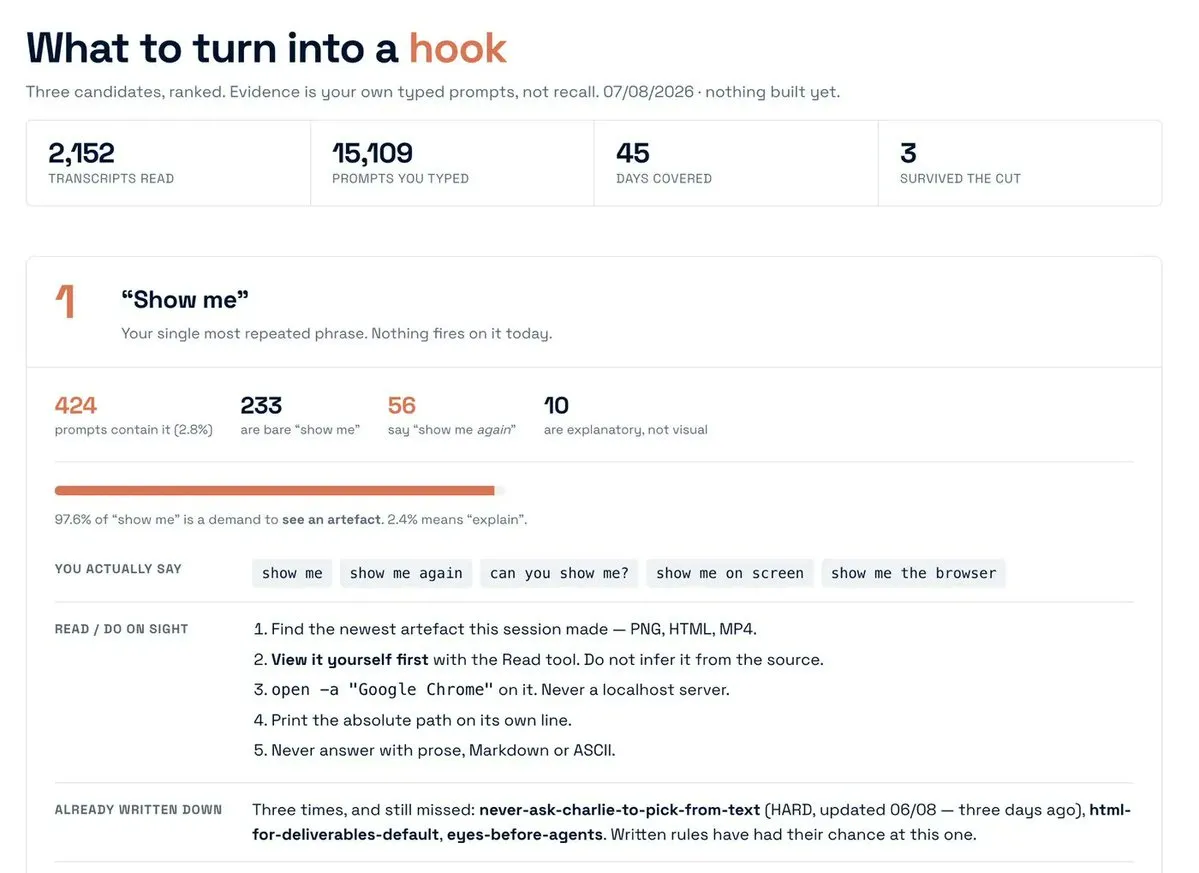
然后直接告诉 Claude 把最重要的一条变成钩子(不需要特殊命令或配置)。你描述它,它构建它,并在保存任何东西之前展示给你看。
趁还在那里,值得把这段加进你的 CLAUDE.md:
If I ask you for the same thing three times in a session, tell me, and suggest it as a hook.