
1 为什么模式选错,事倍功半
很多人打开 WorkBuddy,模式从来没换过——默认是哪个就用哪个,用着用着就觉得"这 AI 怎么这么笨",或者"积分怎么烧得这么快"。这通常不是 AI 的问题,而是模式用错了。
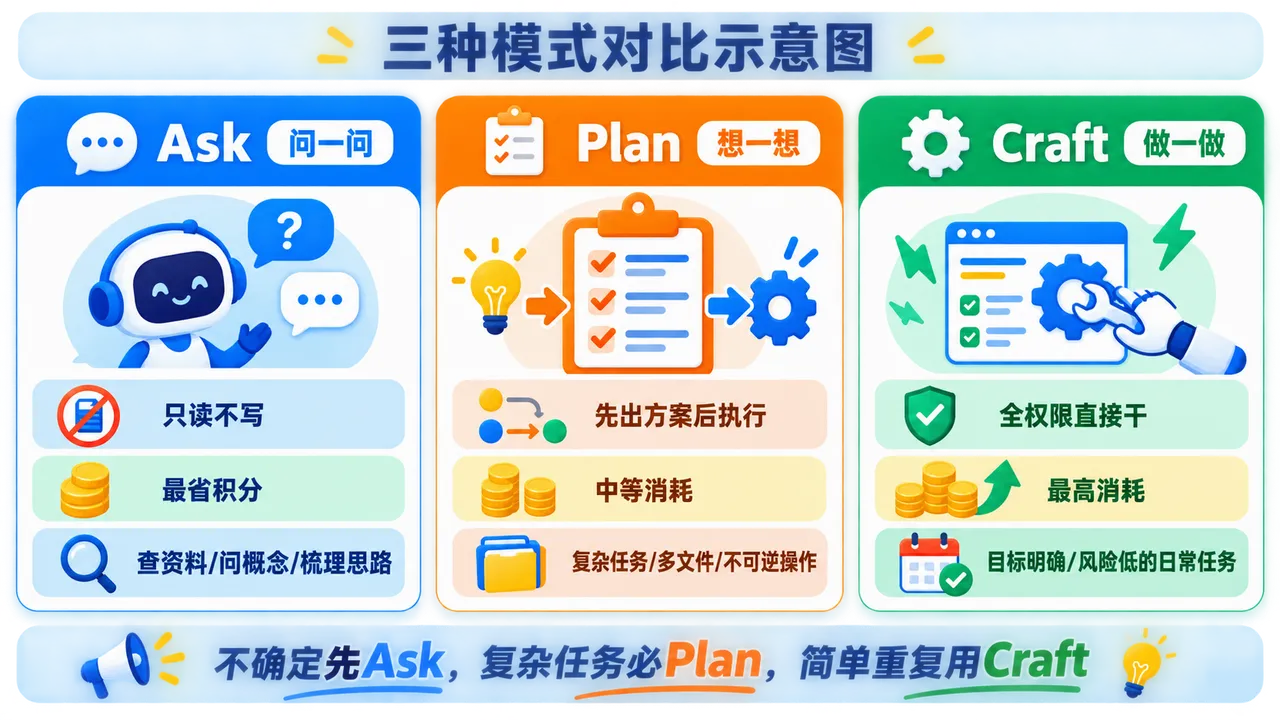
WorkBuddy 的三种模式,本质上是三种"控制权分配"——AI 干活的时候,控制权在谁手上、给 AI 多大权限:
- Ask = 只问不动手。你问"这个文件在哪""这段数据什么意思",它回答但不改任何东西,最省积分;
- Plan = 先出方案再干活。你说要做什么,它先列一份执行计划——有步骤、有预期结果、有风险点,你点头了它才动手;
- Craft = 直接开干。默认模式,说完就跑,读写文件、跑命令、生成结果一气呵成。
一个真实教训:有位用户让 Craft 模式整理一个 2000 多文件的本地文件夹,按项目分类。它干完了,确实分了,但分类逻辑和用户想的完全不是一回事——同一个项目的文件被拆到三个不同的文件夹里,"草稿"被归类成了"正式文档"。重新手动整理花了两个多小时。如果当时用的是 Plan 模式,在看到"分类计划"时就会发现逻辑不对,直接要求重新规划,零损失。
模式不是"越高级越好",而是对应不同的不确定程度:任务越明确,用 Craft 越高效;任务越模糊、风险越高,越要先用 Ask / Plan 把控制权握在自己手里。
2 三种模式深度拆解
2.1 总览对比表
| 维度 | Ask(问一问) | Plan(想一想) | Craft(做一做) |
|---|---|---|---|
| 权限 | 只读不写,不碰文件 | 读取文件 + 出方案,确认后执行 | 全权限:读写文件、跑命令、生成内容 |
| 积分消耗 | 最低(几乎免费) | 中等 | 最高 |
| 类比 | 顾问(只动嘴) | 项目经理(先方案后干活) | 执行家(说什么立刻做) |
| 适合 | 查资料、问概念、梳理思路、方案对比 | 复杂任务、多文件操作、不可逆操作 | 目标明确、风险低的日常任务 |
| 典型例子 | "帮我总结这份合同的关键条款" | "帮我规划市场分析报告的撰写方案" | "把桌面上这堆文件按月分好类" |
切换方式:三个模式按钮就在输入框下方,每次发任务之前都可以选;同一会话内也可以灵活切换,不是选了就锁死。
2.2 Ask 模式:不动手,只动嘴
它做什么:纯问答。你问它答,不碰你电脑里的文件,不执行任何操作。就像一位只口头回答你、不动桌上东西的同事。
适合的场景:
- 查概念:"帮我解释一下什么是环比增长率"
- 梳理思路:"我下周要做季度复盘,帮我列一个复盘框架"
- 方案对比:"React 和 Vue 哪个好?"
- 文档解读(只读):"帮我总结这份合同的关键条款""这个代码文件是做什么的?"
- 头脑风暴:"你觉得这个选题怎么样"
核心优势是"轻":不需要准备文件或工作空间,也不用担心 AI 误操作,积分消耗最低。日常查资料、改文案、问思路用这个模式就足够了——千万别在简单问答上使用 Craft 模式,那是积分泄漏的第一大源头。
✍️ 一个隐藏坑要提醒:Craft 是默认模式。你随便发一句话,它就直接开始跑了,积分同步开始扣。你以为你在问问题,它已经帮你"做完了"——等你发现方向不对,白跑。所以记住:只是想问句话,先切 Ask。
2.3 Plan 模式:先想清楚再动手
它做什么:你描述任务后,它先拆解任务、生成一份完整的执行计划——分几步做、每步动哪些文件、逻辑是什么、哪里有风险点,展示在界面右侧,等你确认之后才真正开始执行。
适合的场景:
- 复杂多步骤任务:"帮我把这 50 页的行业报告整理成一份 15 页的汇报 PPT"——它会先告诉你打算分几步做、每步干什么,你看完觉得靠谱,点确认,它才动手
- 涉及大量文件:"把过去一年的交流记录、方案、笔记整理成案例库,按行业分类"
- 不可逆操作:删除文件、批量重命名几百个文件、发邮件、部署上线——这类操作一定要切 Plan,先看看它打算怎么删、怎么改
- 方向没想清楚:"我想做一次行业调研,但还没想好范围、时间、交付格式"
同一任务三种模式的体验差异,用"把 5 个 Excel 合并成一份并生成图表"来对比:
- Ask 模式:AI 会告诉你用 pandas 读取、用 openpyxl 合并——很有道理,但代码得你自己写;
- Plan 模式:AI 先列计划"第一步读取 5 个文件,第二步按月份合并,第三步生成柱状图,第四步保存。是否执行?"你逐条审核,它才动手,全程可见、随时喊停;
- Craft 模式:直接干活,读文件、写代码、生成图表一气呵成。
关于积分的一个澄清:Plan 本身不保证省积分(有资料称其消耗中等甚至最大),它真正的价值是在文件被修改之前,让你看见 AI 准备怎么做——省掉的是"计划尚未确认就提前读取、计算和修改文件"的浪费。
2.4 Craft 模式:你说我做
它做什么:最高权限。直接执行——读文件、写文档、整理表格、跑脚本、生成内容并交付成品,中间不停下来问你(涉及高风险操作时会弹二次确认框)。
适合的场景:

- 目标明确、要立刻交付:"帮我把这个 Excel 数据做成图表""根据这份文档生成一份 PPT"
- 固定流程的重复任务:"每月登录我的 163 邮箱,把各类电子发票下载分类存放,并自动统计各类发票金额总和"——这种场景直接上 Craft,啥也不用考虑
- 批量处理、文档生成、数据处理
日常工作的 80% 的场景用 Craft 就够了——只要你在发任务之前把需求说清楚,它执行完你直接验收,不用全程盯着。但它的风险也来自权限:Craft 模式下 AI 有文件读写权限,如果你放了一个重要文件在工作目录里,它有可能"好心办坏事"。所以重要文件先备份。
✍️ 一个进阶技巧:如果你的指令里已经写清了"先找资料再给方案,最后执行",也可以直接用 Craft 一步到位,WorkBuddy 会自动帮你安排。但新手阶段不建议这么玩。
2.5 模式组合:进阶工作流
三种模式不是三选一的"工具",而是一条可以串联的流水线:
- 轻量任务:Ask + Craft 组合
- 复杂任务:Plan + Craft 组合
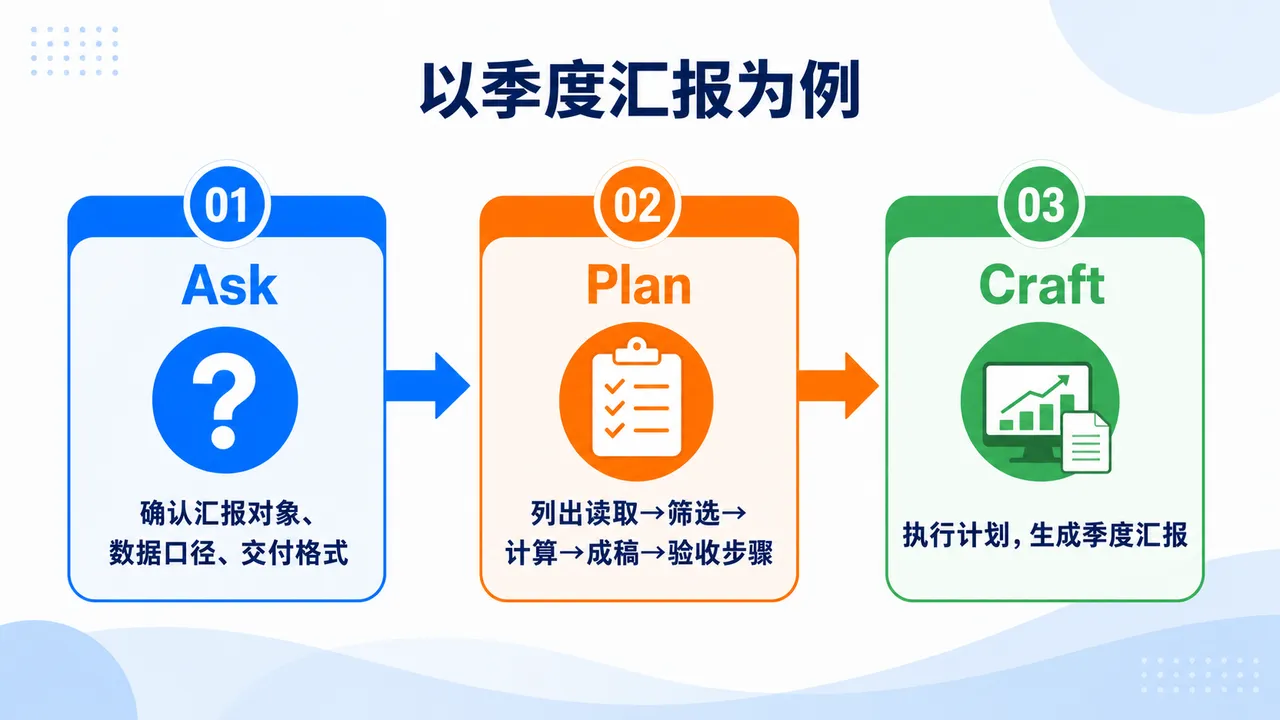
- 重要大项目:Ask → Plan → Craft 完整闭环
以"把 12 份周报整理成季度汇报"为例,更稳的顺序是:
- 用 Ask 确认汇报对象、数据口径和交付格式;
- 用 Plan 列出读取、筛选、计算、成稿和验收步骤;
- 人工确认计划后,再用 Craft 执行;
- 执行完成后只检查结果,不重新发明任务标准。
一句话口诀:动脑的事先 Plan/Ask,动手的事直接 Craft。 另一条同样好记:Ask 适合问,Plan 适合想,Craft 适合做。
3 会"派活"的人,一句顶十句
3.1 差距在哪
同样的工具,有人一句话搞定,有人来回五轮还在鸡同鸭讲。反面教材:"帮我写个方案。"——这种指令,AI 只能瞎猜你的需求,产出一堆正确但没用的废话。
正面教材:"帮我写一份公众号文章,主题是'团队如何适应 AI 工具',面向职场新人,风格轻松口语化,字数 2000 字左右,需要有小标题和结尾引导关注,不要堆砌专业术语。"
差别不在工具,而在"派活"的方式。这不是"伺候 AI",而是专业协作的基本功——你对任何人类同事也得这么交代。
3.2 两个指令公式
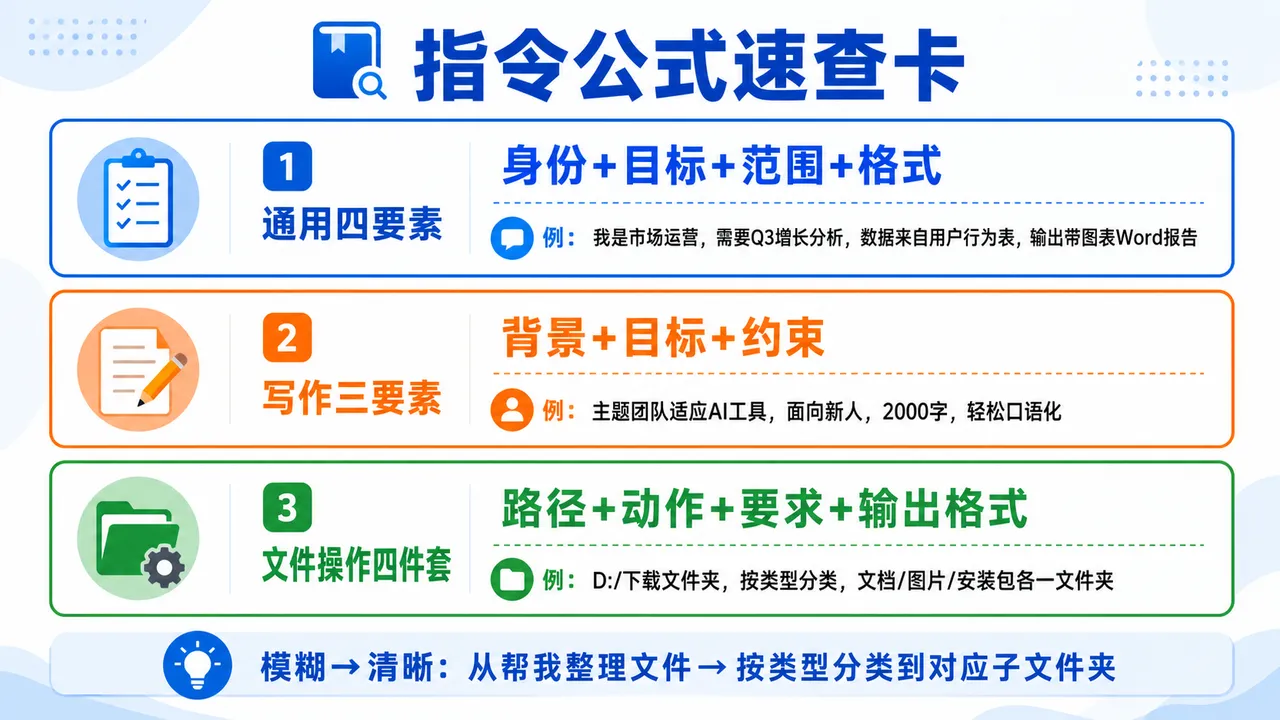
公式一(通用四要素):
身份 + 目标 + 范围 + 格式
例如:"我是市场部运营专员(身份),需要做一份 Q3 用户增长分析(目标),数据来源是我上传的这份用户行为表(范围),输出一份带图表的 Word 报告(格式)。"
公式二(写作/生成类三要素):
背景 + 目标 + 约束 = 高质量交付
- 背景:主题、面向人群
- 目标:字数、形式、风格
- 约束:不要什么、要避免什么
公式三(文件操作类,老手常用):
路径 + 动作 + 要求 + 输出格式
- 路径:在哪个文件/文件夹上操作
- 动作:要做什么(整理、重命名、分析、生成)
- 要求:怎么做(按日期排、只要 PDF、用中文写)
- 输出格式:要什么结果(Excel、HTML、PDF)
模糊指令 vs 清晰指令的直观对比:
| 模糊指令 | 清晰指令 |
|---|---|
| "帮我整理下文件" | "把 D:/下载 文件夹里的文件按类型(文档/图片/安装包)分类,分别移动到对应的三个子文件夹中" |
| "分析下这份数据" | "读取这份销售表,按月份统计销售额,生成柱状图,标注同比增长率,输出 Excel" |
3.3 五个高频操作技巧
- 拖拽文件:直接把文件拖到对话框,AI 自动读取,不用打半天路径;
- @ 引用文件:用
@键精准引用本地文件,例如"@项目进度表.xlsx,筛选出所有延期的任务,并新建一个表格单独保存"; - Ctrl+V 粘贴截图:直接粘贴截图,AI 图文识别,适合"照着这个格式做"的场景;
- 快捷指令:
/clear清空上下文(长对话变慢、话题切换时用)、/rename给会话命名; - Excel 表头不规范时主动说明:比如"销售额"有的行写"销售金额"有的写"销售总额"——第一次用的时候在指令里说明"注意'销售总金额'这一列就是销售额",避免 AI 识别错列。
3.4 追问与修改:任务完成≠对话结束
任务完成后,直接在输入框继续发消息即可,WorkBuddy 会基于之前的上下文继续处理,不需要重复描述背景:
- 新需求:"再加一个饼图""把字体调大一点"
- 修改意见:"表格按销售额排序""报告加上执行摘要"
- 继续追问:"帮我导出成 PDF""再分析一下环比变化"
但要注意反向操作:只错一处时,别让它整体重做。比如一份 8 页 PPT 只有第 5 页图表不对,直接说"这版不行,再做一版"会导致其他 7 页全部重跑、还可能引入新错误。正确的指令要像"维修单"而不是"推倒重建":
保留当前版本中已确认的内容。本次只修改第 5 页:
1. 不改其他页面的标题、顺序和配色;
2. 用"本月数据.xlsx"的 B、D、F 三列重新生成趋势图;
3. 图表标题改为"近 6 个月线索转化趋势";
4. 修改后另存为新文件,不覆盖原文件;
5. 输出本次改动清单和重新计算的数据。
只修错误位置、保留正确结果,是控制积分,也是控制风险。
4 实战:你的第一批指令(三个热身任务)
按难度递进完成这三个任务,你就正式入门了。每个任务都先想清楚用哪个模式,再发指令。
热身任务一:问路(Ask 模式,0 风险)
切换到 Ask 模式,输入:
我下周要做一份季度销售复盘,帮我列一个复盘报告的框架,包括应该分析哪些维度、用什么图表、注意哪些数据口径问题。
目的:体验纯问答;同时这个框架本身对你后面写复盘就有用。观察点:注意这次没有消耗什么积分,也没有碰任何文件。
热身任务二:整理下载文件夹(Craft 模式,第一次动手)
第一次别急着搞复杂任务,先从整理下载文件夹开始——任务简单、结果可检查、出问题也好恢复(文件只是被移动不是被删除):
把下载文件夹里的文件按类型分类,图片、文档、安装包各放一个文件夹。
执行前先做一件事:确认你对这个任务的操作范围有心理预期。WorkBuddy 执行时如果涉及批量移动会请求确认——你只需确认它的执行计划没问题。
观察点:执行过程中它如何展示每一步;完成后去下载文件夹看看分类结果是否符合预期。几十秒,它就能帮你搞定半小时的手工活。
热身任务三:表格初体验(Craft 模式,为第五篇热身)
找一份你手头的 Excel(或让 AI 生成一份模拟销售数据),拖入对话框,输入:
@这份销售数据表,筛选出所有金额大于 1000 的记录,按金额从高到低排序,另存为一个新文件"重点订单.xlsx"。
观察点:@ 引用 + 筛选 + 排序 + 另存的组合操作。这个任务练的就是第五篇数据分析的地基——文件引用和条件筛选。
三个任务全部完成后,你已经掌握了:模式选择 → 指令撰写 → 文件拖拽/@ 引用 → 结果验收的完整闭环。
【图:三个热身任务的对话界面截图(发指令前后的对比)】
7 新手五个高频错误避坑
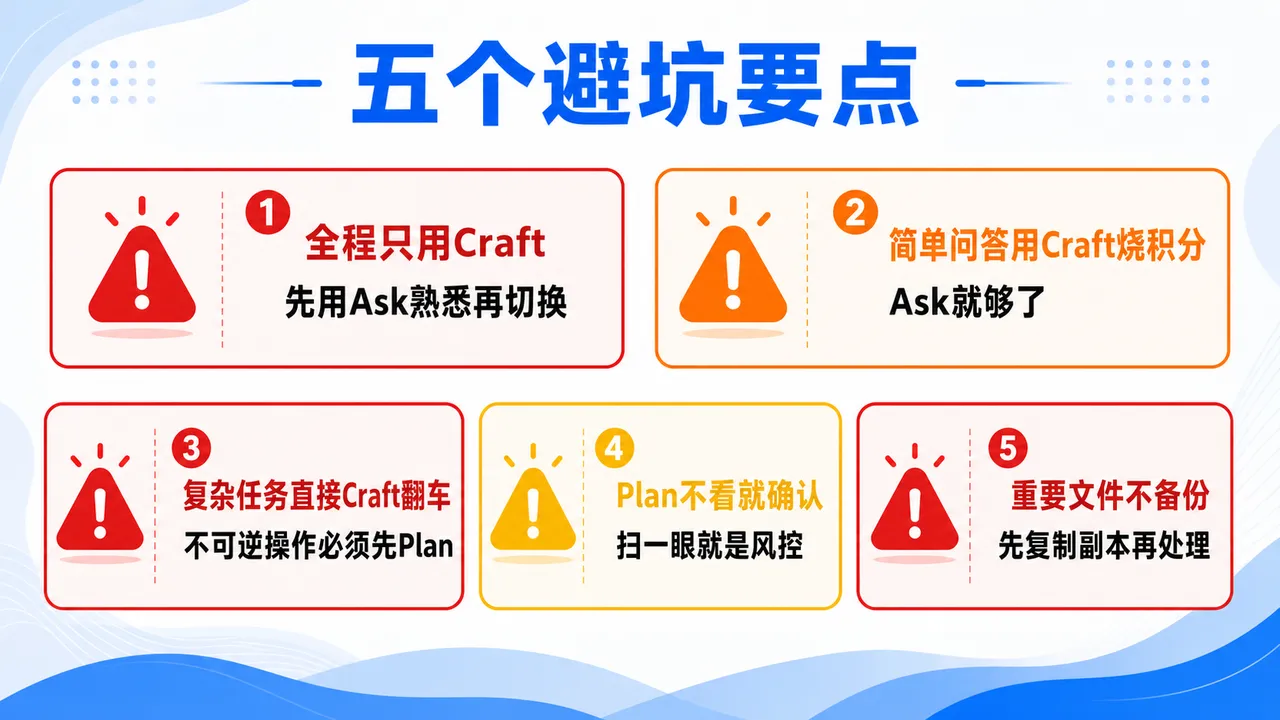
- 全程只用 Craft:感觉"最强大"就一上来用 Craft。Craft 下 AI 会真的动你的文件,指令没说清楚,改坏了难恢复。建议先用 Ask 熟悉一两周,对 AI 的能力和边界有感觉后再切换;复杂任务用 Plan 先列步骤确认;
- 简单问答用 Craft 烧积分:查资料、问概念、改文案,用 Ask 就够了——Ask 积分消耗最低,Craft 最高,"能用 Ask 解决的,就别上 Craft";
- 复杂任务直接 Craft 翻车:删除文件、批量重命名、发邮件等不可逆操作没走 Plan,AI 理解偏差直接执行,事后补救两小时起;
- Plan 出了计划不看就点确认:Plan 的价值就在"看"——分几步、动哪些文件、逻辑对不对,扫一眼再确认,这一眼就是你的风控;
- 重要文件不备份:Craft 模式 AI 有读写权限,重要文件先复制副本再放进工作目录。
8 本篇小结与自测
本篇要点回顾:
- 三种模式 = 三种控制权分配:Ask 只读最省钱、Plan 先审后行防跑偏、Craft 直接交付效率高;输入框下方随时可切,同一会话内可组合使用;
- 口诀:不确定先 Ask,复杂任务必 Plan,简单重复用 Craft;进阶走 Ask → Plan → Craft 串联流水线;
- 界面六区:左侧导航、中间任务区、右侧对话、顶部任务管理、输入框功能条(文件/模式/专家/技能/连接器/模型/工作空间)、左下角个人中心;
- 指令三公式:通用四要素(身份+目标+范围+格式)、写作三要素(背景+目标+约束)、文件操作四件套(路径+动作+要求+输出格式);
- 五个技巧:拖拽文件、@ 引用、Ctrl+V 贴图、/clear 清上下文、表头不规范主动说明;
- 修改要像"维修单"不要"推倒重建"——只修错误位置,保留正确结果。
自测题(能答上来就进入第五篇):
- "删除工作目录里所有 tmp 文件"应该用什么模式?为什么?
- 写一条指令让 AI 把桌面图片按日期重命名并移动到图片文件夹——请用"路径+动作+要求+输出格式"公式写。
- 8 页 PPT 只有一页图表错了,你的修改指令应该包含哪几个要素?
