
千问办公 自上线以来,已全面接入钉钉。除了群聊总结、文档表格、日程待办、消息邮件等基础操作,更深度打通了 AI 听记、审批、考勤、钉盘等 25+ 业务模块 。单个模块看似普通, 组合起来 却能让工作效率大幅提升。
今天,我们精选了 5 组高频组合技巧 ,每组都配好了可直接照搬的提示词。从见客户到批审批,帮你轻松搞定工作。
**01 会前简报**
让它替你翻档案
USED | AI 听记 × 邮箱 × 群聊 × 钉盘
每次开会、见客户前的准备时间,往往最手忙脚乱:翻聊天记录、搜邮件、找上次的会议纪要,忙完还总怕漏了关键信息。这活儿可以交给 千问办公 :AI 听记里的转写纪要、邮箱往来、群聊里提到对方的消息、钉盘里的文件, 它都读得到 ,省掉手动汇总。
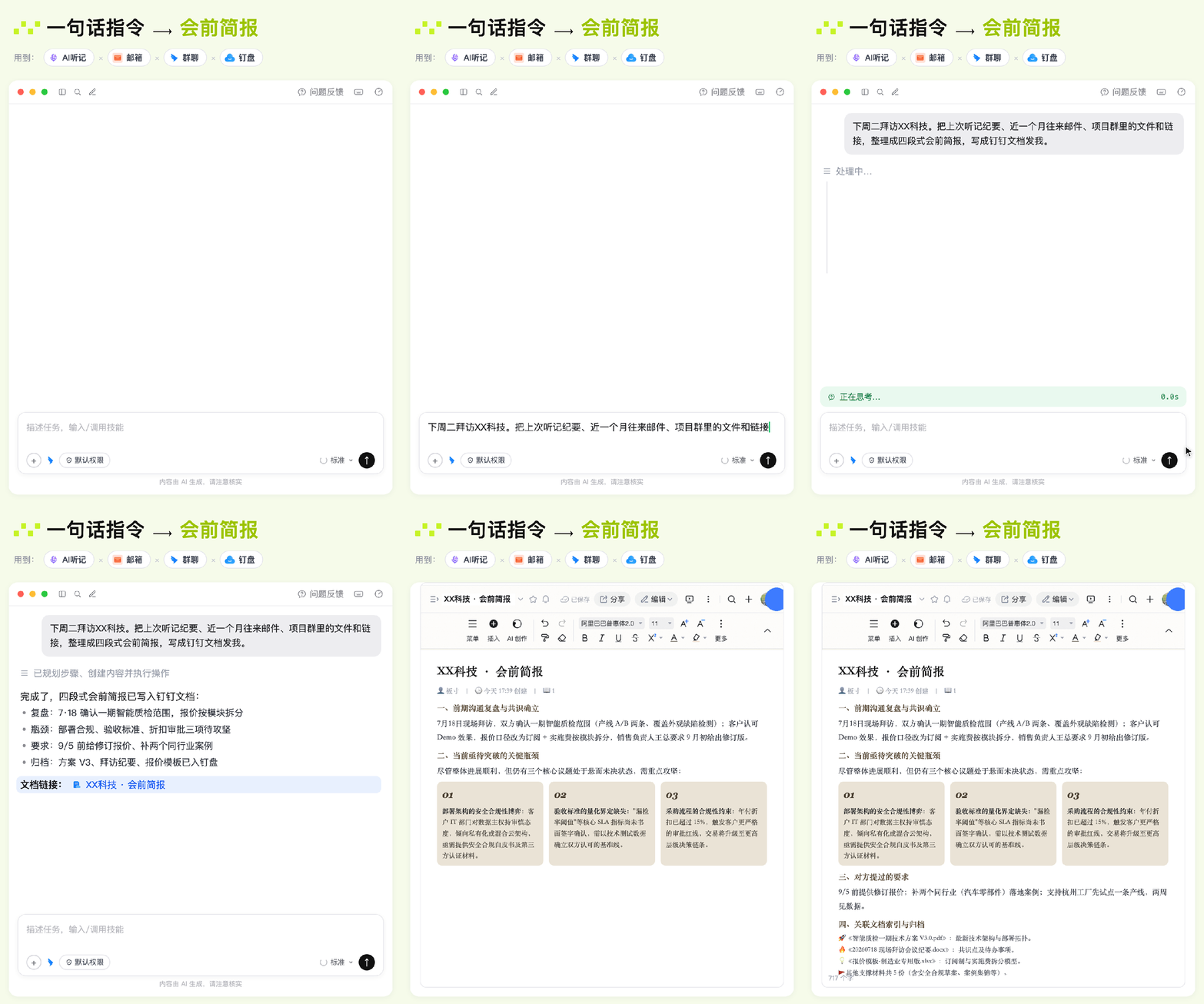
提示词 · 可直接复制
下周二我要拜访 XX 客户。帮我把三样东西整理成一份会前简报:
① 上次和对方的会议听记纪要;② 最近一个月与对方的往来邮件;③ 项目群里提到这个客户的文件和链接。
简报分四段写:上次谈了什么、悬而未决的问题、对方提过的要求、相关文件清单。整理成钉钉文档发给我。汇报前、项目启动、复盘时,凡是要翻资料找信息的场景,这套提示词都能复用。
安全 tips: 千问办公 严格遵 循个人权限边界,仅检索你已加入的群聊、有权访问的钉盘文件及 AI 听记内容。
**02 群干货盘点**
把聊天记录变成资料库
USED | 群聊 × 钉盘 × 知识库
一个活跃了几年的项目群,发过几百个文件,真要找某份资料时却像大海捞针。让 千问办公 把散落的文件盘成一篇带出处的索引,等于把聊天记录转化成了 能复用的资产 。
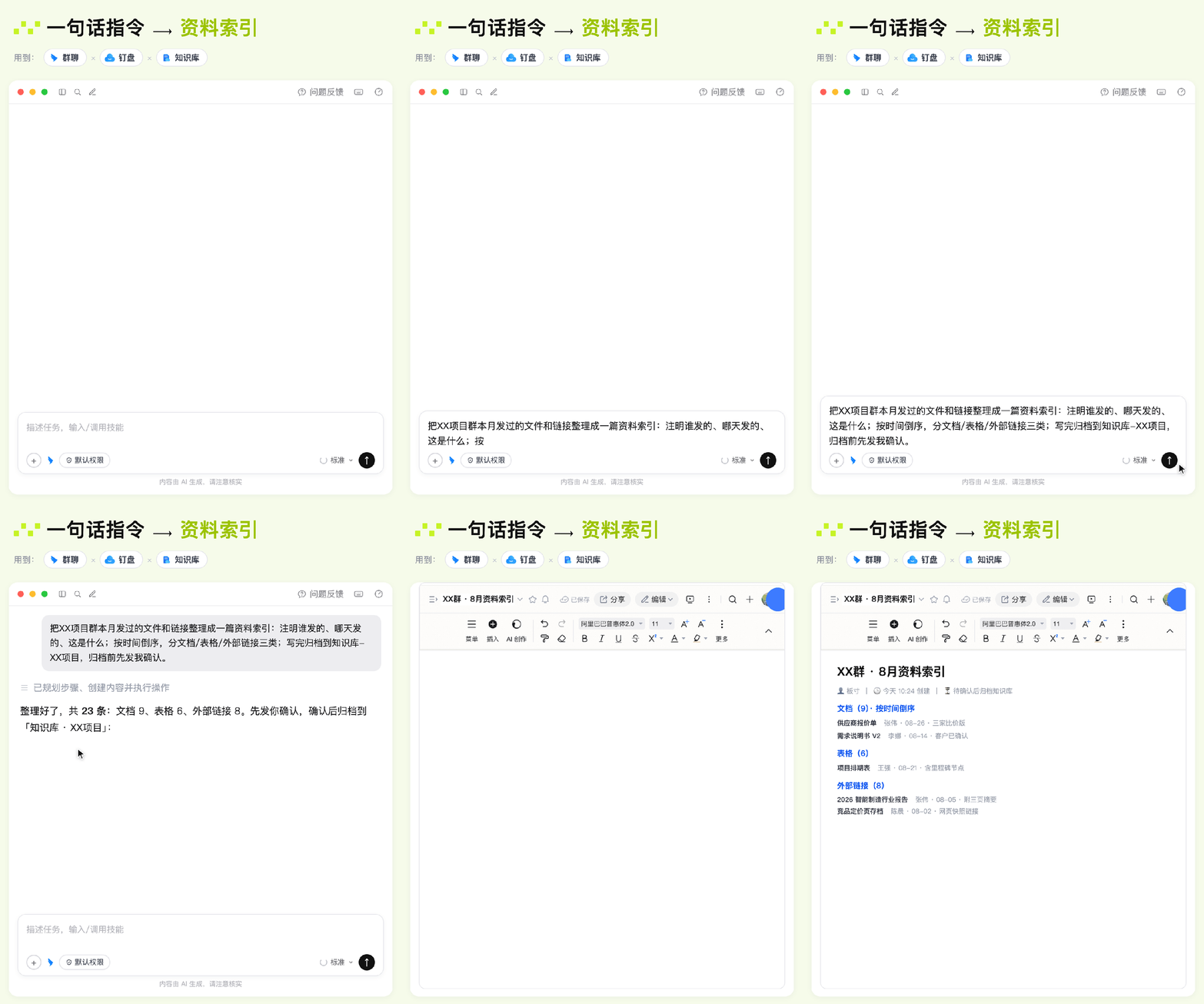
提示词 · 可直接复制
把 XX 群本月发过的文件和链接整理成一篇资料索引:每条注明谁发的、哪天发的、一句话说明这是什么;按时间倒序排列,分成文档、表格、外部链接三类;写完归档到知识库-XX 项目分类下。归档前先把索引发给我确认。进阶玩法: 给 千问办公 设一个 定时任务,每月 1 号自动盘点上月内容,索引滚动更新。群里的历史沉淀,一目了然。
聊天记录不该被时间封印, 千问办公 可以让它 “活起来” 。
**03 周报日报**
表格变看板,自动发送到群
USED | AI 表格 × QW Pages × 群机器人
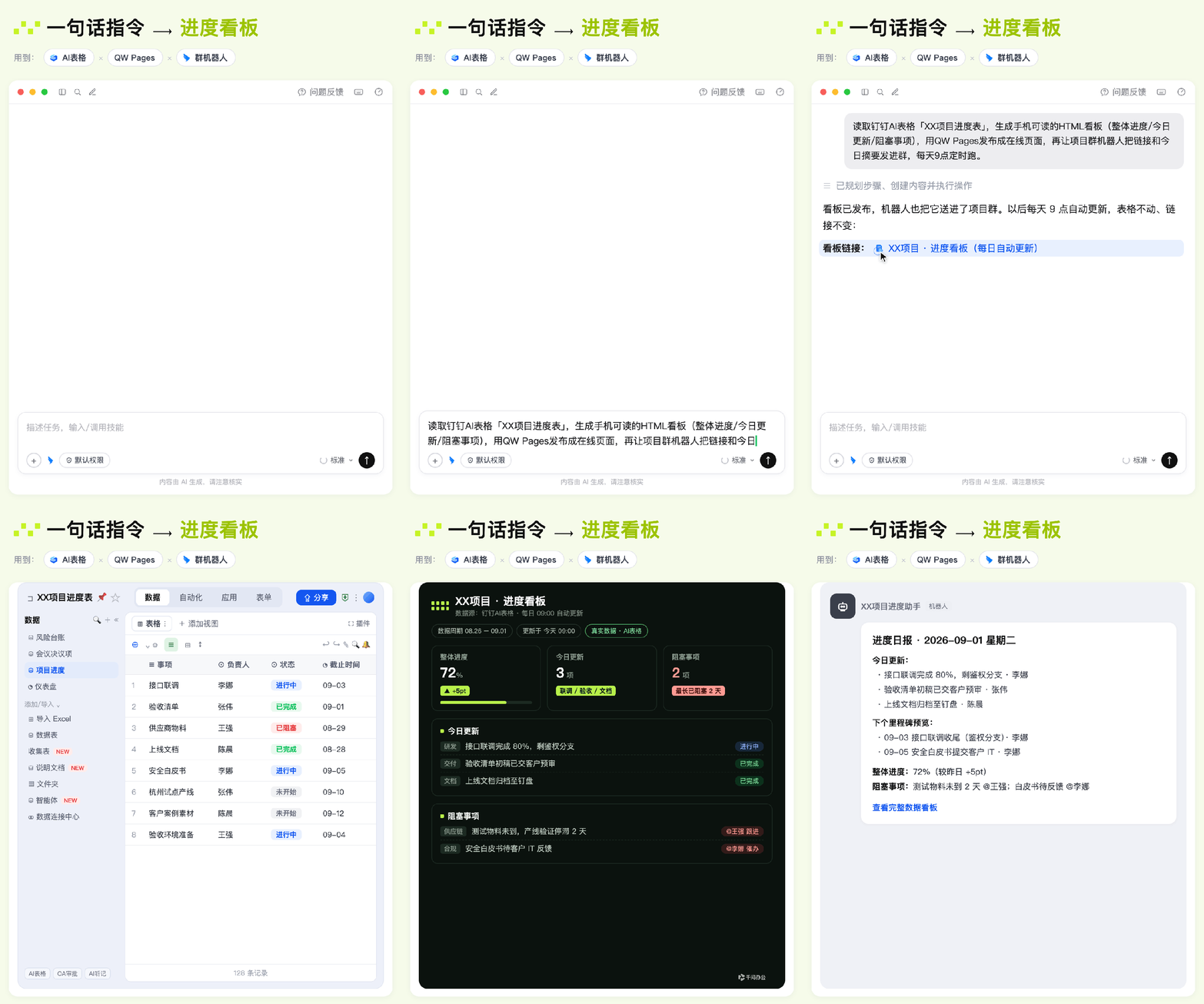
跨团队进度管理,最烦的不是更新表格,而是繁琐的汇报:截一张图,配两句话,然后发在群里,每天重复。这件事现在不用你亲自动手了! 千问办公 能一键跑通整条路:
1 读 AI 表格
2 生成网页看板
3 用 QW Pages 发布在线页面
4 机器人发送链接到群
链路看起来复杂,配置其实只要 四步 。
第一步:把表格整理成唯一数据源
网页看板长什么样,由 AI 表格决定。花十分钟把字段理清:事项、负责人、状态(未开始 / 进行中 / 已完成 / 阻塞)、截止时间、备注。看板上的每个区块,对应表里的一列,不用追求大而全。
第二步:让 千问办公 读懂 AI 表格
指令分两段发:先让它汇报读到了什么,确认无误,再动手做看板。
第一段指令 · 可直接复制
读取钉钉 AI 表格-XX 项目进度表,先告诉我:你读到了哪些字段、一共几行、各状态分别多少条。先汇报,不要开始做看板。拿到汇报后核对字段名、行数、状态分布三处。
第二段指令 · 可直接复制
基于刚才读到的数据,做一页 HTML 在线网页看板:整体进度、今日更新、阻塞事项三个区块。手机上打开要能看清。先给我预览。预览时逐项核对,重点看“已完成”的条数;再把页面缩到手机宽度看看有没有乱版。确认无误后发布:
发布指令 · 可直接复制
用 QW Pages 把这个看板发布成在线页面。
第三步:机器人把链接送进群
这件事分两种情况,先看群里有没有机器人。
情况一:群里已经有机器人

机器人发送指令 · 可直接复制
用 XX 项目群里的机器人,把刚刚已发布的在线网页链接发进群,附上一句今日摘要,100 字以内。情况二:群里没有机器人,让 千问办公 帮你创建。
可以直接在 千问办公 里说:“在钉钉创建一个机器人,名字叫 XX,把它加进 XX 项目群。”
第四步:定时任务,让它每天自己跑
把前三步串成一个定时任务。定时任务独立运行,看不到上下文,因此指令里要把表格名、群名、看板结构、链路全部重新说一遍。
定时任务指令 · 可直接复制
读取钉钉 AI 表格-XX 项目进度表,按以下结构更新日报看板并推送:整体进度、今日更新、阻塞事项三个区块,手机可读。发布为 QW Pages 在线页面——更新此前发布的那个看板页面,不要新建页面、不要在群里发新链接。完成后让 XX 项目群的机器人发一条消息:一句 100 字以内的今日摘要,附看板链接。如果表格读取失败或群发送失败,把失败原因汇报出来,不要静默跳过。跑通后,群里每天收到的就是一条机器人消息加一个链接:点开是会自动更新的 HTML 看板,有进度、有交互、移动端友好,而 AI 表格本身是不会被改动的 。
**04 考勤对账**
月底替你把账算清
USED | 考勤 × 审批
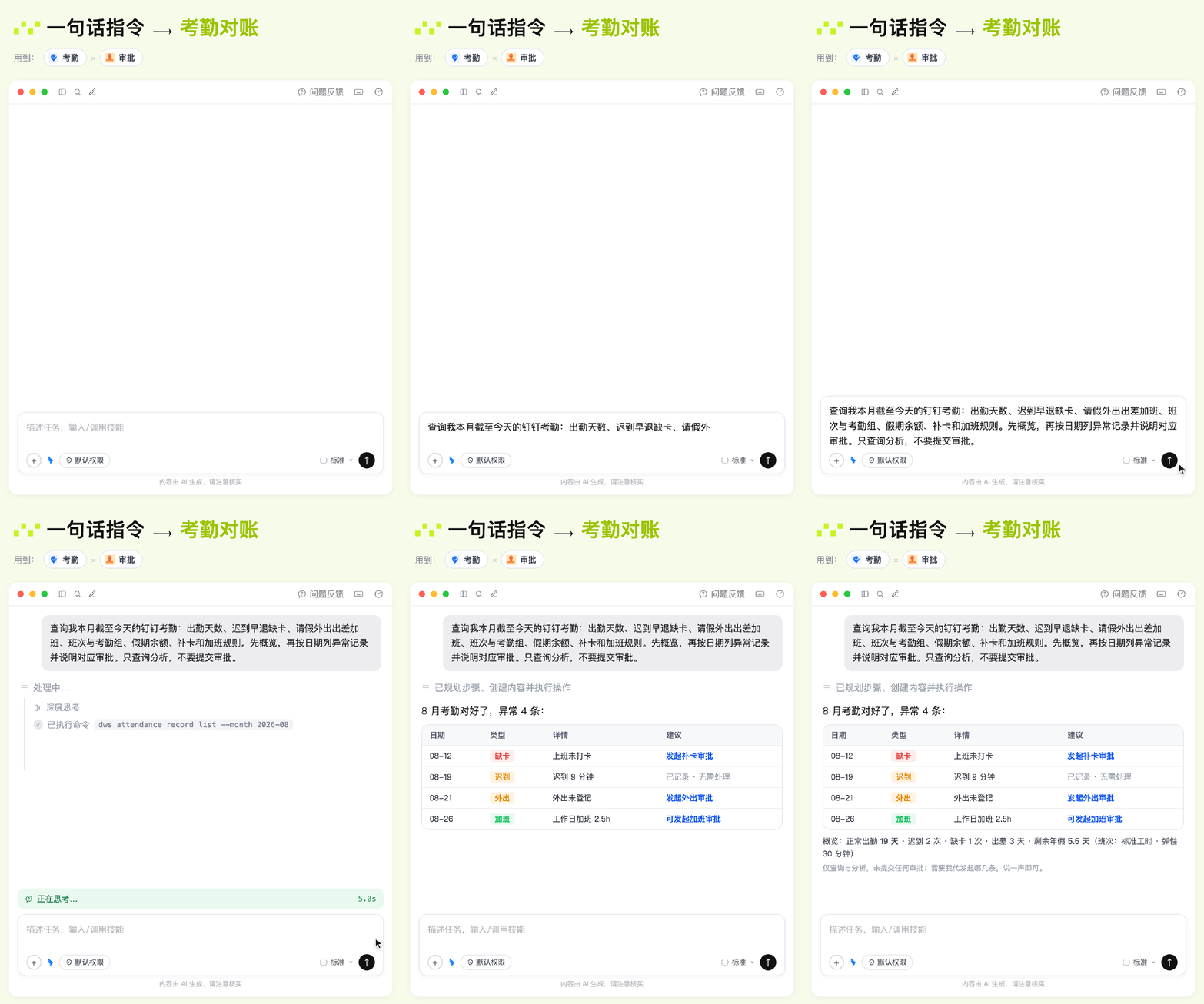
千问办公 不仅能写能汇总,还能打通钉钉的 OA 系统,查考勤明细、假期余额、加班补贴规则,甚至起草审批单。从“看得见”到 “真正打通钉钉” ,这一步是它和生成式 Agent 的分界线。
提示词 · 可直接复制
请查询我本月截至今天的钉钉考勤情况,包括:正常出勤天数;迟到、早退和缺卡记录;请假、外出、出差和加班记录;当前班次和所属考勤组;剩余年假或其他可查询的假期余额;与我相关的补卡和加班规则。
请先输出考勤概览,再按照日期列出异常记录,并说明哪些异常可能需要发起补卡、请假、外出或加班审批。只查询和分析,不要自动提交审批。以后对账这种机械活,可以完全交给 千问办公 了。
**05 批量审批**
先看汇总,再动手
USED | 审批
审批在很多人的日程里,是“有空时批量点掉”的杂务。难的是每条都 “点”得清楚、“点”得放心 。
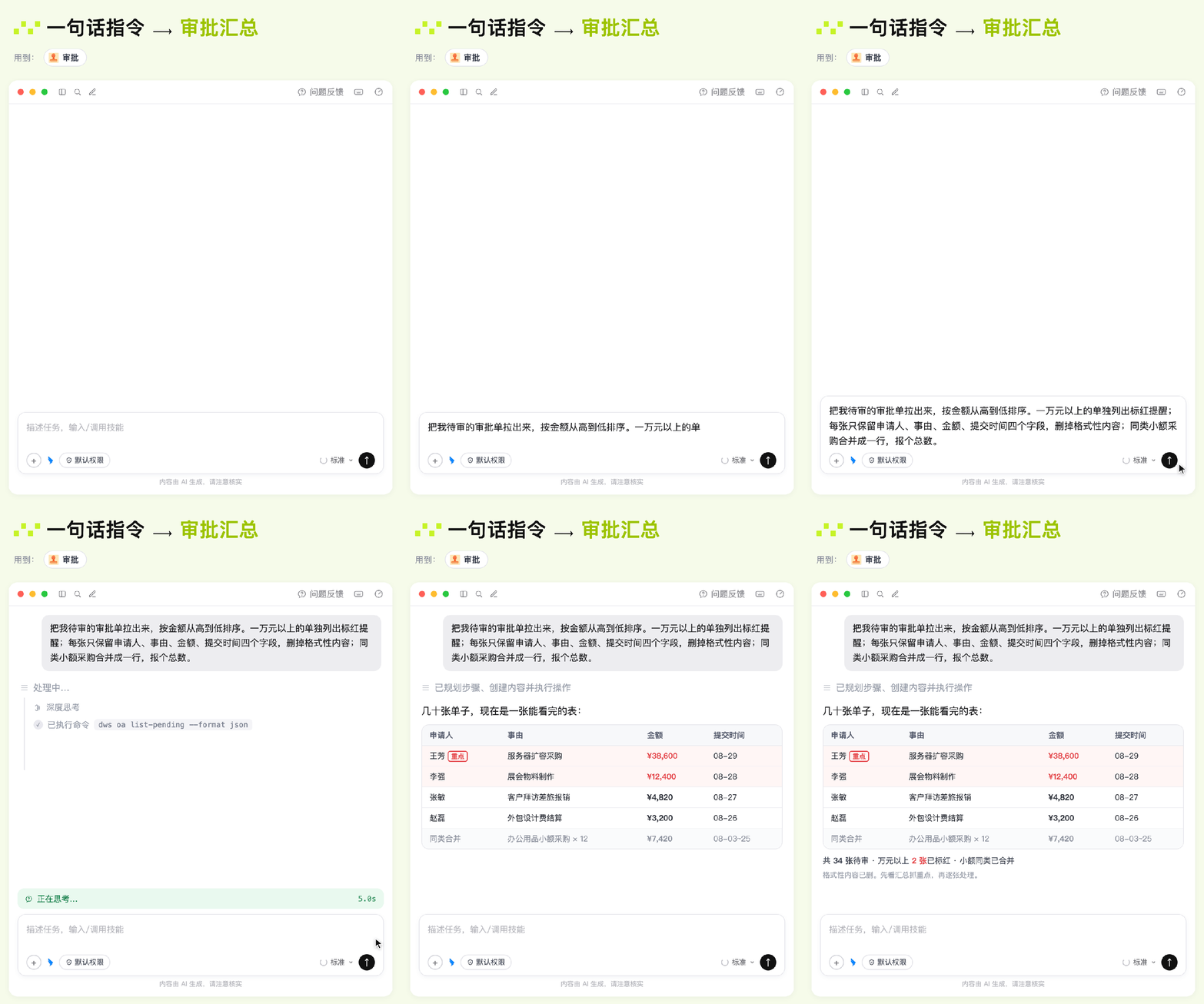
千问办公 能把你名下待审的单子拉出来、按任意维度汇总、排序。让审批从零散的待办,变成 清晰可视的数据 。
提示词 · 可直接复制
把我待审的审批单拉出来,按金额从高到低排序。一万以上的单独列出,标红提醒;每张只保留申请人、事由、金额、提交时间四个字段,删掉格式性内容。同类的小额采购合并成一行,报个总数。几十张单子可以变成一张预览表:按金额大小排列,哪些审批需要重点关注就一目了然了。
· · · · · · ·
写在最后
千问办公 真正的价值,不仅在于它的生成能力,更在于它能打通钉钉,懂你的群聊、文档、审批、日程。它可以 把这些散落在各处的信息系统性串联起来,并自动完成任务 。过去需要人在钉钉里一步步操作的工作,你都可以交给 千问办公 来完成。
