
大家好,我是萝卜哥~
一直关注萝卜哥的朋友应该都有印象,我的公众号文章封面图片,还是有过一系列风格变化的:从最开始直接使用文章里的截图,到后来使用偏黄色的大字报风格,再到最近逐步稳定下来,整体风格偏一种高级海报风格。
其实这种改变,也是我对于文章封面图片风格的一种持续探索过程。
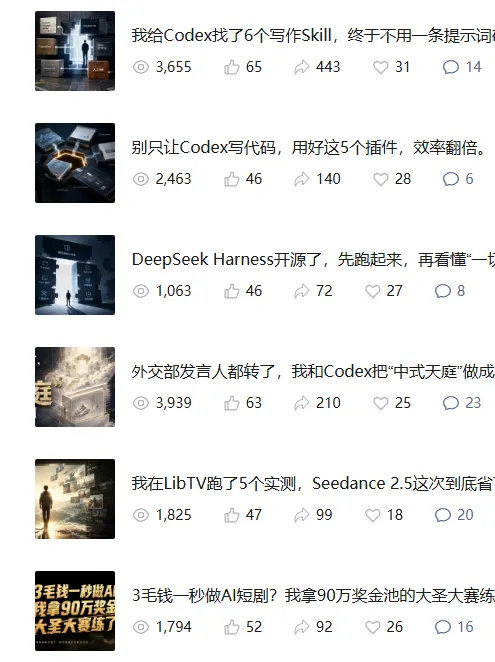
在固定了封面图片的风格之后,我又开始研究文章配图和小红书图片相关的功能。其实我感觉这些能力也是相通的,所以就放到了同一个 Skill 里面。
现在这个 Skill 已经拥有了
•根据文章信息生成公众号封面
•生成 X 平台封面
•生成文章正文配图
•将文章转化成小红书图文
未来还会持续更新和优化。
这个 Skill 能做什么
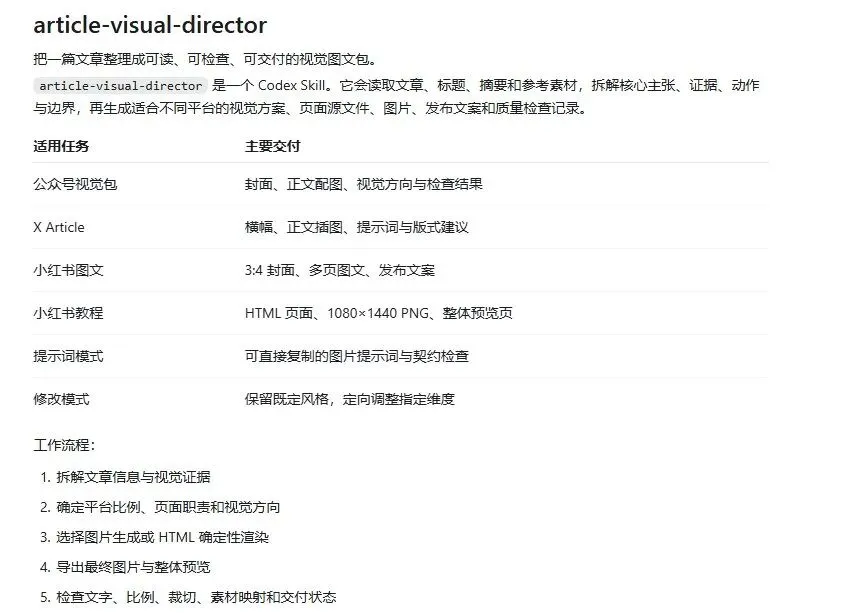
从文章内容出发,提取主题、结构和视觉重点,再为公众号、X 和小红书等不同平台生成对应的封面、正文配图或图文页面。
01几个例子从封面到正文配图
怎么安装 Skill 就不说了,相信大家都是老手了,下面来看看怎么使用。
我这里都是用 Codex 来做的,因为它能直接生成图片,要方便很多。
先把自己要生成封面或者要配图的文章上传到 Codex,然后直接用一句话生成封面和配图即可。
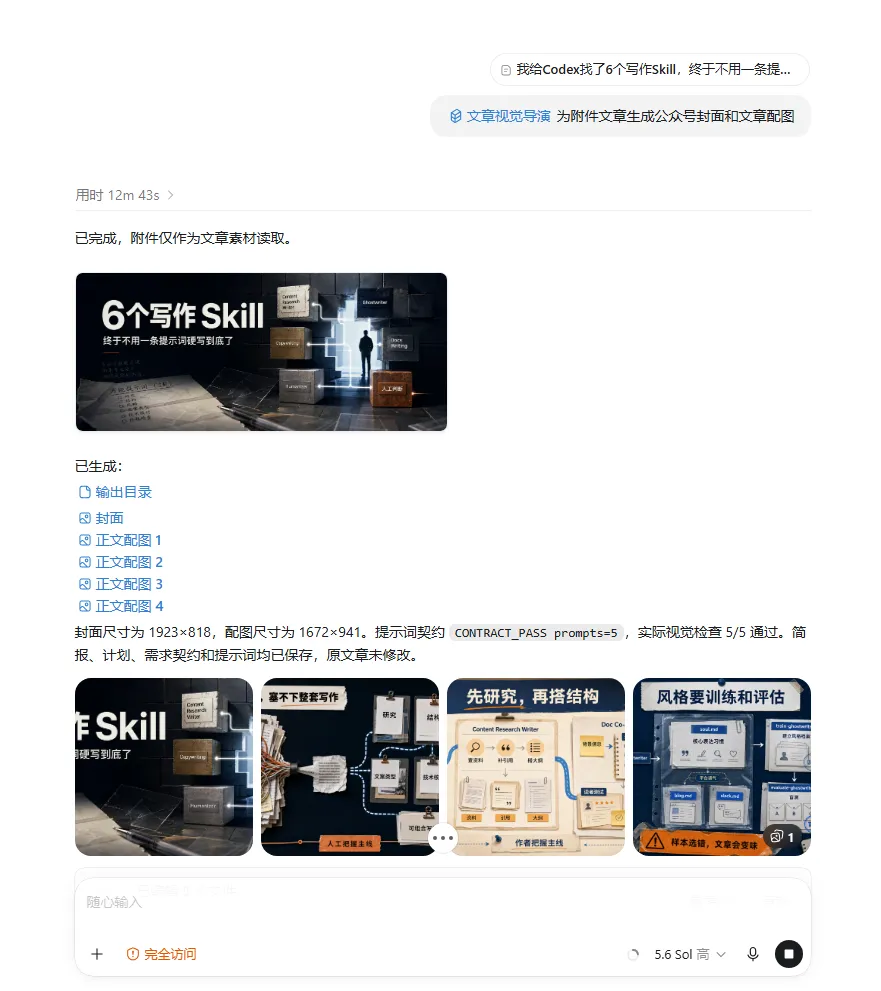
还有当时写天宫 Skill 的时候,里面的文章配图也是使用这个 Skill 生成的。
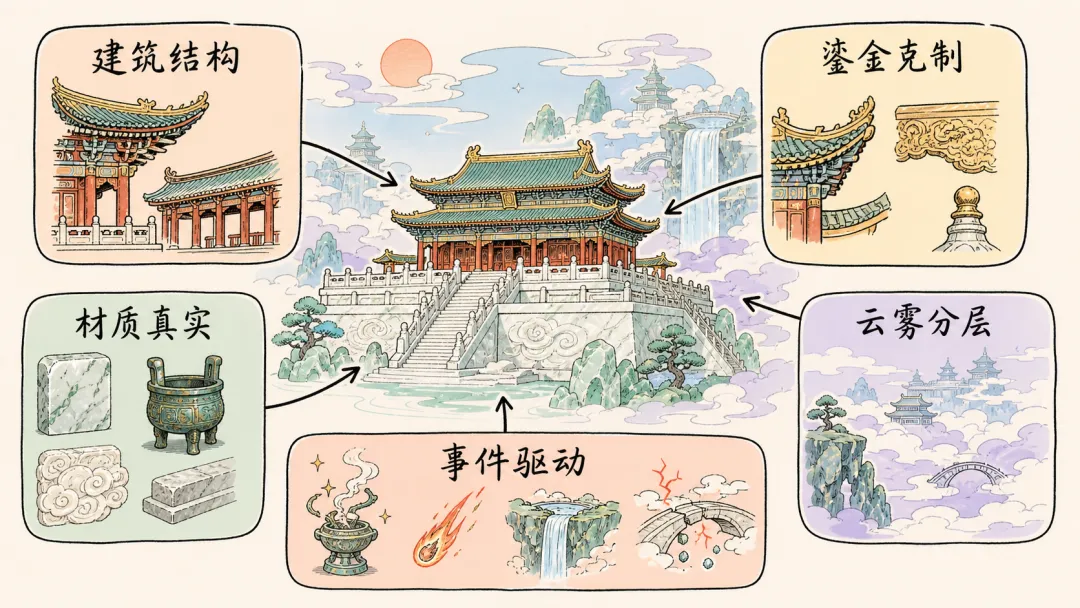
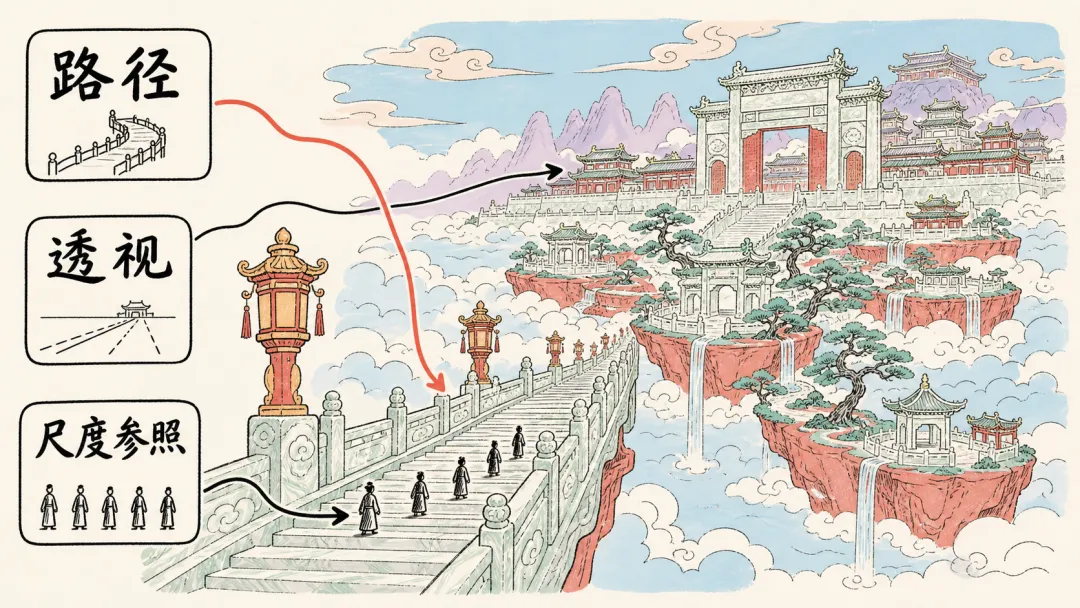
可以看到,这个 Skill 确实可以理解文章内容,并且根据不同文章生成不同类型的配图。
配图不是简单地给文章配一个“AI”图标,是要让读者从画面中看到文章的任务入口、处理动作、交接文件和适用限制。
当然,如果你使用的是其他没有生图能力的 Agent,也可以直接使用它给出的生图 Prompt 来自行生图。
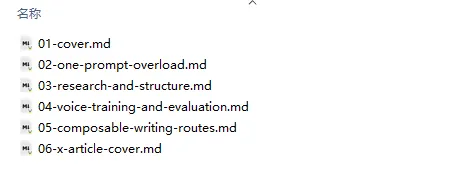
也可以生成 X 封面。主要区别是图片尺寸不同,有时候还需要让 Agent 熟悉不同平台的用户和内容特点,因此封面风格也需要进行相应调整。
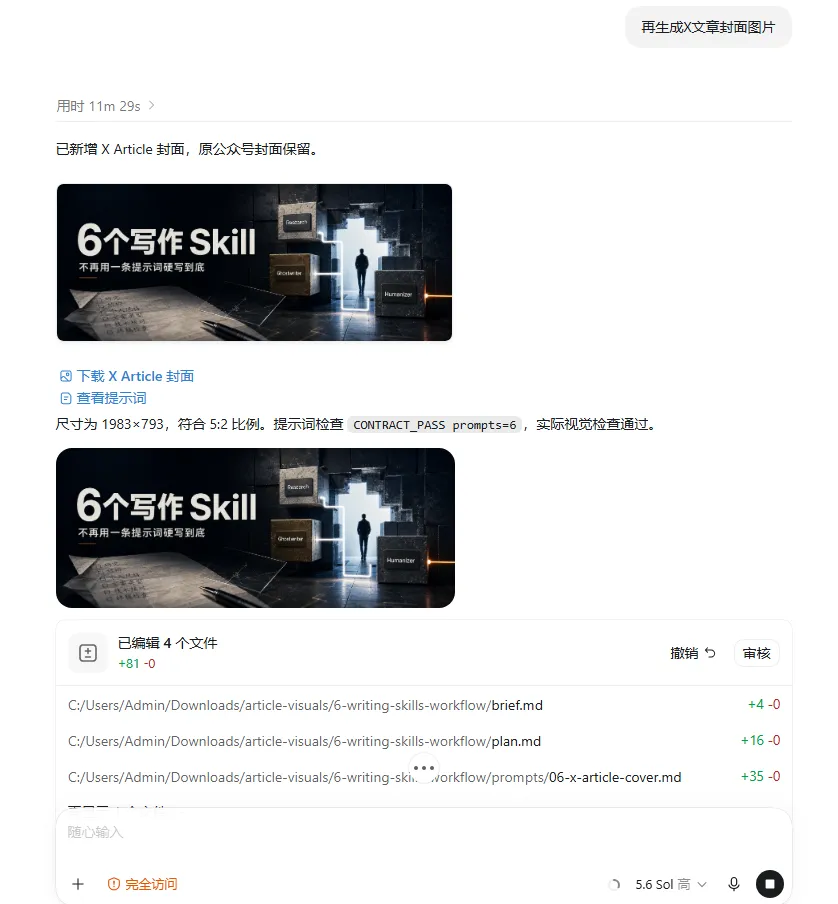
对于小红书图文图片,我采用的是先生成 HTML 页面,再导出图片的方式。
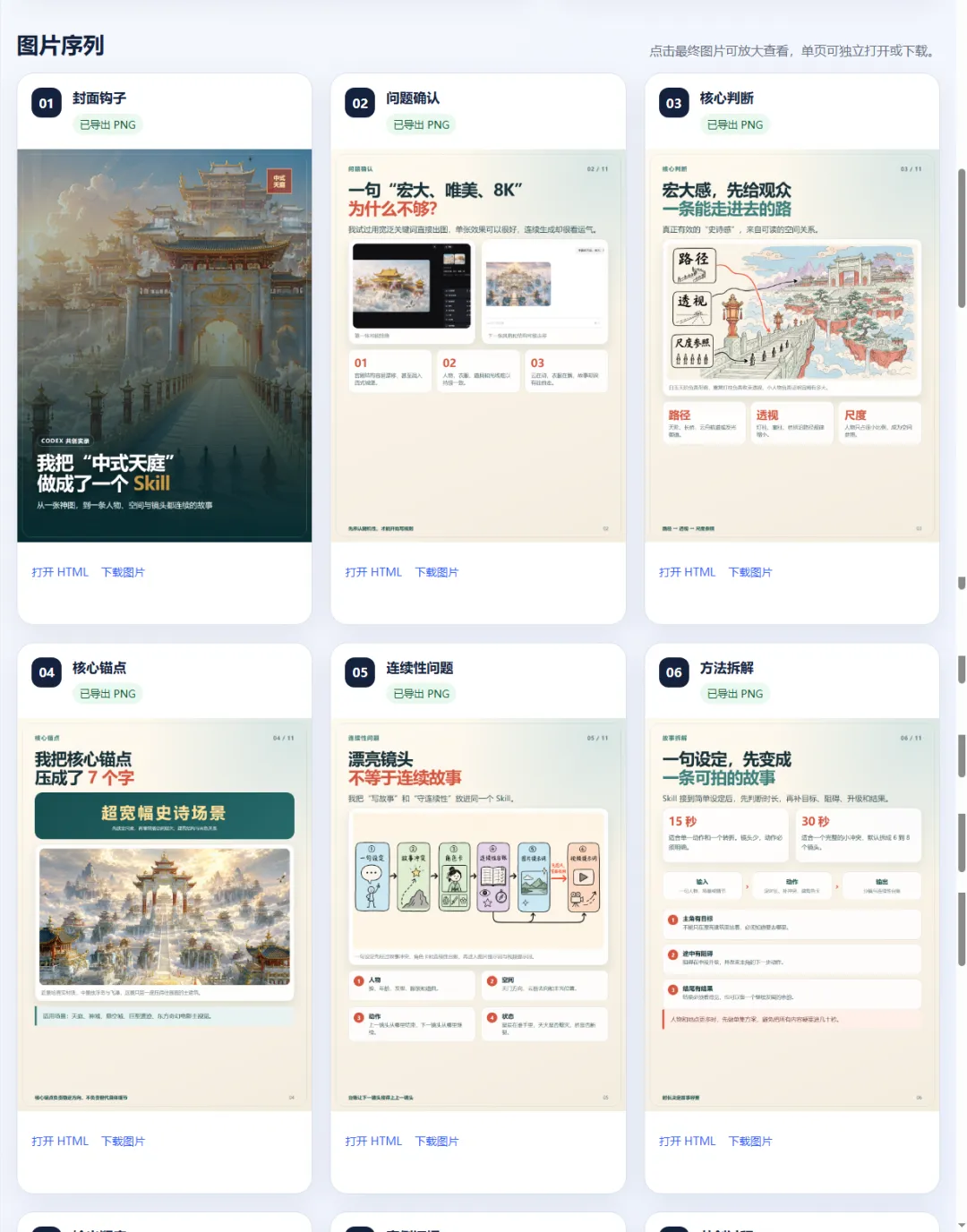
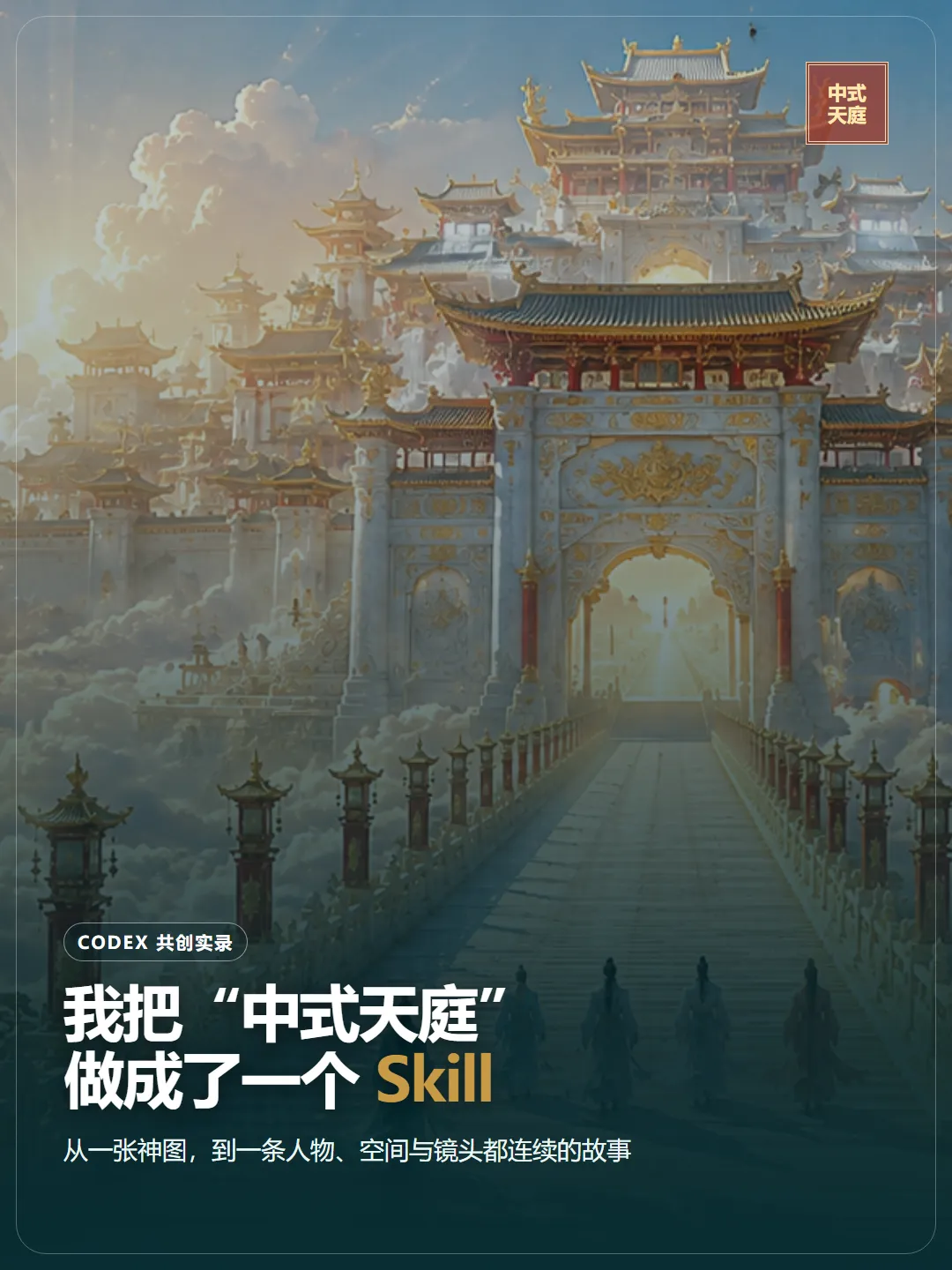
生成的首页图片如下,我觉得还是非常不错的。
生成的预览 HTML 页面,还能根据图片风格、文章内容等信息自行调整页面风格,主打一个让人看着舒心。
02Skill 的整体规则先拆解,再生成
这个 Skill 的核心工作,是把“帮我配几张图”这样一句具有相当不确定性的话,拆成几份可以检查的文件,然后再由 Agent 工具进行具体的产物输出。
01提取文章核心
它会先从文章里提取:
•原始标题
•核心主张
•读者对象
•视觉钩子
•必须保留的术语
这些内容会被写成 brief.md。
02规划视觉资产
然后,它会为封面、正文图或多页卡片写 plan.md,记录:
•每项资产的用途
•图片比例
•画面主体
•信息密度
•输出文件名
03锁定用户要求
如果用户已经写清楚比例、主标题、文字可见性或禁止元素,还会写入 requirements.json。
这个文件的作用很简单:
防止后面的提示词把用户已经说清楚的要求不小心改掉。
04建立证据映射
写提示词之前,Skill 还会把文章内容转换成一行一行的证据映射。
每行至少要回答几个问题:
•文章给了什么输入
•画面表现什么动作
•读者应该看到什么输出
•这套方法有什么需要注意的地方
这一步非常重要,因为它决定了配图有没有信息量。
比如写一篇关于写作 Skill 的文章,正文图不能只画一个抽象的“AI 写作”图标。图片信息需要足够丰富,包含文章里的任务入口、处理动作、交接文件和适用限制等内容。
要让读者看到图片,就知道文章的关键信息点。
好的文章配图不是对文章主题进行装饰性表达,是把文章中的关系、流程、证据和限制转化为可视化信息。
05支持多种制作路线
当前 Skill 支持:
•单独制作封面
•单独制作正文配图
•制作完整视觉包
•只生成提示词
•根据已有图片进行范围修改
公众号和 X Article 有各自的封面比例和裁切规则,小红书则分成封面、普通多页图文、教程图文和完整文案包等几条路线。
总之,功能还是非常丰富的。大家在安装 Skill 之后,也可以让它先介绍一下自己的功能。
03公众号、X 和小红书三个平台,三套路线
同一篇文章放到不同平台,配图任务是不一样的。
公众号完整表达文章主题
公众号封面通常需要标题层级和文章识别信息,正文图适合解释机制、流程或文章中的关键对照。
X Article强调横向扫读
X Article 更重视横向标题图和快速扫读。封面比例、文字数量和安全区域,都需要重新处理。
小红书让内容连续推进
小红书更像连续阅读的卡片:
•封面负责冲击力和点击理由
•多页内容负责一页一件事地推进理解
•每一页都要用尽量少的文字把事情说清楚
所以 Skill 不会把一张封面简单拉伸成三个尺寸,而是会先判断发布位置,再选择对应的平台策略。
公众号可以保留较完整的标题层级,X Article 默认收紧文字,小红书则优先使用 3:4 页面,并为每一页记录独立的阅读任务。
同一篇文章,不同平台如何调整
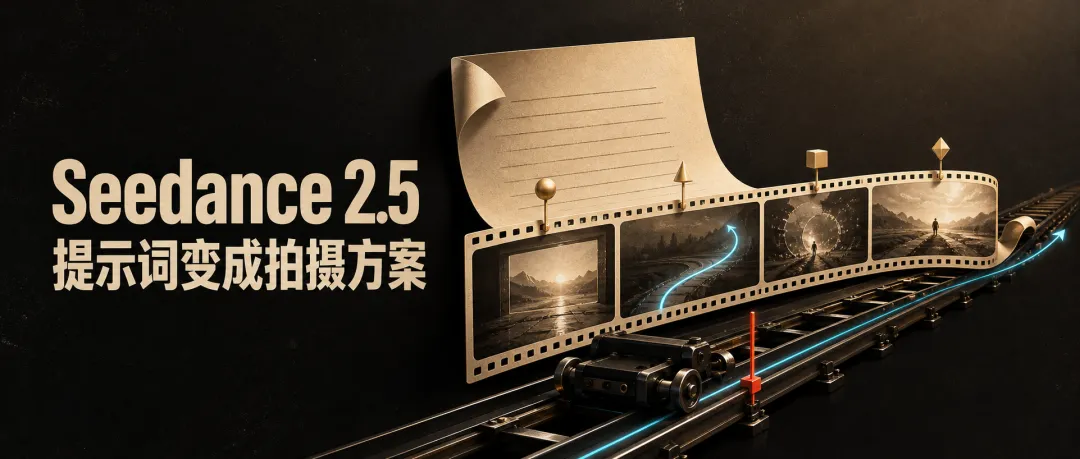
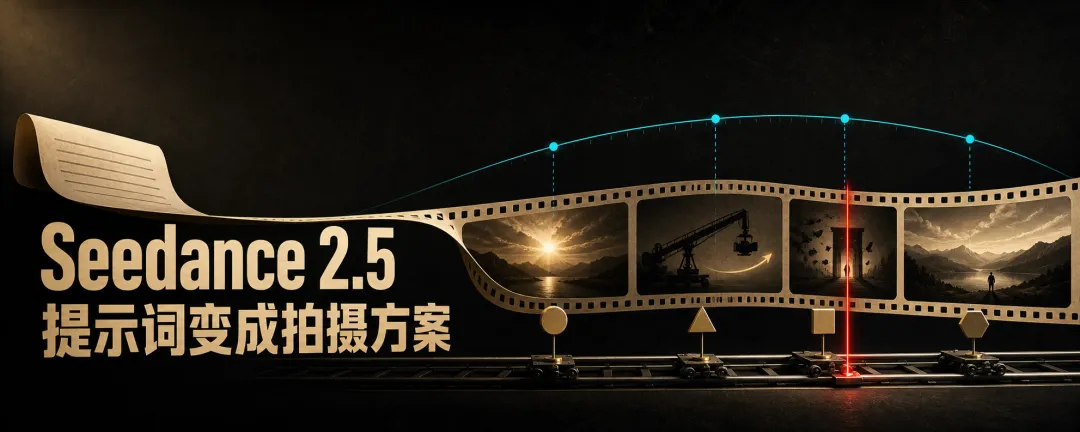
下面两张图来自同一篇 Seedance 2.5 教程文章。
公众号版本使用 2.35:1,标题信息更完整,右侧场景负责解释“提示词变成拍摄方案”这层关系。
X Article 版本改成 5:2,画面更宽,文字和视觉主体进行了重新分配,但关键内容还是继续保留。
小红书换成 3:4 后,封面需要在缩略图里交代主题和点击理由。
下面这张图用真实数据页面承担视觉证据,底部标签让读者快速知道内容会讲什么。

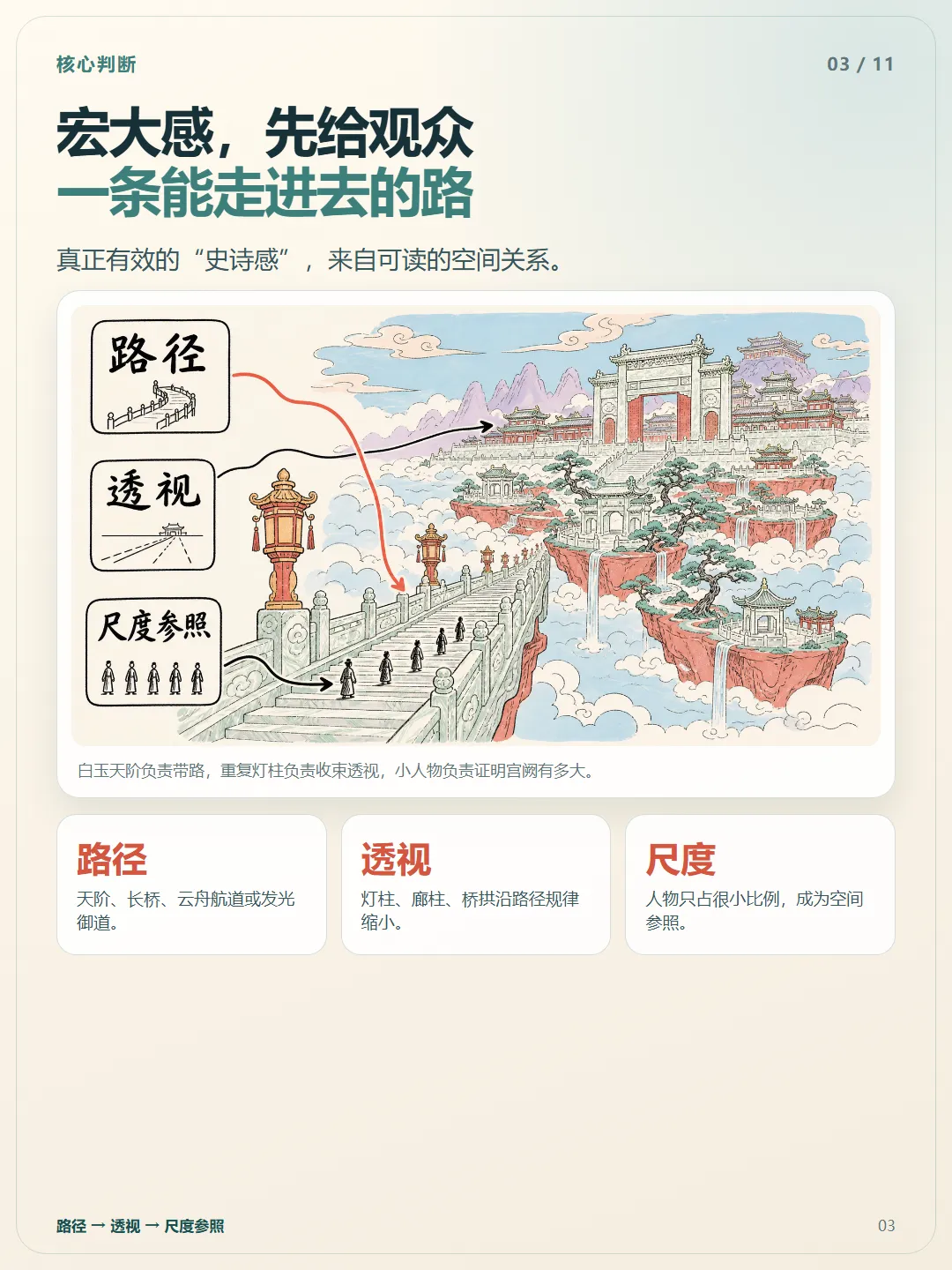
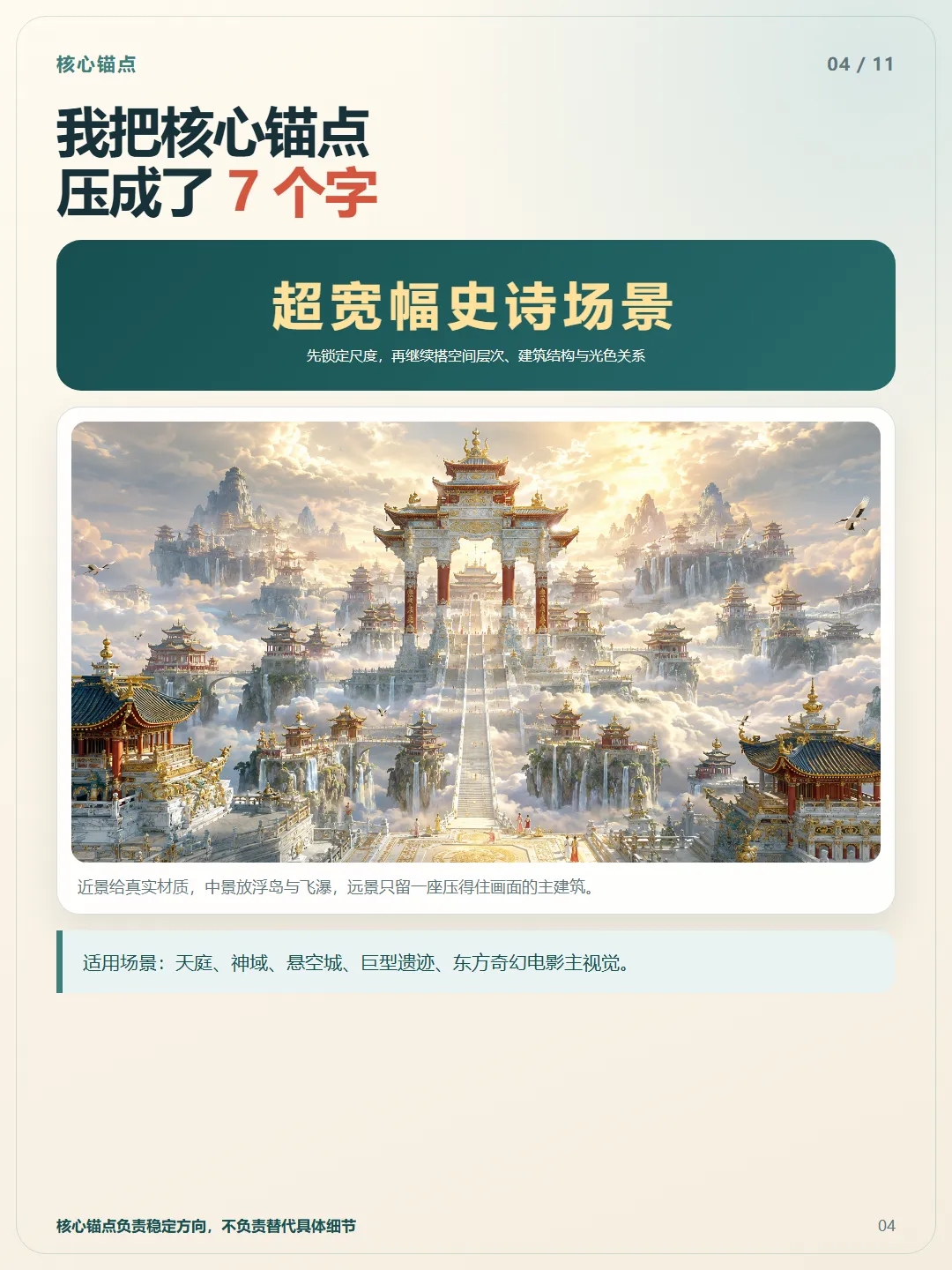
同一篇文章不应该只生成一张图片,再强行适配所有平台。不同平台需要重新分配比例、文字、主体和阅读节奏。
04资料里的截图也可以直接进入图文
只要资料里带着截图、照片、图表或界面图片,Skill 会先保护来源素材。我觉得这一点非常关键。
它会按照文章里的出现顺序建立素材清单,把以下信息记录下来
•截图编号
•原始尺寸
•相邻解释
•目标页面
教程步骤里的截图,会优先和对应说明放在同一张卡片上,读者不用翻到下一页再猜上一张截图想说明什么。
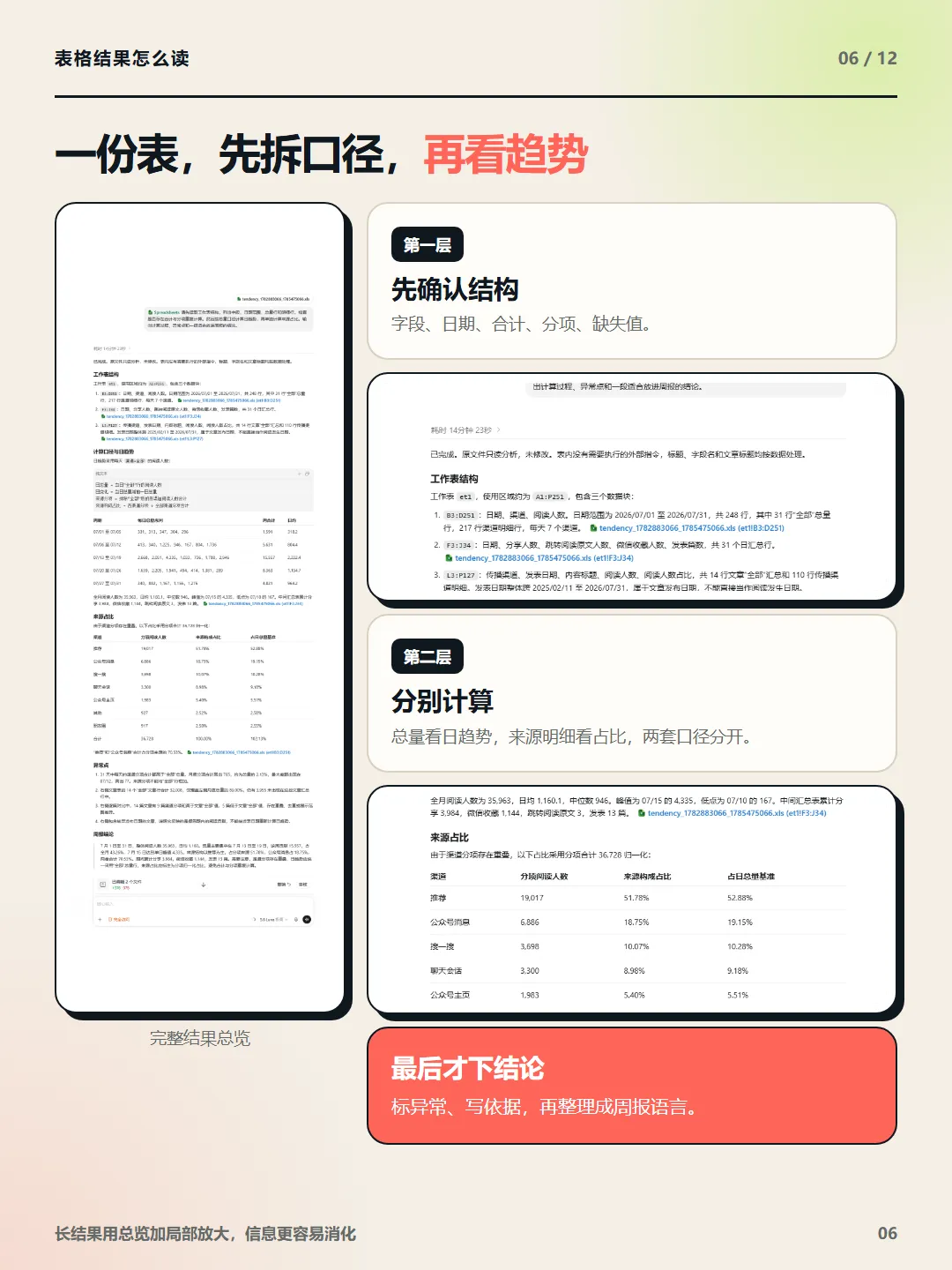
长截图:完整总览加局部放大
长截图不能直接缩成一根看不清的细条。
当前的做法是:
1.保留一份完整总览
2.截取关键区域
3.对局部内容进行放大
4.用说明卡片解释阅读顺序
下面这张表格分析页,左侧保留完整结果,右侧分别放大工作表结构和来源占比。
读者既能知道结果来自哪份分析,也能看清我想强调的两处信息。
文档类素材也使用同样的办法,完整文档留在左侧,封面、目录和正文重点放到右侧。
截图承担事实证据,旁边的卡片负责解释阅读顺序。
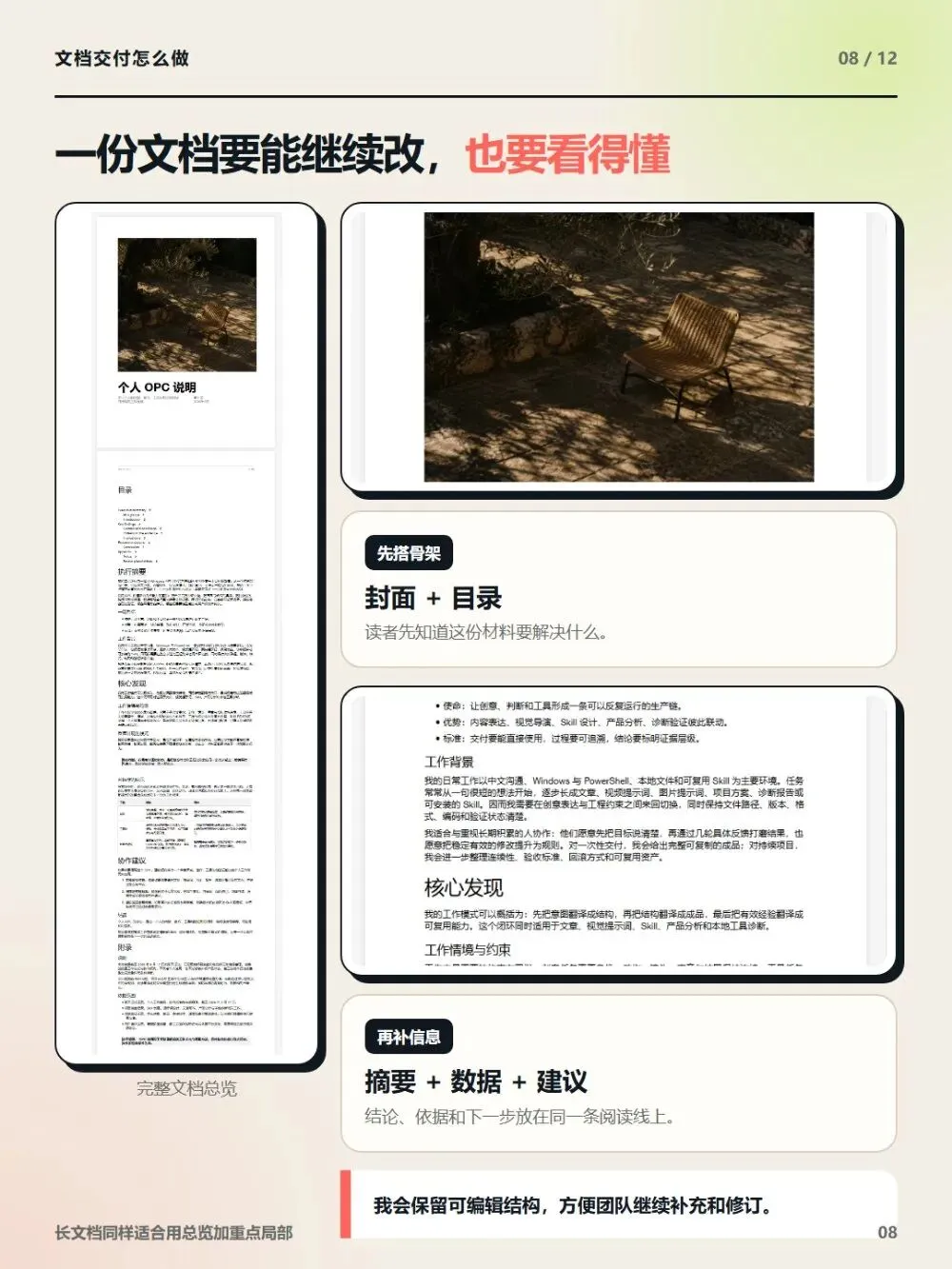
Skill 可以裁掉无关空白、调整焦点和增加描边,但是绝对不能重绘界面,也不能改写截图里的数字。
真实素材一旦被改掉,教程看起来再精致,也失去了证据价值。
素材处理原则:可以调整构图和视觉焦点,但必须保留原始素材的真实性。截图中的界面、文字、数字和数据不能被重绘或修改。
05一些使用场景
安装后重新开启一个 Codex 任务,让它重新加载 Skill,就可以开始调用,也可以先让它产出视觉简报和页面计划。
text
使用 $article-visual-director,为这篇文章生成公众号封面和正文配图。
如果是教程类小红书,我建议直接指定 HTML 优先的模式,这样更适合保留步骤和中文说明。
当然,即使不明确指定模式,Skill 也会根据文章内容自行判断,一般也不会出错。
text
使用 $article-visual-director 的 xiaohongshu-tutorial 模式,把这篇教程先做成信息丰富的 HTML 页面,再转换成 3:4 PNG。
资料里带着操作截图时,可以把素材处理规则一起写进去。
text
保留资料中的原始截图,把截图和对应解释放在同一页。长截图使用完整总览加局部放大,不要重绘界面,不要修改截图中的文字和数据。发布文案与图片说明使用作者第一人称。
如果只想先拿提示词,也可以使用 prompt-only。
如果已经选定了一张方向,只想改标题、配色或构图关系,可以使用 revision,保留已经确认的视觉基因。
06写在最后配图的核心是理解文章
我把这个 Skill 开源出来,想分享的重点不只是一条“自动生成配图”的命令。
其实我更想分享的是这个 Skill 的制作思路和背后的设计逻辑。
拿到一篇文章,我们要先搞清楚它的内核,以及不同段落所要表达的核心。这样生成的图片,才更能贴合文章内容。
封面回答“主题是什么”,正文图回答“为什么、怎么做、有什么要求”,教程页面再把这些关系排成读者能顺着看下去的路径。
这样一套流程下来,属于是水到渠成。
所以,如果你也经常在文章写完以后,对着空白的配图文件发愁,那真的可以先拿一篇文章试一下。
可以先让它产出 brief.md 和 plan.md,看它有没有抓住文章的核心主张,再决定要不要继续生成图片。
先验证理解,再决定是否生成,试错成本会低很多。
文章配图的完整流程
理解文章内核 → 提取核心主张 → 规划视觉资产 → 建立证据映射 → 选择平台路线 → 生成封面、正文图或图文页面。
Skill 已经开源了,地址:https://github.com/zhouwei713/article-visual-director
