
0 安装前必读:四件事先确认
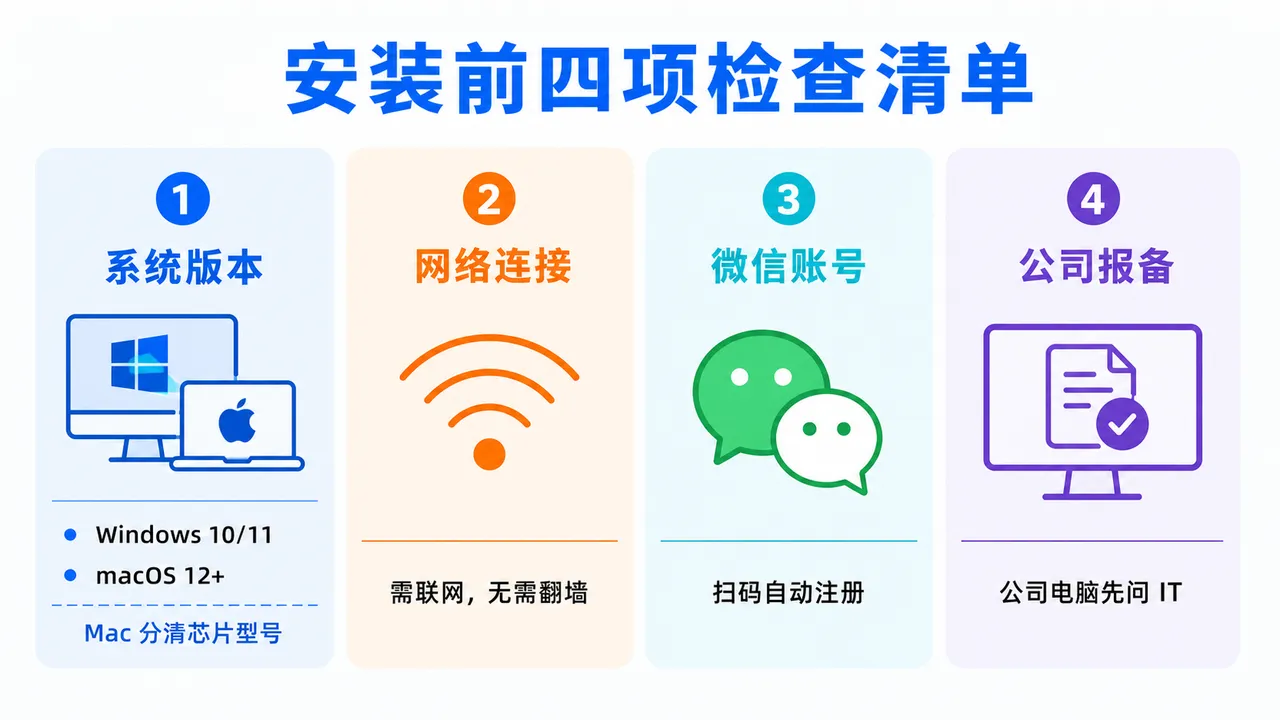
在动手下载之前,请先对照这份检查清单,避免装到一半才发现条件不满足。
(1)系统要够新
- Windows:10 或 11
- macOS:12 及以上版本(部分资料提及 11.0 Big Sur 亦可,但官方 Mac 安装指南以 macOS 12 为准,建议 12 以上)
- Mac 用户特别注意区分芯片:Apple 芯片(M1/M2/M3/M4)和 Intel 芯片对应不同的安装包,下载时别选错。不知道自己是哪款?点苹果图标 → 「关于本机」,看「芯片」或「处理器」一栏。
- 内存建议 8GB 以上,安装包约 150-500MB
(2)网络要通
每次干活都要调用 AI 模型服务,没网就是空壳。不需要翻墙,但得有网;安装全程无需配环境变量、无需装 Node、无需敲命令行。
(3)得有个账号
微信扫码就能注册登录,没有账号不用提前准备——微信扫码后会自动注册,不需要额外操作。
(4)公司电脑先报备
如果你的电脑是公司配的,装之前最好问一下 IT 部门是否允许安装第三方软件;个人电脑随意。
1 下载:认准官网,别下错"双胞胎"
1.1 打开官网
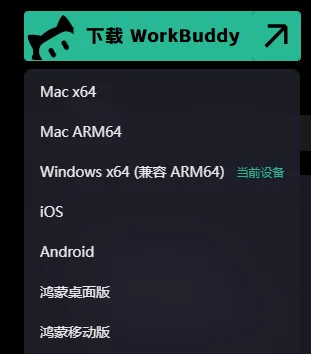
用浏览器(推荐 Edge 或 Chrome)打开官网👉点击前往。页面打开后,它会自动识别你是 Windows 还是 Mac,给你对应的下载按钮。
1.2 选择正确的版本
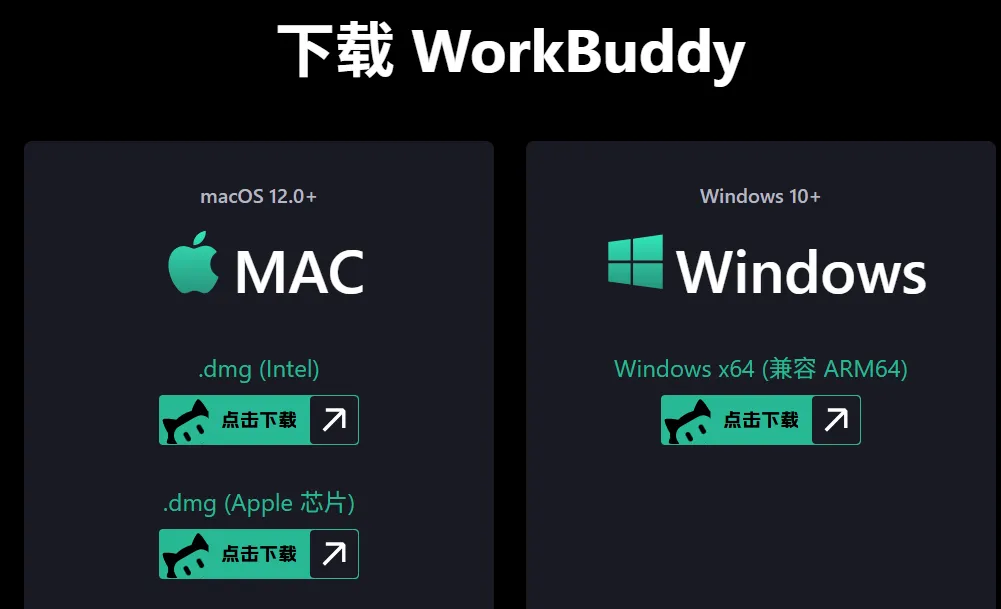
- Windows 电脑:点"Windows 版下载",下载得到一个
WorkBuddySetup.exe文件 - Mac 电脑:点"Mac 版下载",下载得到一个
.dmg文件,约 180MB;Apple Silicon(M 系列芯片)选 ARM64 版本,Intel 芯片选 x64 版本
网速正常的话,一两分钟下完;下完后,在浏览器的下载栏里能看到这个文件。
1.3 三个必须避开的坑
- 别下成 CodeBuddy:网页上可能同时有 "CodeBuddy" 和 "WorkBuddy" 两个下载入口。选 WorkBuddy——CodeBuddy 是给程序员写代码用的,WorkBuddy 才是帮你处理文档、写报告、干杂活的。
- 别用微信内置浏览器下载:建议用 Edge 或 Chrome 打开官网。
- 只从官方渠道下载:不要从陌生网盘、群文件、来路不明的链接下载,避免第三方修改包带来的数据安全风险。
2 Windows 安装(约 3-5 分钟,5 步搞定)
第 1 步:以管理员身份运行安装包
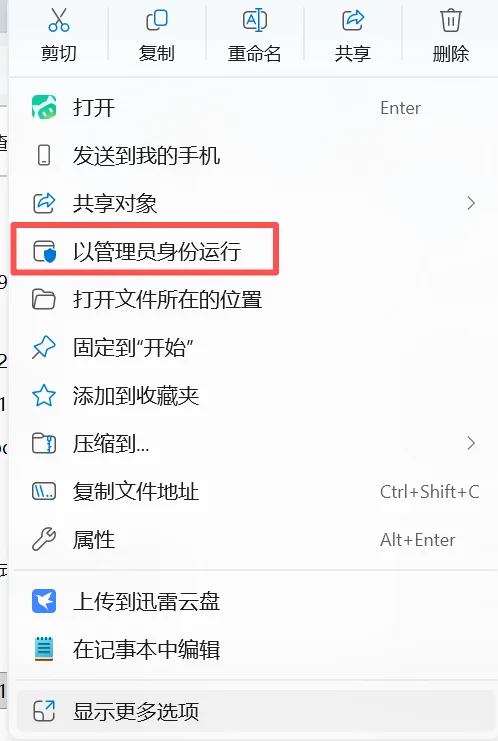
找到下载的 WorkBuddySetup.exe,鼠标右键点它 → 选"以管理员身份运行"。
为什么用右键而不是直接双击?双击可能权限不够,后面有些功能会出问题;右键选"以管理员身份运行"一步到位。
资料中也有直接双击的简化路径(弹 UAC 点"是"即可,WorkBuddy 是腾讯官方软件,安全无风险),但右键管理员方式更稳,新手推荐右键法。
如果弹出"Windows 已保护你的电脑"提示,点击「更多信息」→「仍要运行」;如果弹出用户账户控制(UAC)提示,点击「是」。
第 2 步:选择安装路径
弹出安装窗口后,问你要装在哪里。默认装在 C 盘,建议改到非系统盘(如 D 盘或 E 盘),避免占用 C 盘空间。
操作方法:把路径中的 C:\ 改成 D:\ 即可,C 盘空间够用的可以不改。

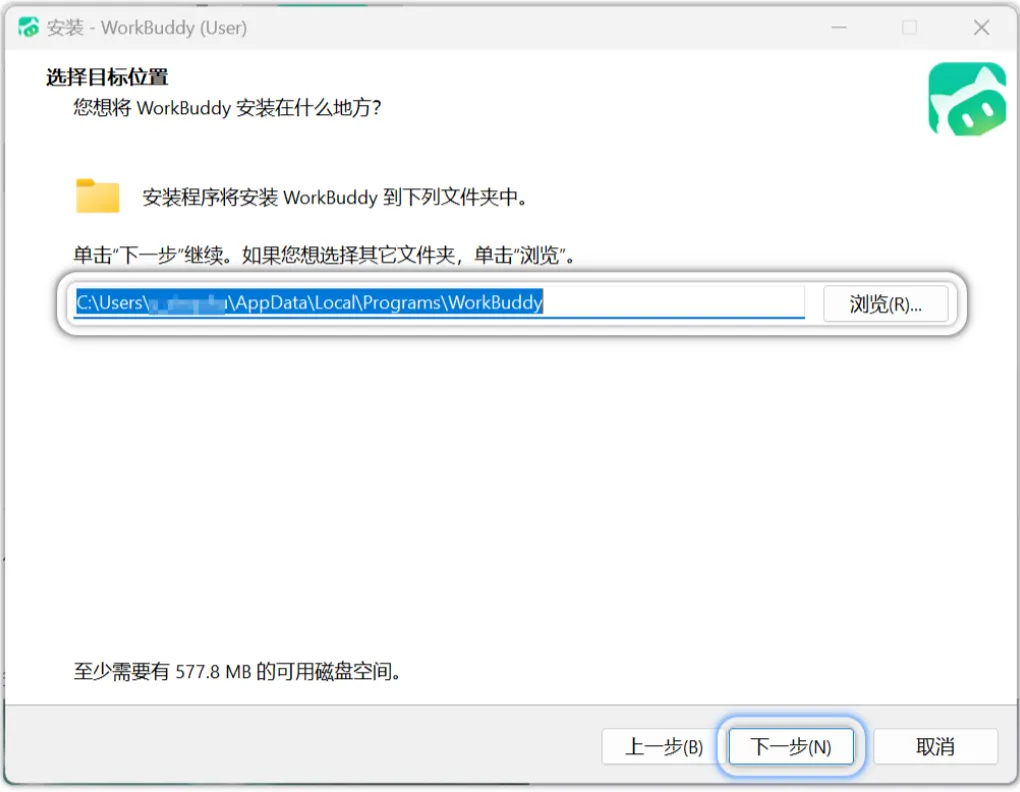
两个路径相关的注意点:
- 不要放在中文文件夹里:老老实实用英文路径,避免中文路径引发技能包加载失败、自动化操作无响应等兼容性问题。
- 资料观点差异说明:部分资料建议保持默认路径
C:\Program Files\Tencent\WorkBuddy,另有资料强烈建议改到非系统盘。共识是:无论装在哪个盘,路径必须是纯英文、无中文文件夹。
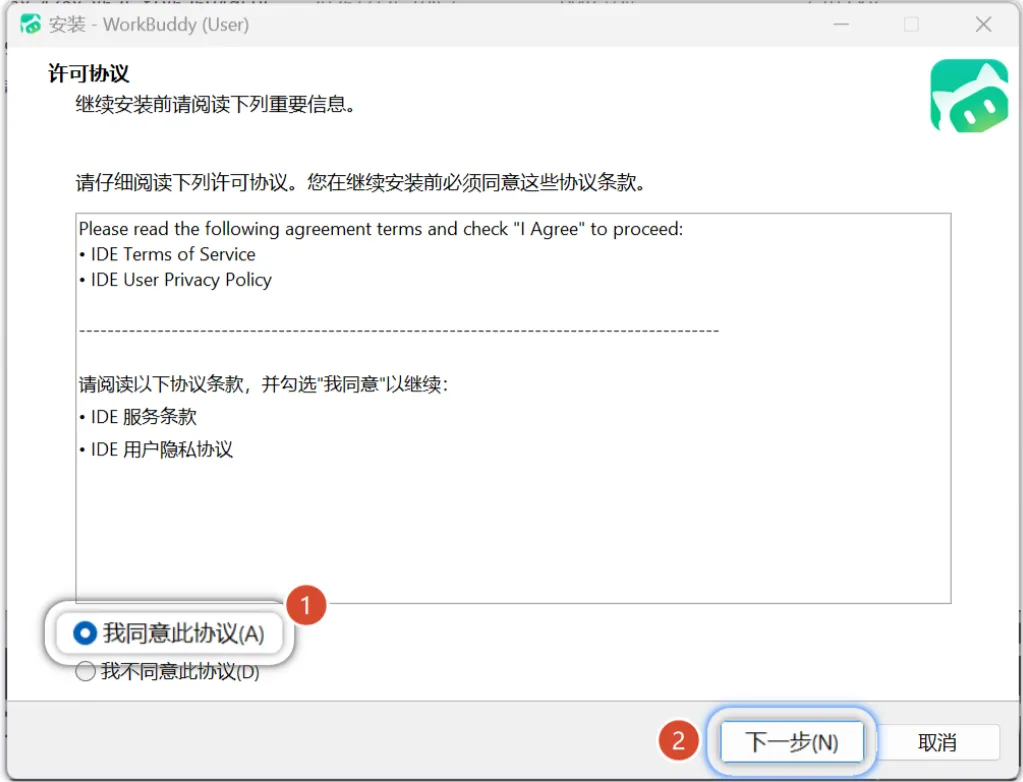
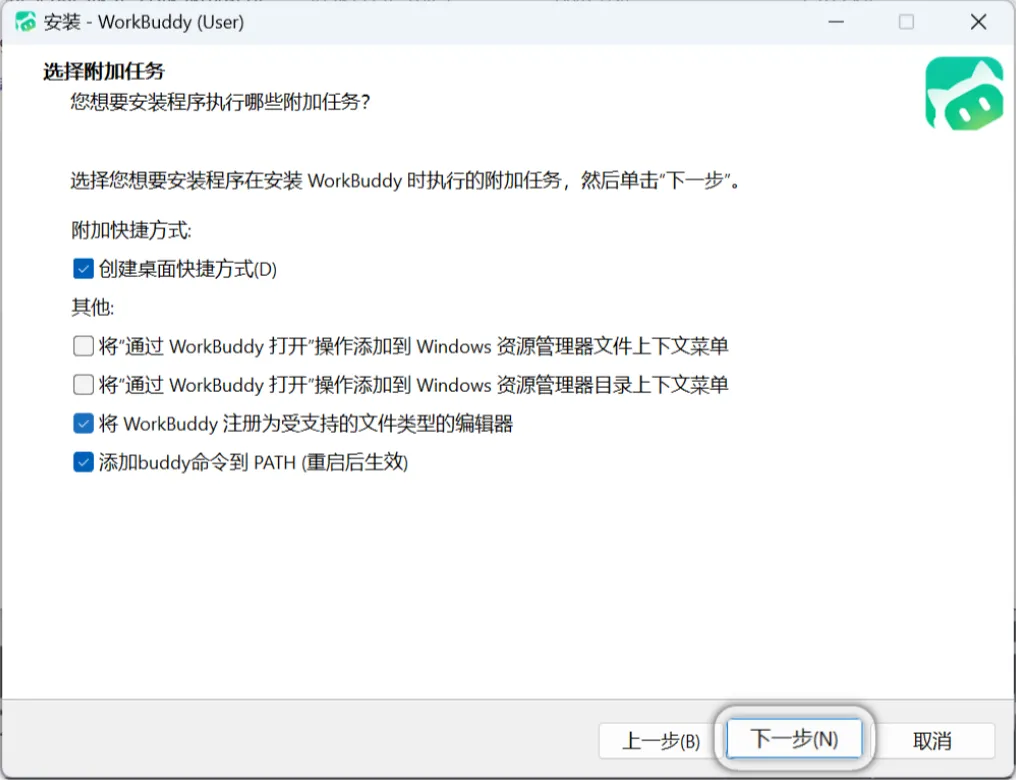
然后勾选「创建桌面快捷方式」和「添加到开始菜单」,勾选「同意用户许可协议」。
第 3 步:等待安装完成
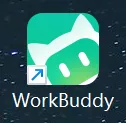
点击「立即安装」,等待进度条走完(约 1-3 分钟,取决于电脑性能)。安装完成后勾选"立即启动 WorkBuddy",点击「完成」,桌面出现下图图标。
第 4 步:防火墙授权
首次启动时,Windows 防火墙可能弹窗,勾选"专用网络"和"公用网络",点击"允许访问"。
第 5 步:处理杀毒软件拦截(如有)
如果被杀毒软件拦截,把 WorkBuddy 添加为信任程序即可。更彻底的做法:建议安装前先关闭 360、腾讯电脑管家这类第三方杀毒软件——WorkBuddy 的自动化组件有时会被它们误拦截;装完确认能正常打开了,再把 WorkBuddy 加回信任列表。
3 macOS 安装(约 5 分钟,4 步搞定)
第 1 步:打开安装包
双击下载的 WorkBuddy.dmg 文件,弹出挂载窗口,左边是 WorkBuddy 图标,右边是「应用程序(Applications)」文件夹图标。
第 2 步:拖拽安装
按住 WorkBuddy 图标,往右拖到「应用程序」文件夹上,松手,等待复制完成(几秒钟)——跟装绝大多数 Mac 软件一样,拖完即装好。装好后推出磁盘并删除残留 dmg 文件即可。
第 3 步:安全授权(重要!这步最容易卡住)
由于 macOS 的安全机制,首次启动非 App Store 软件大概率会报错:"无法打开,因为 Apple 无法检查是否包含恶意软件"。别慌,这是 macOS 的通用安全机制,不是软件有问题。标准处理流程:
- 在启动台找到 WorkBuddy,右键点击选择"打开"(不要直接双击)
- 弹出"无法验证开发者"提示后点「取消」
- 进入「系统设置 → 隐私与安全性 → 安全性」
- 找到 WorkBuddy 被阻止的提示,点击「仍要打开」
- 再点「打开」完成授权
第 4 步:辅助功能授权
首次启动后,WorkBuddy 会请求辅助功能权限,这是为了让它能够操作本地文件:
- 点击「打开系统设置」
- 进入「隐私与安全性 → 辅助功能」
- 解锁设置(点左下角锁头输入密码)
- 勾选 WorkBuddy
4 登录:三种方式,推荐微信扫码
4.1 登录操作
打开 WorkBuddy,进入登录界面。首次启动若未登录,会看到登录引导页——那只戴耳机的龙虾就是 WorkBuddy 的吉祥物,标语写着 "Claw Your Ideas Into Reality"(把想法变成现实)。
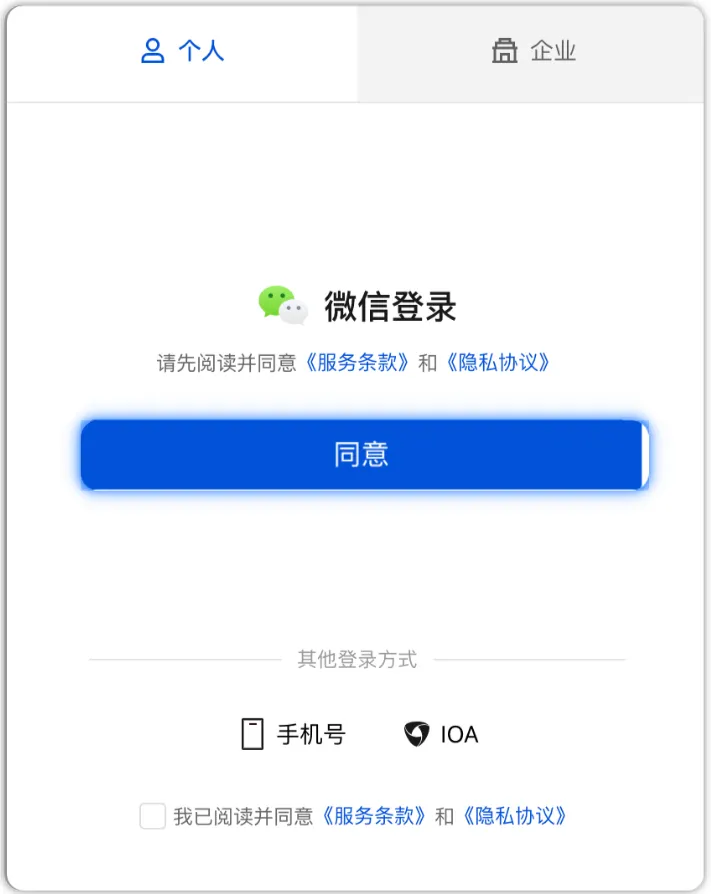
点击「登录」按钮,勾选《服务条款》与《隐私协议》后,选择登录方式:
| 登录方式 | 特点 | 适合谁 |
|---|---|---|
| 微信扫码(推荐) | 直接扫码,最方便;扫码后自动注册,无需额外操作 | 绝大多数人 |
| 手机号 | 输入手机号 + 验证码 | 不常用微信的人 |
| 企业微信 | 适合团队使用;后续企业微信远程控制、智能机器人联动更方便 | 团队/管理者 |
补充:部分版本还支持 QQ 扫码登录,全程无需手动输入账号密码。
首次打开还会让你选"个人"还是"企业",普通上班族选个人就行。
登录怎么判断成功:桌面出现 WorkBuddy 图标能正常打开 → 客户端弹出扫码界面 → 扫码点授权后看到主界面,左上角已显示登录信息。
4.2 登录常见问题
- 扫码后一直转圈:检查电脑能否正常上网;不用翻墙,但得有网。
- 登录提示"网络错误":多为网络防火墙或代理导致,检查网络连接、关闭 VPN 或代理再试。
- 无法登录账号:检查网络连接,确认微信/企业微信扫码正常,尝试切换网络后重试。
- 账号别登错:你登录的这个账号,后面积分、用量都挂在这个号上;如果计划通过腾讯云开发者社区发文赚积分,请使用与社区一致的账号登录,确保积分互通。
5 登录后第一件事:领积分与新手权益
新用户注册后,系统会自动发放 5000 Credits 免费额度,可调用付费技能或云端大模型服务,足以支持 1-2 周的日常使用。领取/查看路径:
- 打开客户端,点左下角头像进入个人中心,确认积分余额。
- 也可通过官网个人用量页(https://www.workbuddy.cn/profile/usage)查看。
- 每日签到还可继续领取,如"每日签到领取 100 Credit"。
除积分外,新用户还会自动获得 10 款常用技能包(如周报生成、文件整理等),有效期 30 天,可直接用于后续实战操作。
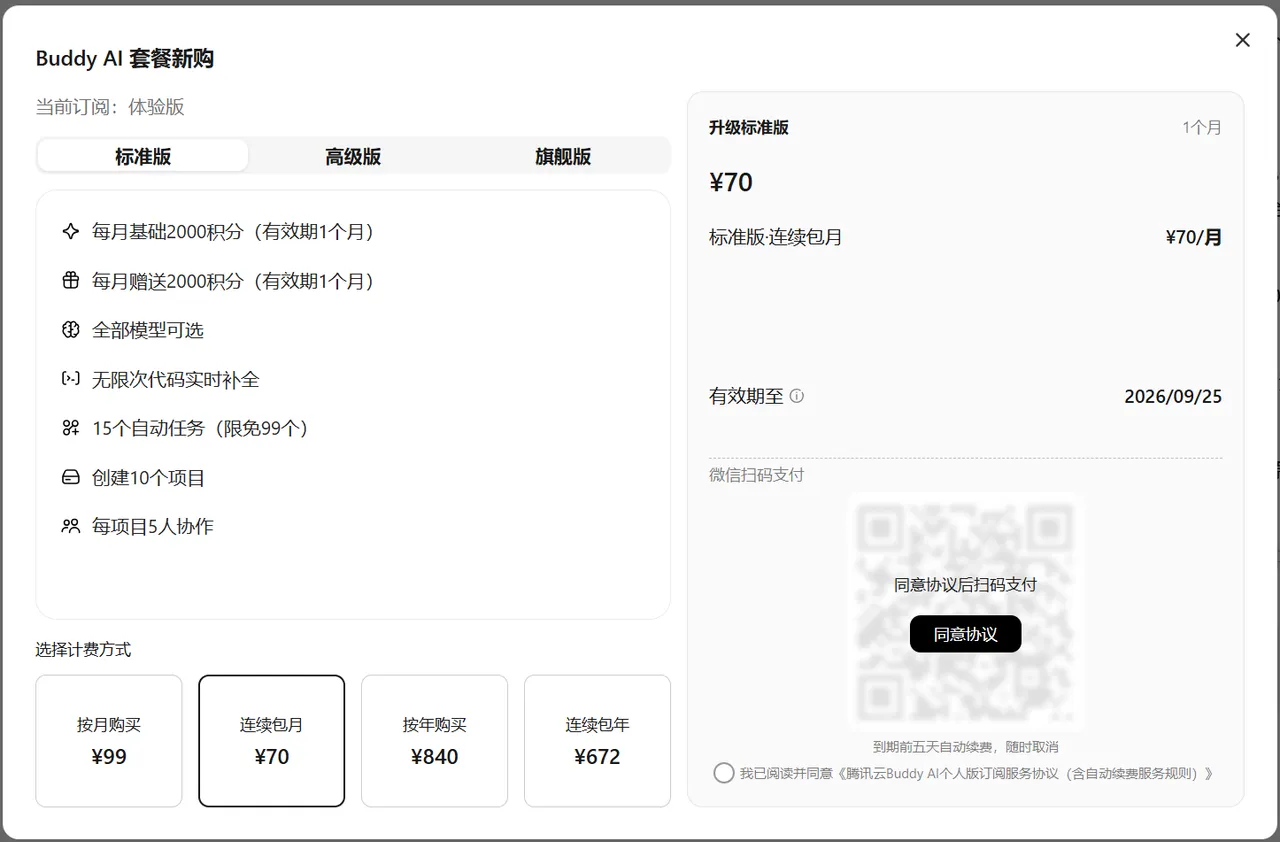
版本与费用:登录后从左下角头像处进入,可以看到体验版和升级,点击升级可进行版本升级。
6 安装完成自检清单
全部装完后,逐项打勾确认(每项都能通过才算安装成功):
- □ 桌面出现 WorkBuddy 图标,双击能正常打开
- □ 客户端能弹出扫码界面,扫码后进入主界面
- □ 主界面左上角显示登录信息(头像/账号)
- □ 个人中心能看到 5000 Credits 积分余额
- □ 能创建新任务、能上传或选择本地文件
- □ 文件夹授权生效(建议仅桌面/文档/下载)
看到主界面就说明安装成功,不需要额外配置。
7 安装排错速查表
汇总所有安装阶段高频问题及解决办法:
| 问题 | 原因 | 解决办法 |
|---|---|---|
| 安装时被杀毒软件拦截 | 新软件被误报 | 点「允许运行」;或把 WorkBuddy 添加为信任程序;或暂时关闭杀毒软件后重装 |
| 安装后打不开 | 权限不足 | 右键 → 「以管理员身份运行」 |
| Windows"已保护你的电脑" | 系统安全提示 | 「更多信息」→「仍要运行」 |
| Mac 提示"无法验证开发者" | 系统安全策略 | 设置 → 隐私与安全性 → 仍要打开 |
| 登录提示"网络错误" | 防火墙或代理 | 检查网络;关闭 VPN 或代理再试 |
| 首次启动闪退或卡顿 | 内存不足 | 检查电脑内存是否充足(建议 8GB 以上),关闭其他占内存的程序后重启 |
| 安装路径含中文导致技能加载失败 | 兼容性问题 | 重装并选择纯英文路径 |
| 软件更新失败 | 网络问题 | 从官网下载最新版本覆盖安装,或检查网络后重试自动更新 |
版本更新:日常使用中可点击左下角个人中心 → 「检查更新」,系统将自动检测并完成升级。
8 本篇小结与自测
本篇要点回顾:
- 安装前四检查:系统版本(Win10+ / macOS 12+、Mac 分清芯片型号)、网络、微信账号、公司电脑先报备 IT。
- 只从官网下载,认准 WorkBuddy 入口,别下成程序员用的 CodeBuddy。
- Windows 五步:右键管理员运行 → 改非系统盘纯英文路径 → 勾快捷方式安装 → 防火墙双网络允许 → 杀毒软件加信任。
- Mac 四步:拖入应用程序 → 右键"打开"绕过"无法验证开发者"→ 辅助功能勾选授权。
- 登录推荐微信扫码(自动注册);企业用户选企业微信便于远程控制。
- 登录后:确认 5000 Credits 新手额度 + 10 款技能包(30 天有效);文件夹只授权桌面/文档/下载,不全盘授权。
自测题(能答上来就进入第三篇):
- Mac 电脑提示"无法打开,因为 Apple 无法检查是否包含恶意软件",你的处理步骤是什么?
- 为什么安装路径不能包含中文文件夹?
- 首次文件夹授权,你应该授权哪些目录、不该授权什么?
