
前言
应用做出来以后,怎么真正收到钱?
现如今,在 秒哒 里做出一个网页应用,已经不算难了。
但实际让大家卡住的,往往是这些步骤:
- 课程页面搭好了,怎样让用户付款?
- 活动报名做完了,怎样把报名和收款连起来?
- 个人博客有人愿意赞赏,又该怎样接入一条可以实际使用的支付链路?
过去要解决这些问题,通常要准备商户信息、阅读接口文档、配置密钥,再请 开发同学 处理支付回调。对 个人创作者 和 刚开始尝试产品的人 来说,光是看到 APPID 、 公钥 、 私钥 这些词,就很容易直接劝退。
现在, 秒哒 等各大应用生成平台,纷纷接入了 支付宝支付 Skill 。在生成或修改应用时,直接提出收款需求,系统就能够快速在 沙箱环境 里搭出一个 支付功能 。
接下来,让我们把 下单 、 跳转 和 付款 这一整套流程,给完整地跑一遍。从一个 支付需求 开始,把 demo应用 一步步推进到可以正式收款的 商业化应用 。
下面开始今天的文章讲解😉
一、哪些应用,适合接入支付宝支付?
在开始之前,可能有很多小伙伴会有疑惑:哪些应用适合接入 支付宝支付 呢?
答案是:只要用户需要在网页应用里完成一次 在线付款 ,就可以考虑接入这个 `Skill` 。
对个人创作者和小团队来说,下面四类场景比较常见,供大家参考:
| 应用场景 | 用户动作 | 适合售卖的内容 |
|---|---|---|
| 电商购物 | 选商品 → 提交订单 → 支付 | 实物商品、周边、小型店铺 |
| 数字内容 | 选内容 → 创建订单 → 解锁 | 课程、电子书、专栏、资料包 |
| 生活服务 | 选服务 → 确认时间 → 付款预约 | 咨询、家政、预约、社区服务 |
| 活动票务 | 填信息 → 购买门票 → 完成报名 | 培训、展会、演出、赛事 |
这些场景表面上卖的是 不同东西 ,但背后的交易路径是同一个路径。
即: 用户确认购买内容,应用创建订单,支付宝完成付款,应用再返回支付结果。
因此,我们不用先把应用做得很复杂。第一版主要先确认三件事:卖什么、收多少钱、用户从哪里发起付款。

各行各业接上支付
二、为什么要先跑沙箱?
支付功能和普通页面的点击功能,还不太一样。
按钮能不能点击,只能说明交互做出来了;
订单有没有创建、能不能跳到收银台、付款后能不能回到应用,非常需要 一笔完整的测试交易 来确认。
支付宝支付 Skill,默认提供沙箱链路。即使还没有配置正式密钥,也可以先生成支付功能,并使用 测试账号 来走完整个付款流程。
这一步能帮我们提前发现三类问题:
- 支付入口放得是否合理,用户能不能顺利找到。
- 金额、商品信息和订单状态是否按预期展示。
- 从应用跳到支付宝,再返回支付结果的链路是否完整。

沙箱跑通后,再准备审核材料和正式密钥,排查问题时会清楚很多。页面问题留在应用里解决,资质和配置问题再到支付宝开放平台处理。
三、6+1 步,从支付需求走到正式收款
整套流程包含 6 个必做步骤,以及 1 个按需处理的限额步骤。第一次操作时,我们可以照着下方顺序走,不需要提前准备所有材料。
1、提出支付需求
无论应用是在 生成阶段 ,还是已经做完需要继续修改的,都可以直接在 秒哒对话框里 说明需求。
比如,应用还没有开始搭建,可以把支付需求和页面需求一起写进第一轮描述里。
@支付宝支付 请设计并开发一个现代简约、温暖且具有个人品牌感的博客网站、包含首页、文章列表、文章详情、分类标签、搜索及关于我页面,在首页底部及文章结尾增加“赞赏支持”功能。使用 @支付宝支付 实现,提供¥1、¥2、¥10、¥20等快捷金额并允许用户输入自定义金额。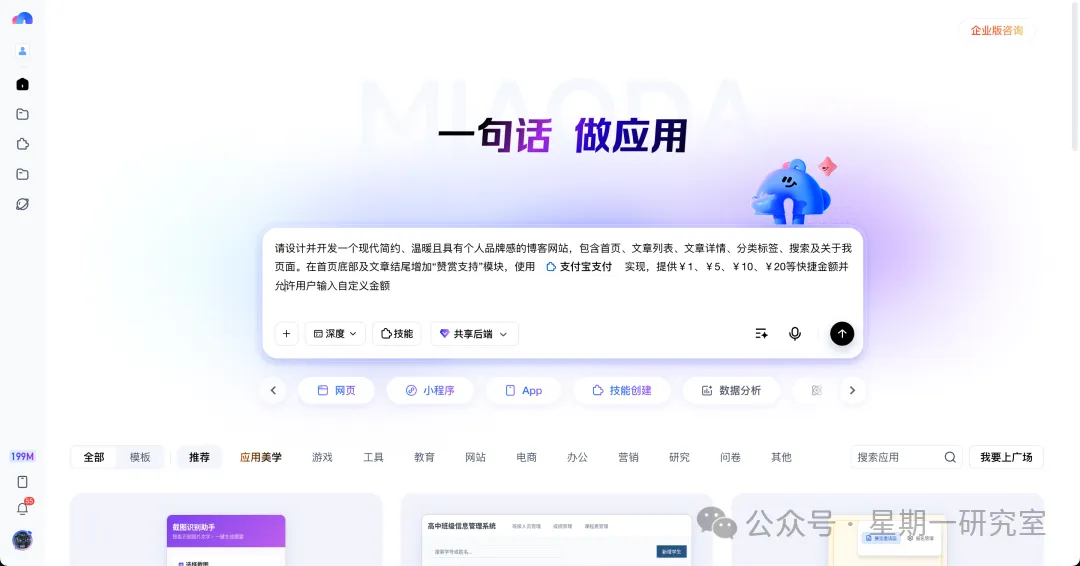
应用生成阶段
如果应用已经生成,则可以在修改阶段直接补充提示词,来接入 支付宝支付skill ,系统会在现有页面和流程里增加支付能力。
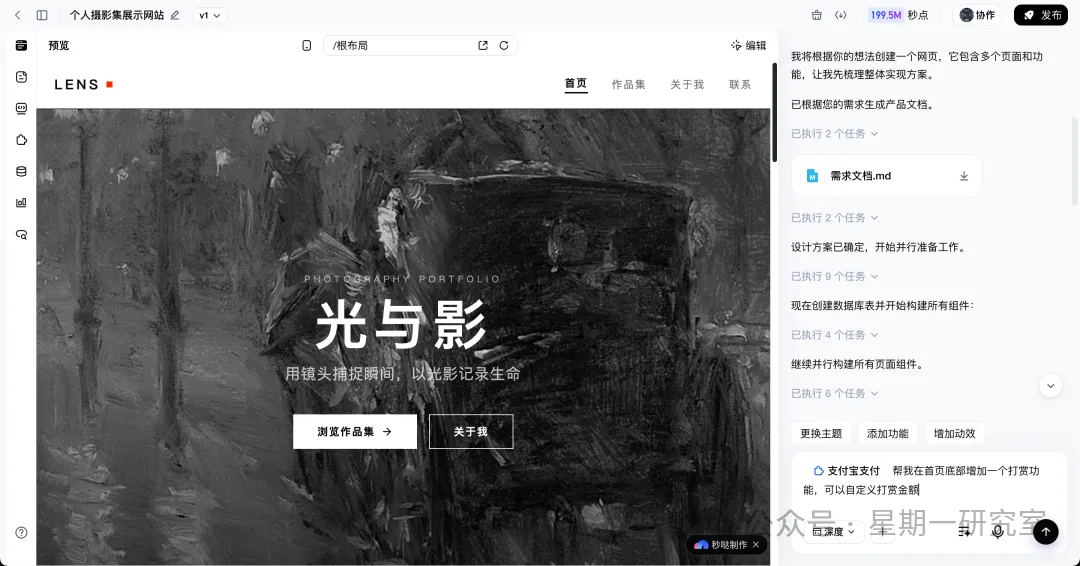
应用修改阶段
支付入口生成后,下一步主要确认系统给出的 沙箱账号 和 测试说明 。
2、生成沙箱支付
还没有配置真实密钥时,秒哒会默认用 沙箱环境 生成支付功能。系统通常会在对话中提供 沙箱买家账号 和 支付密码 ,第三步测试时会用到。
如果对话里没有出现测试账号,可以继续追问:
请提供本次沙箱支付测试使用的买家账号和支付密码,并告诉我从哪个页面发起测试。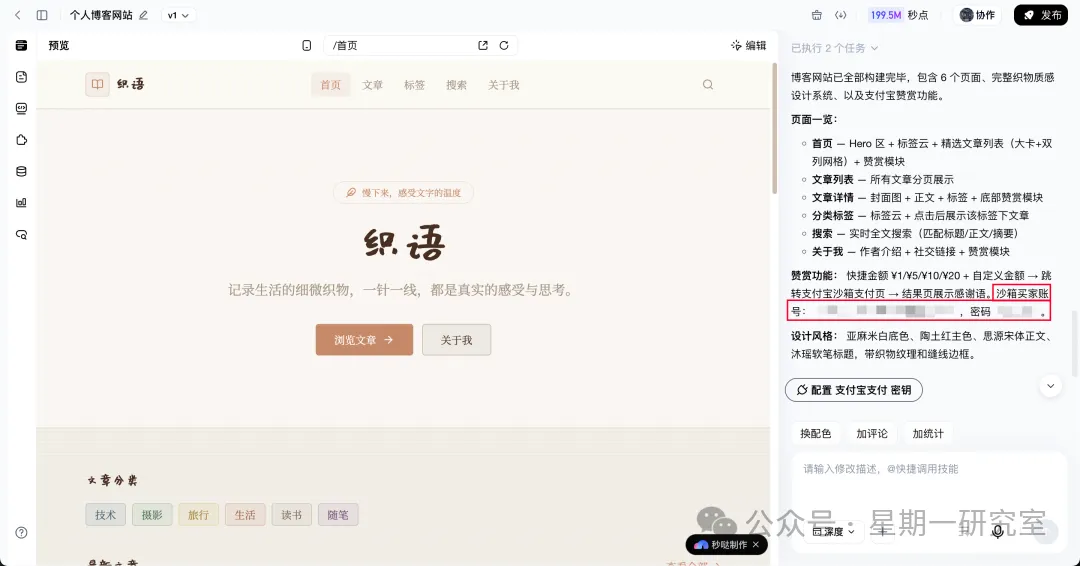
沙箱测试信息
注意: 沙箱账号只用于测试,不代表真实支付宝账户。正式上线前,要确认应用已经切换到生产环境。
账号准备好以后,就可以进入生成的应用里,亲自走一遍用户的付款路径。
3、完成一笔测试支付
进入刚刚生成的应用,找到支付入口,选择一个测试金额并发起付款。建议用很小的测试金额,重点观察流程是否完整。
第一步,确认金额和购买内容,然后点击支付按钮。
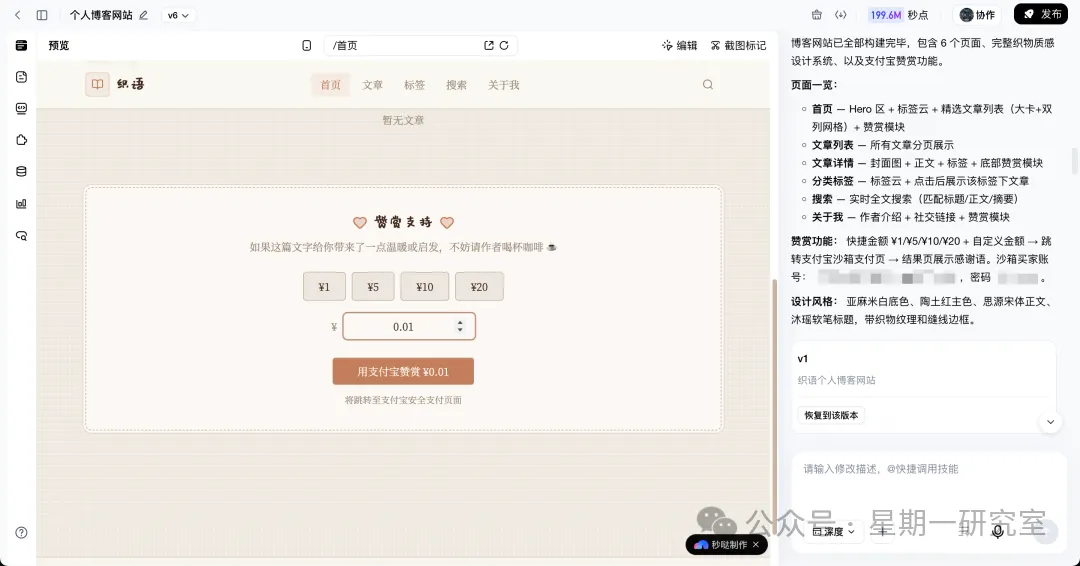
应用内发起支付
页面跳转到 支付宝沙箱收银台 后,填入上一阶段获得的 沙箱买家账号 与 支付密码 ,再继续付款。
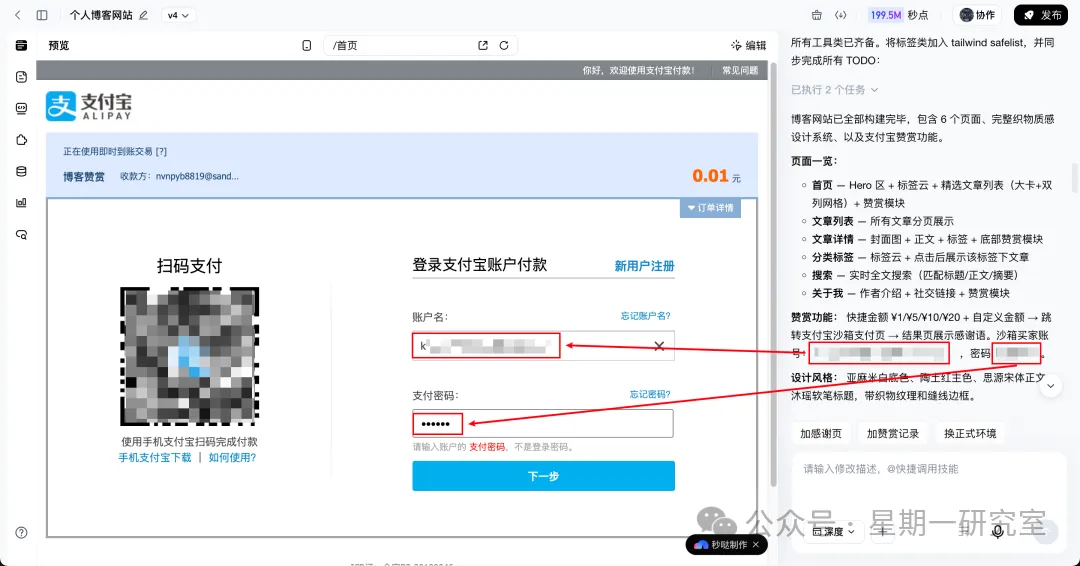
沙箱收银台
完成后,重点检查三个结果:
- 支付宝页面是否显示成功;
- 应用是否收到支付结果;
- 订单状态是否同步更新。
三项都正常,说明最基础的支付链路已经跑通。接下来要处理的,是 怎样把测试交易切换为真实收款 。
4、进入正式配置页
回到秒哒编辑界面,按下面的路径打开配置入口:
左侧侧边栏 → 技能 → 支付宝支付 → 配置
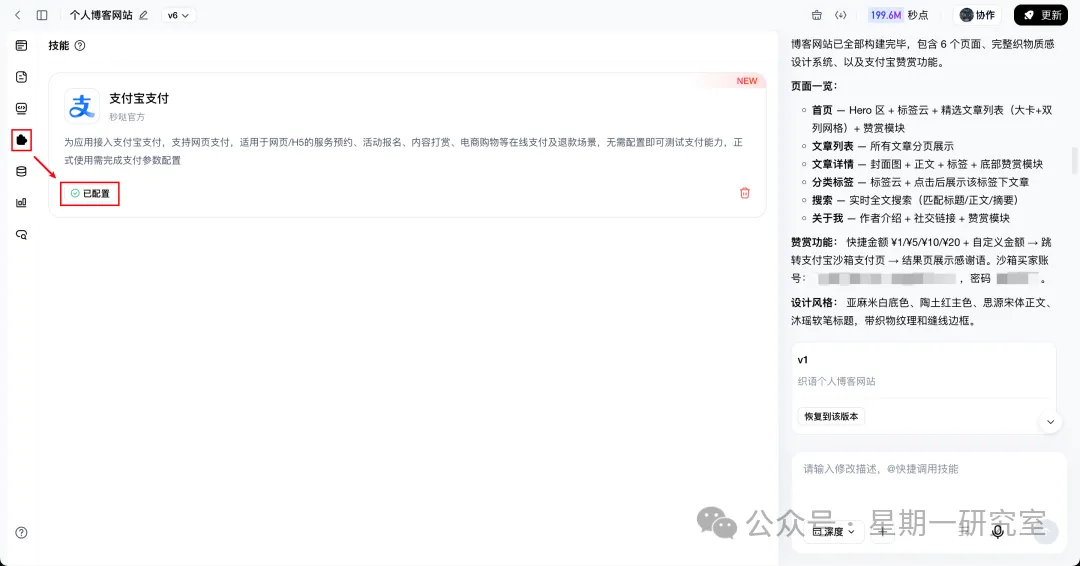
支付宝支付配置入口
配置弹窗里需要填写三项信息:
- `APPID`
- 应用私钥
- 支付宝公钥
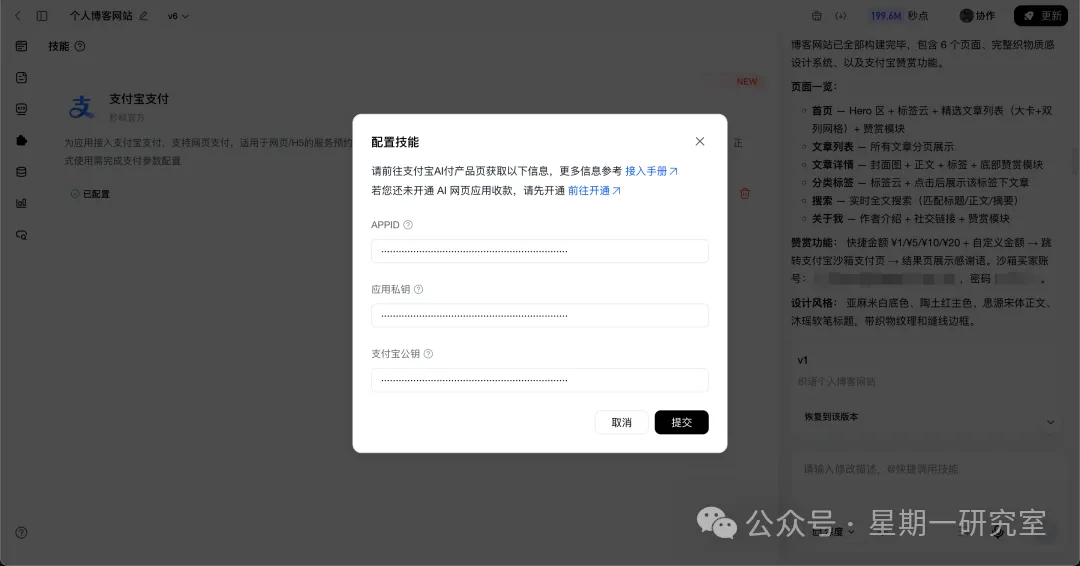
正式环境配置项
这里建议先保留沙箱配置,方便后续应用可以继续测试。
等支付宝正式收款服务开通,并准备好正式环境的 APPID、应用私钥和支付宝公钥后,我们再将应用中的 沙箱配置 替换为 正式环境的配置 。
如果已经开通支付宝 AI 网页应用收款,可以直接进入第 6 步准备密钥;还没有开通,则先完成下一步。
5、开通 AI 网页应用收款
(1)开通流程
从配置弹窗点击「 前往开通 」,或者打开支付宝 AI 网页应用收款。
进入产品页后,选择 AI 网页应用收款 并点击接入。
支付宝网页收款配置:https://aipay.alipay.com/products/ai-web-app
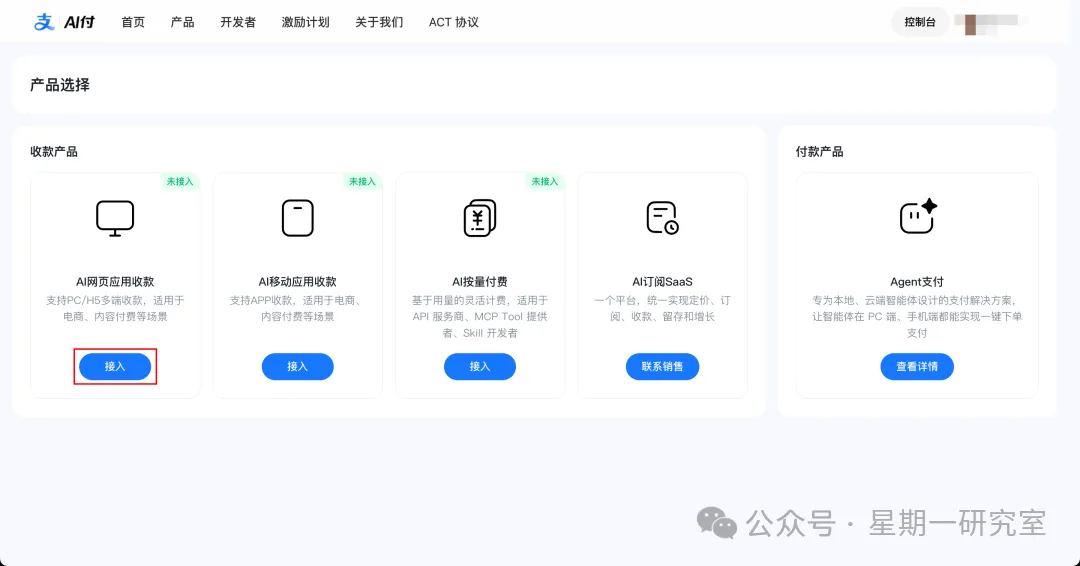
选择收款产品
按照页面流程进入 产品开通 ,然后根据 应用 实际提供的商品或服务选择经营类目。
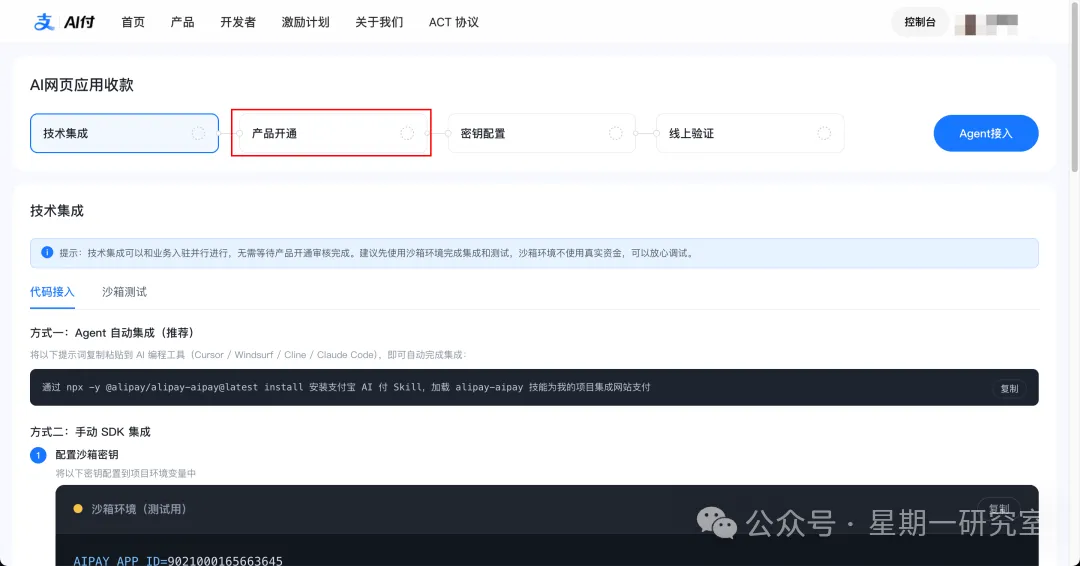
进入产品开通
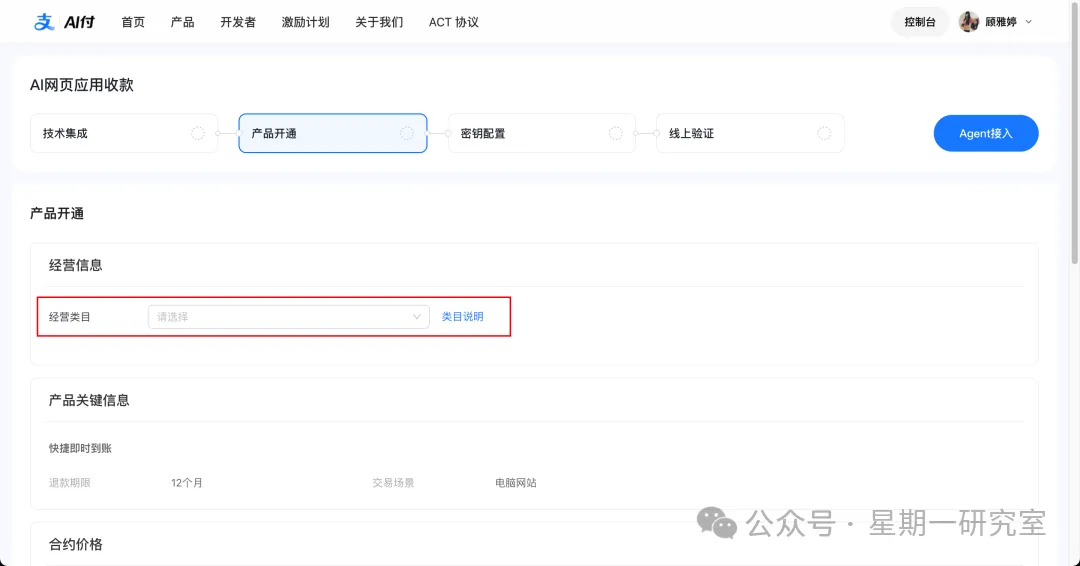
选择经营类目
接下来,支付宝会要求补充应用状态和页面材料。应用还没上线时,可以选择「 未上线 」,并上传三类截图。
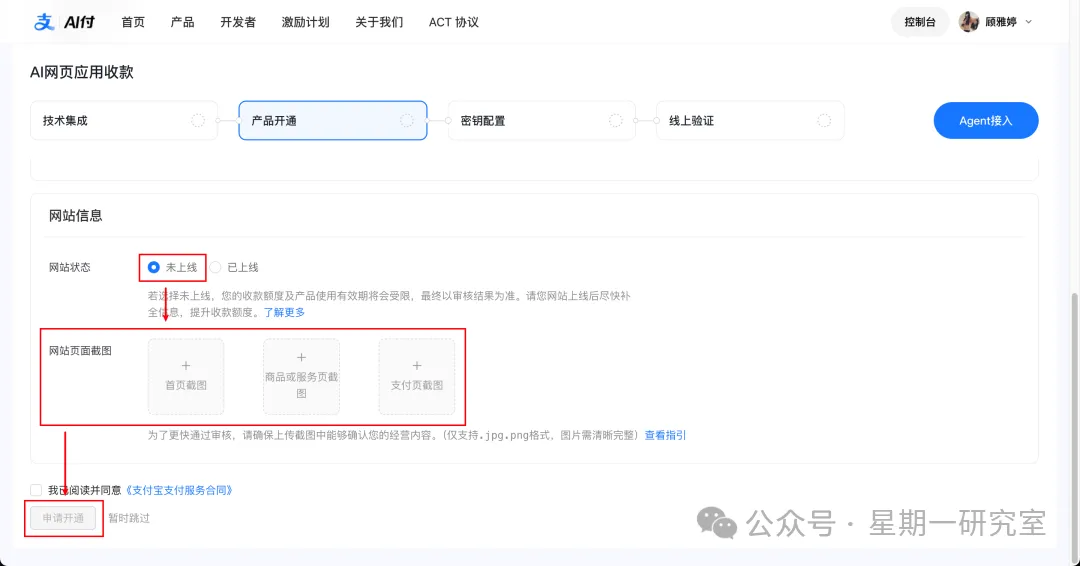
上传审核截图
(2)首页截图
首页要能看清应用名称、主要内容和基本导航,让审核人员知道这个应用提供什么。

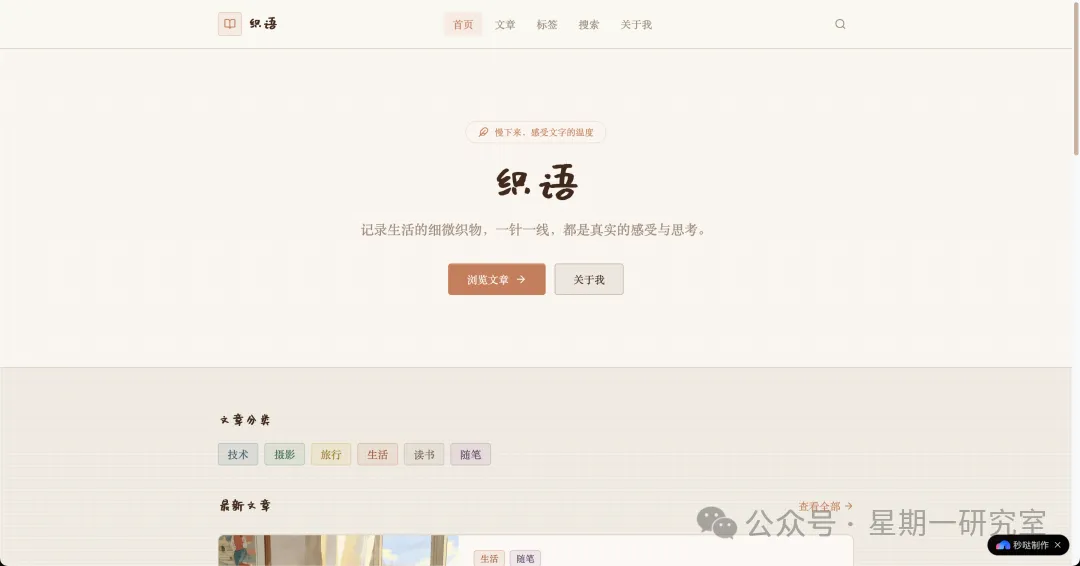
首页截图示例
(3)商品或服务页截图
这一页要展示用户购买的具体内容,包括商品或服务名称、价格与必要说明。
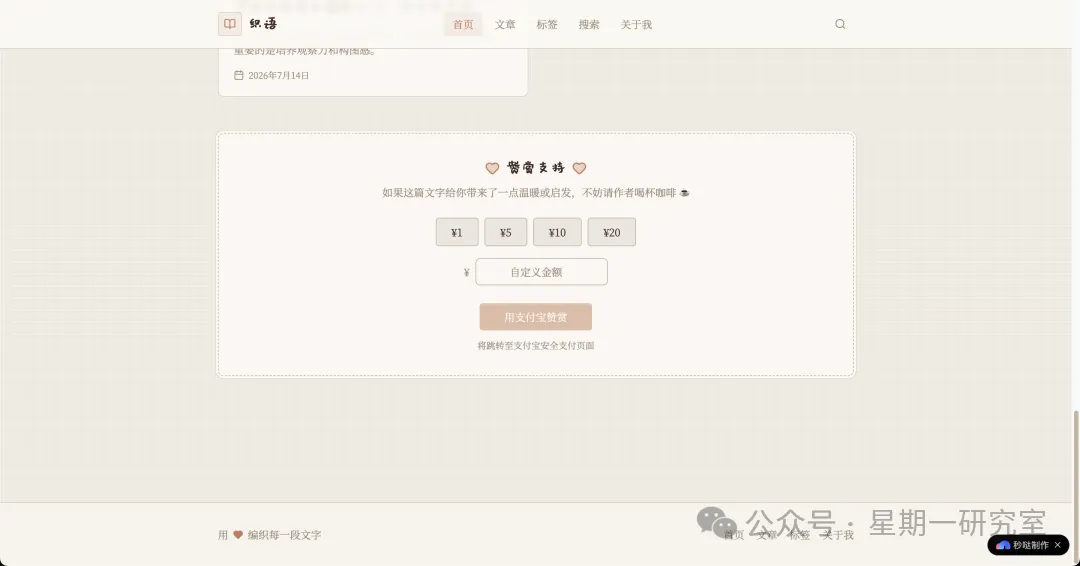
商品或服务页示例
(4)支付宝收银台截图
第三张应当是实际跳转后的 支付宝收银台 。只上传待支付订单页或商品详情页,可能无法证明支付链路已经接通。
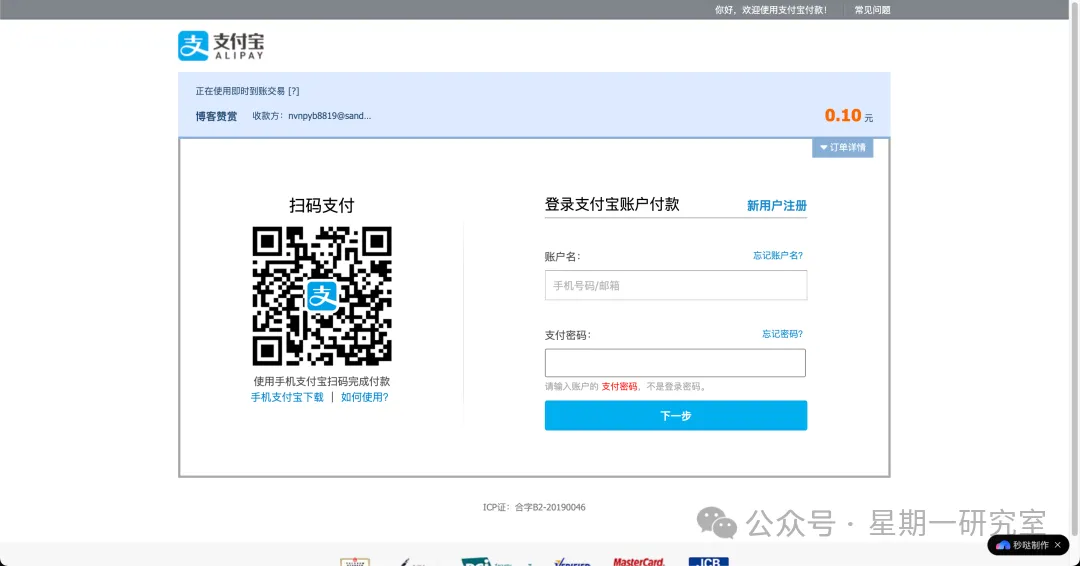
支付宝收银台示例
如果应用已经上线,还要填写 网站链接 。这里应使用自己的正式域名;秒哒默认分配的域名可能无法满足审核要求。 域名 不属于申请人时,还可能需要补充网站授权函。
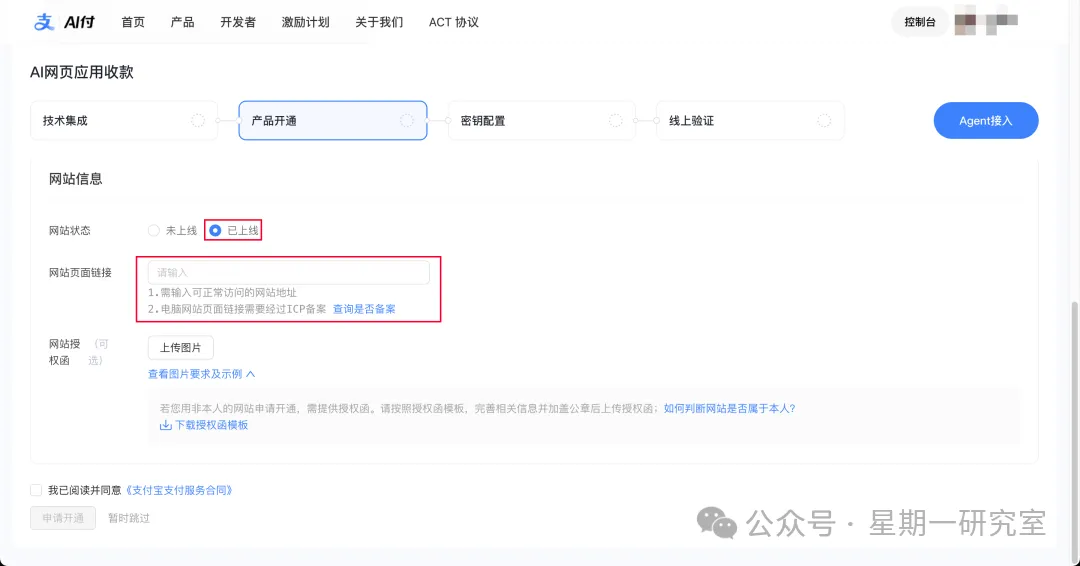
填写已上线网站信息
材料提交后,就可以同步准备密钥啦!两件事并行处理,通常能少等一轮。
6、配置密钥并切换正式环境
正式配置需要三项信息: `APPID` 、 `应用私钥` 和 `支付宝公钥` 。它们分别来自支付宝开放平台和本地密钥工具,获取顺序不能颠倒哦,按顺序获取即可!
(1)复制 APPID
进入支付宝开放平台的 密钥配置 页,在应用信息区域复制 `APPID` 。
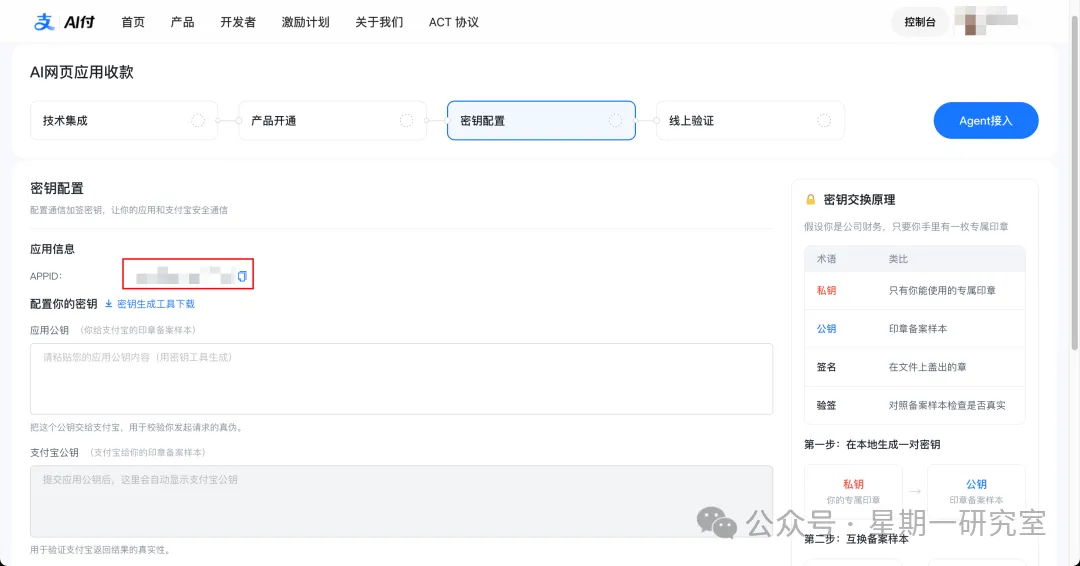
复制 APPID
拿到 `APPID` 后,继续生成一对属于这个应用的公钥和私钥。
(2)生成应用公钥和应用私钥
下载支付宝开放平台密钥工具,安装后选择推荐的密钥类型与算法,再点击 生成密钥 。
支付宝开发平台密钥工具: https:/ 进入密钥配置
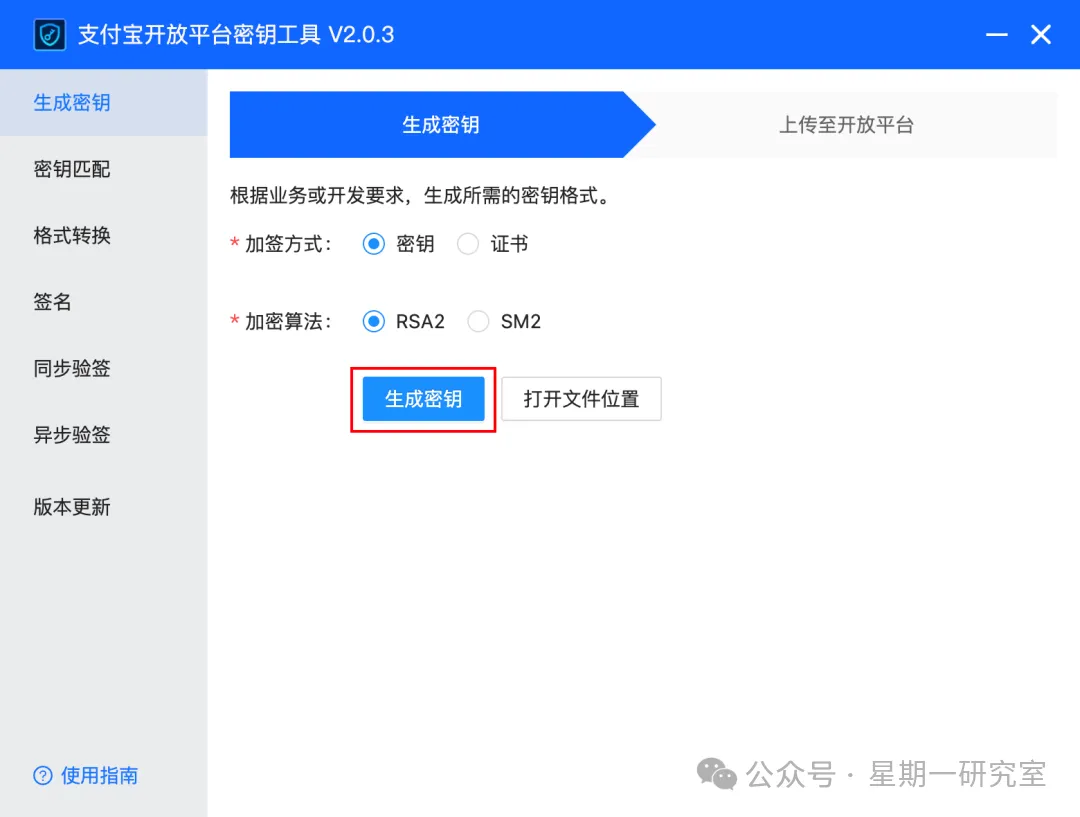
生成应用密钥
这个工具会同时为我们生成 应用公钥 和 应用私钥 。
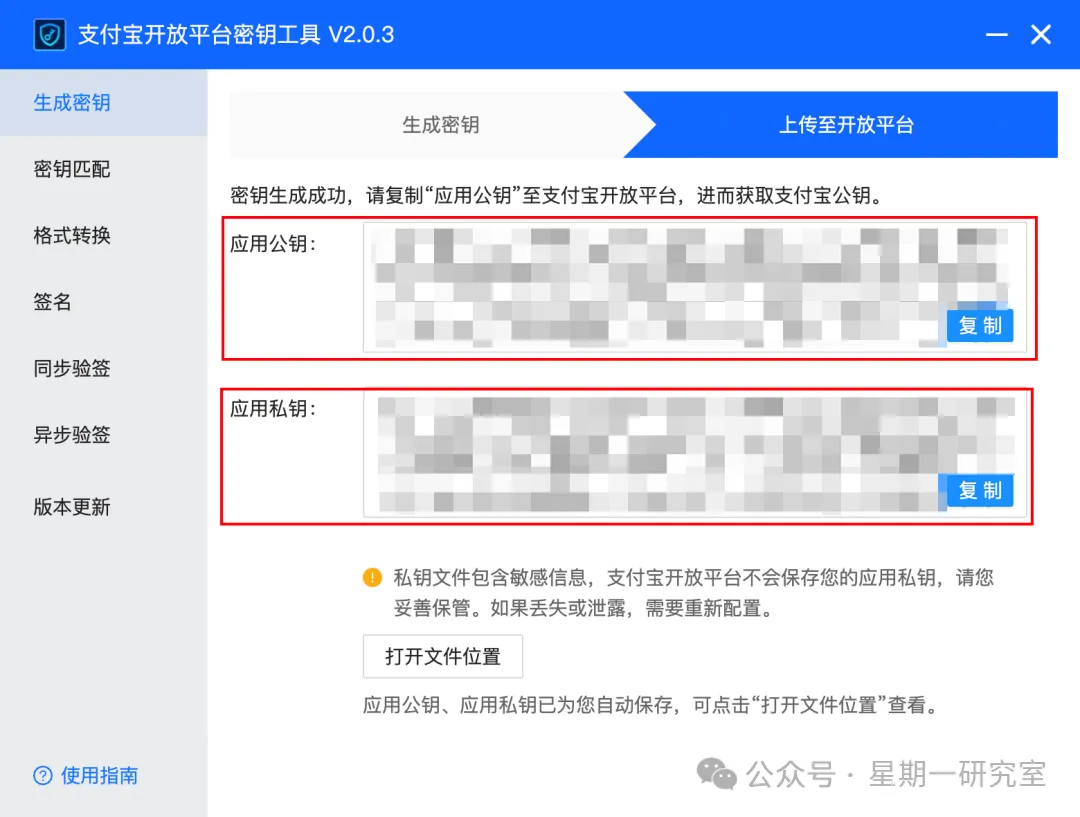
应用公钥与私钥
注意:应用私钥只能保存在可信环境中。 不要发到群聊、公开文档或截图里,也不要和应用公钥混淆。
应用公钥需要提交给支付宝,支付宝会根据你的应用公钥,来生成下一步要用的 支付宝公钥 。
(3)获取支付宝公钥
把刚刚生成的 应用公钥 粘贴到支付宝密钥配置页,点击提交配置。
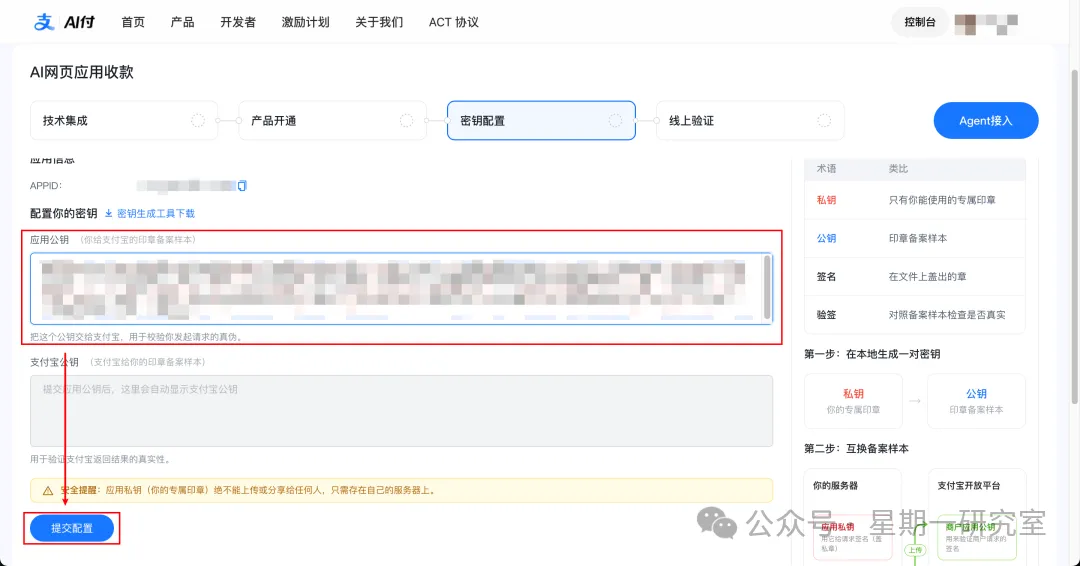
提交应用公钥
提交完成后,页面会显示 支付宝公钥 。复制并保存这一项,稍后填回 秒哒 。
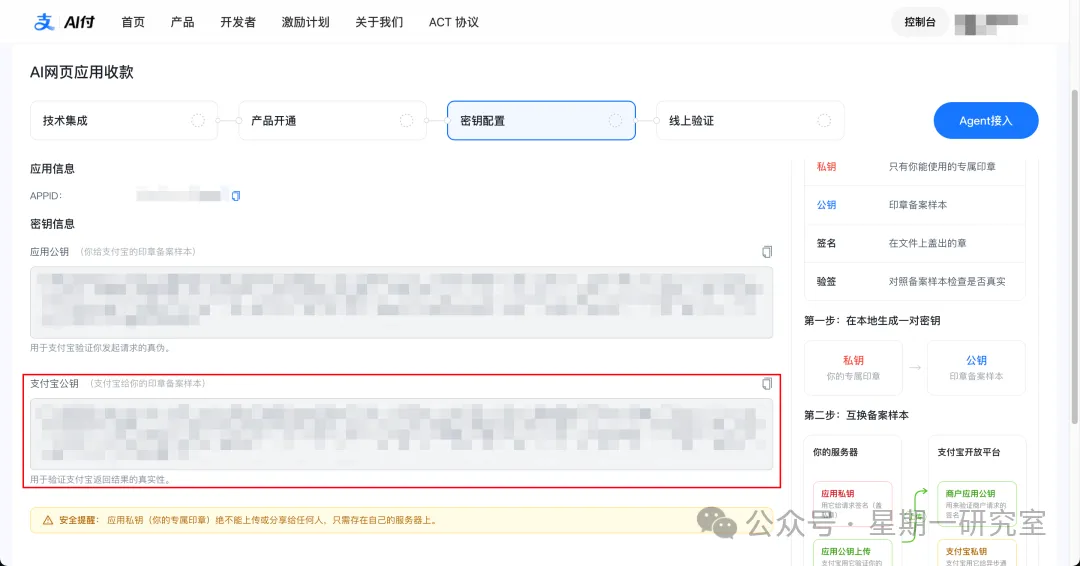
复制支付宝公钥
(4)把三项信息一起填回秒哒
回到秒哒的 支付宝支付 配置页,依次填入:
- `APPID`
- 应用私钥
- 支付宝公钥
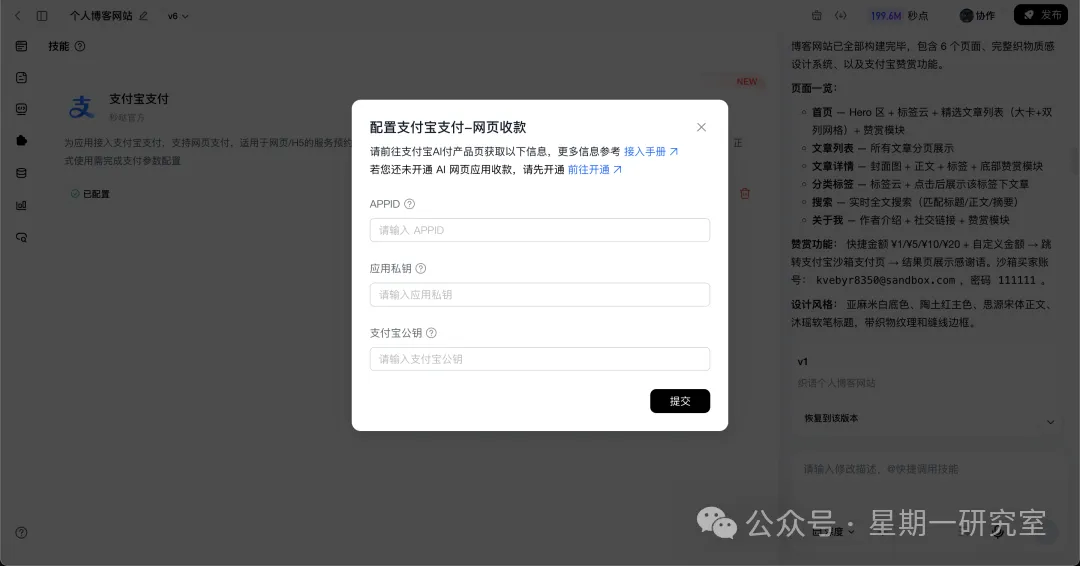
填写正式支付配置
提交后,等产品审核通过,再用一笔 小额真实订单 来复核下支付结果。确认生产环境可以完成下单、付款和状态回传后,我们在秒哒上开发的应用,就算真正具备收款能力啦!
7、按需申请解除交易限额
这一步可以按业务需要处理。本文截图所对应的产品页面显示,新开通产品的默认限额为:
- 单笔交易: 50 元
- 单日累计: 1,000 元
- 单月累计: 30,000 元
限额和申请条件可能随产品政策变化,操作时以支付宝开放平台当前页面为准。
如果业务金额超过默认额度,先为网页应用配置 专属域名 。
秒哒的域名配置说明可以直接参考➡️:https://cloud.baidu.com/doc/MIAODA/s/Im8ecuhvk
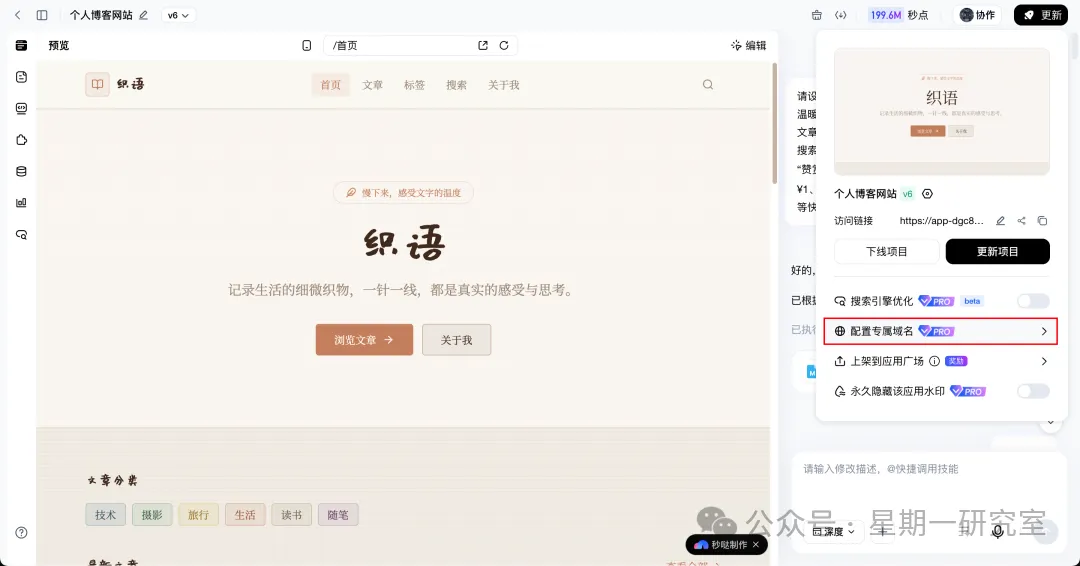
配置专属域名
然后进入支付宝 AI 网页应用收款 → 产品开通 → 补全信息 ,提交网站域名和所需授权材料。
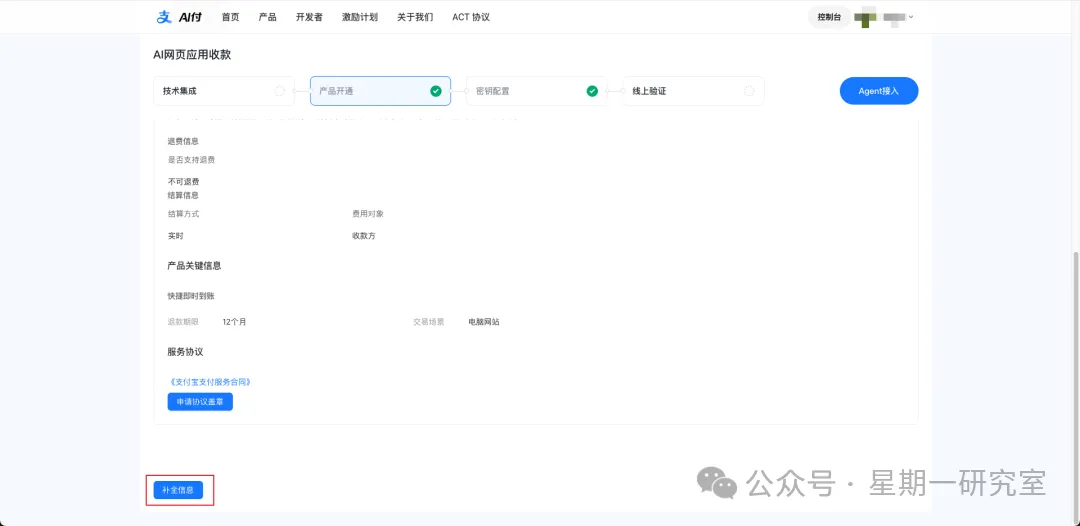
进入补全信息
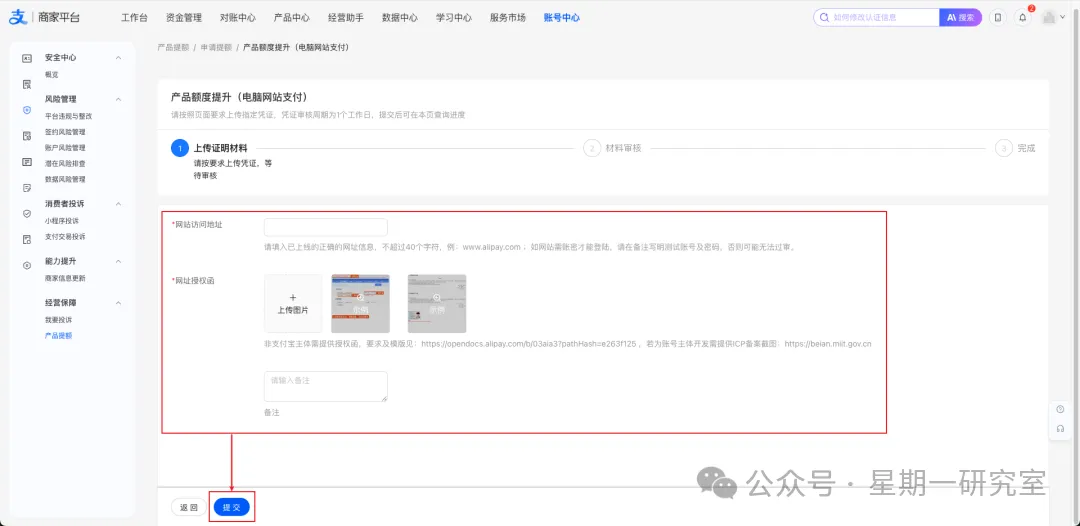
提交额度申请
到这里,应用基本就完成了从 可以测试付款 到了 可以承接真实交易 的流程咯!
四、两个容易卡住的问题
完整流程看起来步骤不少,实际最容易让人停下来的,还有下面两个小问题。大家在开发的时候,可以快速定位排查~
1、Mac 打不开密钥工具怎么办?
首次安装时, `macOS` 可能提示无法验证“支付宝开放平台密钥工具”是否包含恶意软件。
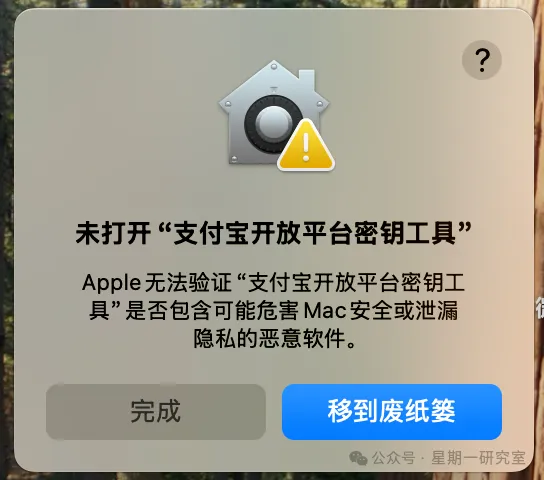
macOS 安全提示
可以尝试下面两种方式:
- 方式一:
- 进入系统设置 → 隐私与安全性,在拦截提示旁选择仍要打开。
- 方式二:
- 按住 Control 键点击应用图标,选择打开,再确认一次。
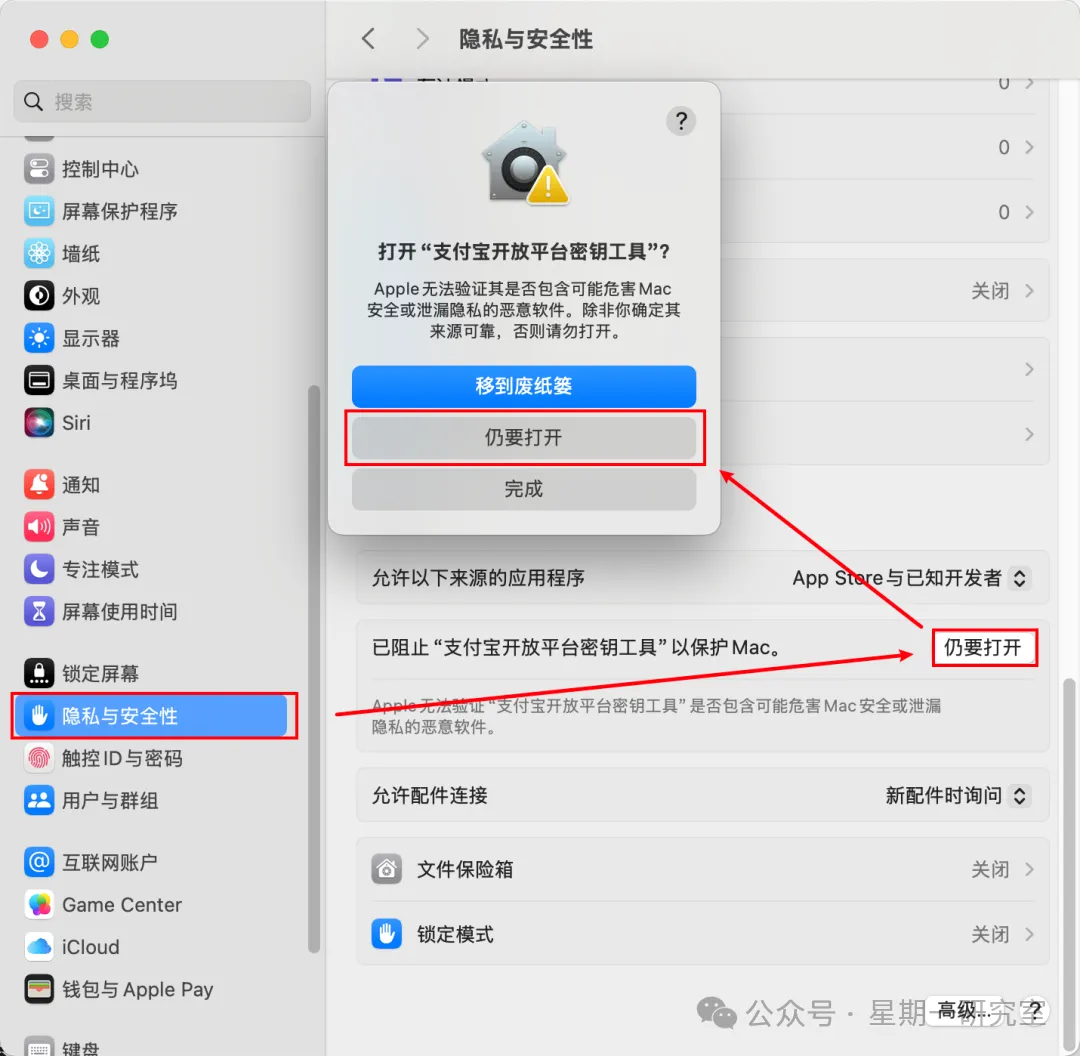
在隐私与安全性中放行
2、页面提示 30 天期限怎么办?
开通后,页面可能提示需要在 30 天内 补充网站域名等信息。看到提示时,先检查产品开通页列出的待办项,再按要求提交域名或授权材料。
不同接入方式的处理口径可能会有差异。如果使用的是 秒哒生成的应用 ,建议同时查看秒哒和支付宝开放平台的最新说明;页面要求与本文不一致时,以支付宝的产品页面和审核反馈为准。
五、结束语:让应用拥有一条完整的交易链路
回过头来看上面这整条流程,我们会发现, 支付宝支付 Skill 覆盖了付款按钮之外的完整链路。
先是用 沙箱 验证了交易路径,接着再把应用带到了 产品开通 、 材料审核 和 正式密钥配置 等环节。
对 个人创作者和小商家 来说,这意味着很多过去停留在展示层的应用,可以继续再往前一步探索:
- 知识内容可以变成付费课程或资料包。
- 个人服务可以接入预约和付款。
- 一次活动可以把报名、购票和结果确认给打包进同一条流程里。
- 小型商品页也能先完成真实交易验证,再决定是否扩大投入。
用好支付宝支付Skill,人人皆可做小生意😉
打开秒哒 App → 生成或修改应用 → @支付宝支付 → 先测试,再上线。
以上就是本期的全部内容,我们下期见🦩🦩🦩
