
哈喽,大家好,我是阿胖~
前段时间给大家分享了很多WorkBuddy相关的内容,有神仙玩法、知识库的搭建、相关教程等等。



最近我每天用WorkBuddy的时间应该已经超过3小时,快赶上我用Codex的时间了!
在这个过程中,我又挖掘出了一些非常神仙的连接器,真是那种用了以后就回不去了。
我来越觉得单用workbuddy是残血版,加上好的连接器,才是满血版!
接下来阿胖就把这4个神仙连接器,以及我觉得特别有用提效的玩法分享给大家,上手没有任何难度,直接照着做就行。
可能有些小伙伴不太清楚连接器到底是啥,我先跟大家简单的解释一下连接器这个东西。
连接器可以看作一根数据线,本来 WorkBuddy 只能处理你手动发给它的东西,接上连接器以后,它就能通过这根数据线直接去别的软件里看东西、找东西,甚至帮你干活。
OK,点好赞和喜欢,接下来咱开始进入正题
一、飞书
第一个必须是它,没办法,实在太全面了!
很多连接器接上以后,可能就多一两项能力。
飞书不一样。
你的群聊、聊天记录、文档、多维表格、日历、会议这些东西,本来全都散在飞书不同地方。接上以后,WorkBuddy 可以直接进去搜索、读取,很多地方还可以继续修改和写入。
以前你有什么东西想让 AI 处理,第一步往往都是把资料先弄出来,群消息复制过去,文档下载下来,表格再导出来。
接上飞书以后,再也不用去干这种琐碎的活,我们只需要在 Workbuddy 里告诉它要找哪个群、哪些文档、改哪个表格,它顺着这根数据线就到飞书里去处理操作了。
我来教大家如何加上这个连接器。
非常简单,双击你的workbuddy左侧的技能连接器模块
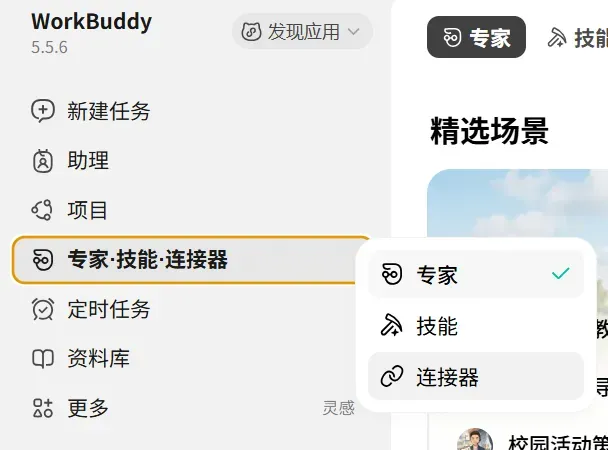
点开之后有3个模块,分别是专家、技能和连接器,我们只选择连接器。进到连接器的界面之后,第一眼就能看到飞书。
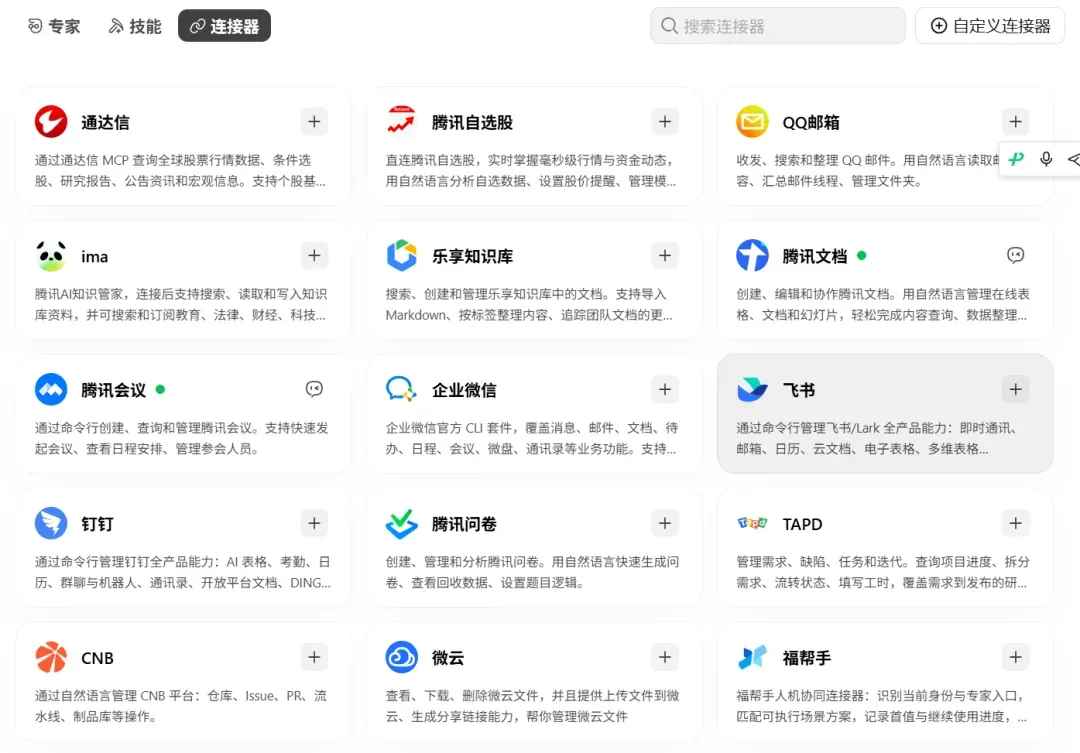
再点击加号,就会弹到另一个授权网页界面里来
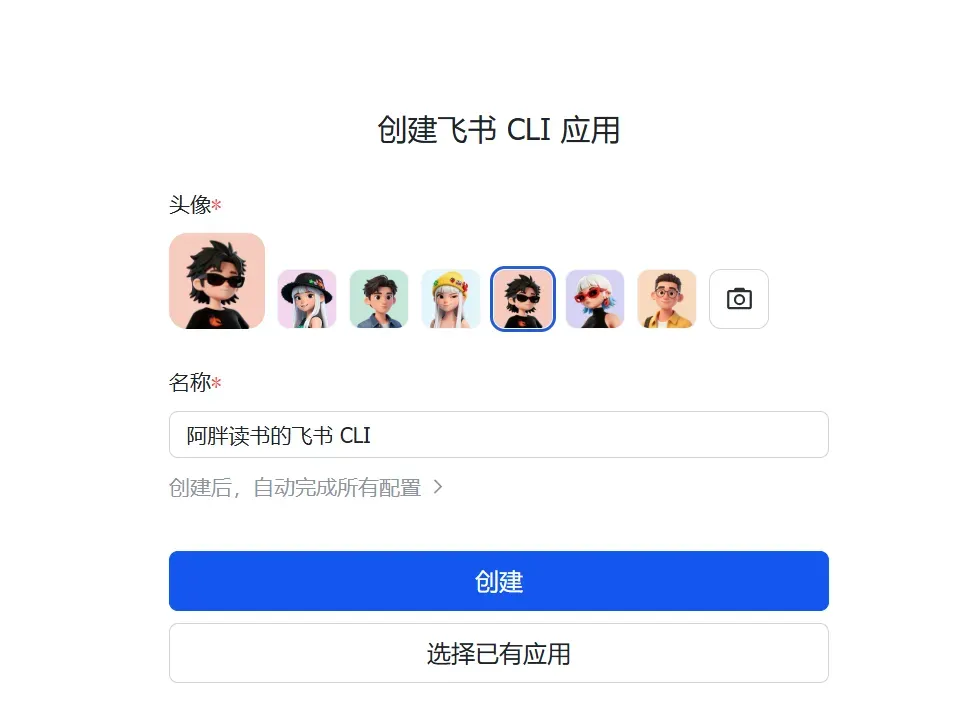
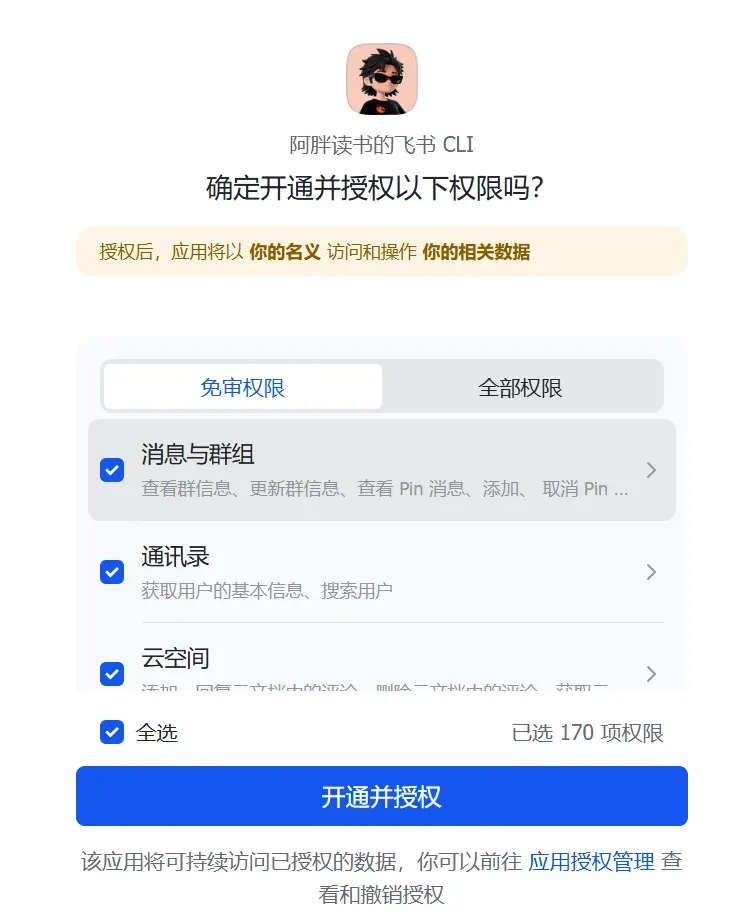
这里直接点创建,创建之后,它又会弹出一个授权,一共有170项,我一般是全部授权,毕竟有大厂背书,安心授权就行。
然后,回到 Workbuddy 的对话框,会发现飞书连接器已经安装成功了,接下来就可以直接对话了。
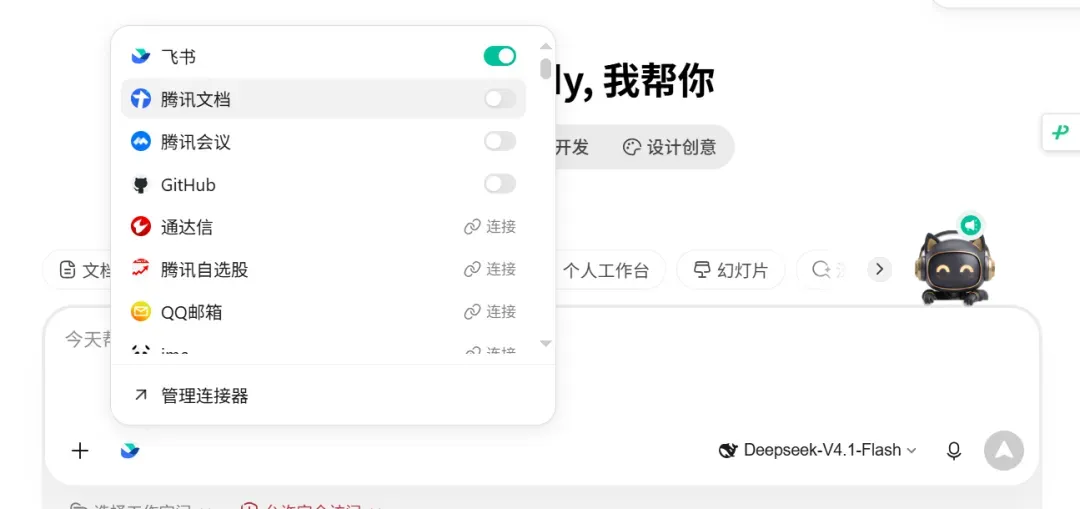
飞书连接器玩法有很多,我给大家分享一些比较实用,我自己都在用的玩法。
1、快速看完999+的消息
我前段时间刚好参加了一个训练营,里面每天有大把的消息,我根本看不过来,所以我就用上了飞书连接器,快速找出和我相关的消息。
提示词我用的这个
查看这个飞书群今天的所有聊天消息。
不要做普通总结,只帮我找出这些内容:
跟我有关的消息;
有人 @ 我但我还没回复的;
明确需要我处理、回复或完成的事情;
有截止时间的重要事项;
群里讨论很多、比较重要,但我可能错过的信息。
最后帮我整理成一份简洁的重点清单,并标明对应的原消息或上下文,方便我快速回去查看。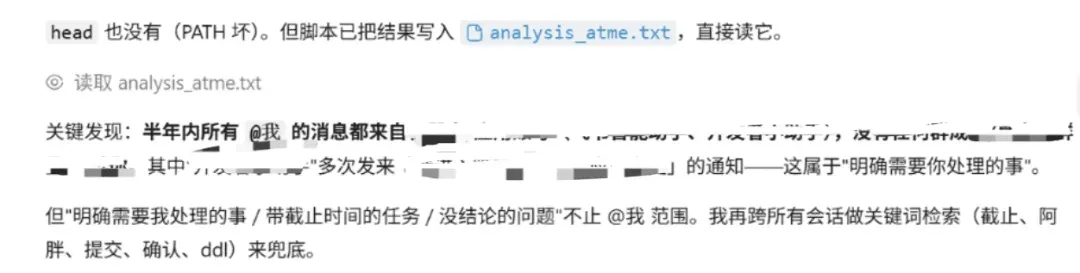
你看,一会儿结果就出来了,原本一堆消息就被压缩成了几条消息
2、用飞书复盘
我们可以借助 Workbuddy 加飞书,把自己自媒体的每一次数据交给AI,然后它来帮我们分析反馈,持续改进,越做越好。
可以先用下面这段提示词,让 Workbuddy 帮你建好表格。
请帮我在飞书里新建一张多维表格,名称叫「内容数据表」,用来长期记录和分析我发布的自媒体内容。
表格先建立以下字段:
标题:文本
发布时间:日期时间
平台:单选
选题类型:单选
播放量:数字
点赞:数字
收藏:数字
评论:数字
涨粉:数字
完播率:百分比
平均观看时长:数字或时长
备注:文本
请把「状态」之类目前用不到的字段先不要加,保持表格简单。
创建完成以后,检查一下字段名称和类型是否正确。
如果我随后给你上传内容后台的数据截图,请直接识别截图里的数据,并按照对应内容逐条写进这张「内容数据表」。
截图里能明确识别的数据正常填写;看不清、没有提供或者无法确认的数据留空,不要自行猜测。
如果同一条内容已经存在,先检查标题和发布时间,避免重复写入。
完成后告诉我:
表格是否创建成功;
建了哪些字段;
一共写入了多少条内容;
有没有无法识别或需要我补充的数据。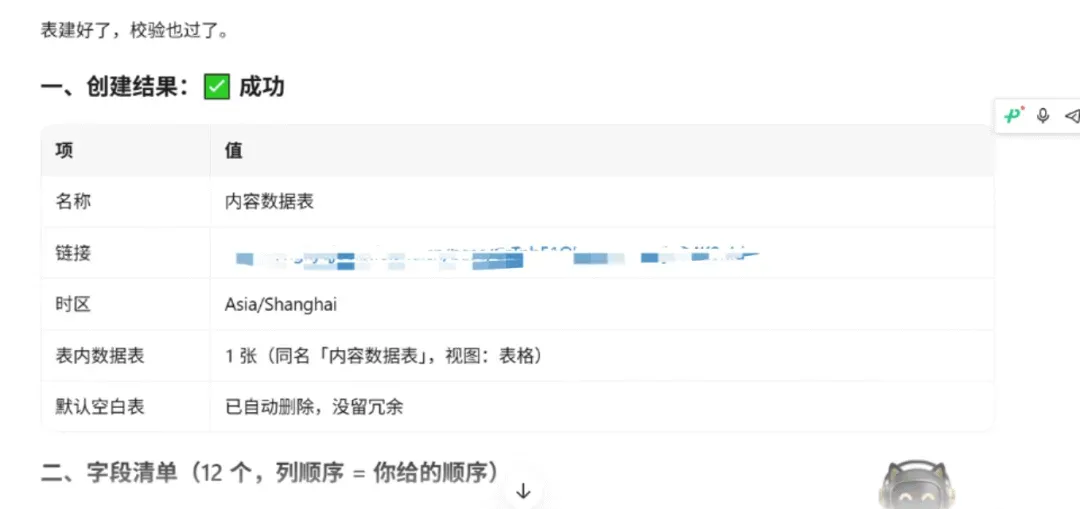
以后只需要持续地把自己的后台数据丢给workbuddy,它就会自动同步到这个表格里去。
等表格里有了一定数量的内容,再把下面这段提示词发给workbuddy。
查看飞书里的「历史内容数据」。
重点分析最近xx条已经发布的内容。
不要只按照播放量给我从高到低排名。
我更想知道这些内容之间有没有稳定出现的规律。
帮我重点分析:
哪些选题类型整体更容易获得高播放;
哪些内容收藏表现明显更好;
哪些内容播放不错,但涨粉比较差;
哪些选题类型已经连续多次表现一般;
点赞、收藏、评论、涨粉之间有没有值得注意的差异。
不要因为某一条内容偶然爆了,就直接得出结论。
尽量结合多条内容判断。
最后给我整理一份内容复盘。
分成:
值得继续做;
值得进一步测试;
可以暂时减少;
目前还无法判断。
每个结论都尽量告诉我依据来自哪些内容和数据。Work buddy就会自动帮我们复盘,帮助我们找到爆款内容规律和接下来迭代的方向。
上面这张图片就是我做的测试,分析的还是很到位的。
还有很多飞书玩法,我刚好专门写了一篇文章,需要深度使用飞书的朋友可以去看看~
一口气掌握WorkBuddy+飞书的12个神仙玩法,涵盖大多数场景,能让你效率提升100%!(附详细教程)
二、ima
ima连接器和飞书一样,也有非常多的玩法。
比如它可以当成资料库,平时把公众号文章、PDF、截图、行业资料、自己的文章都扔进 ima。
以后直接告诉 WorkBuddy:“参考我 ima 里的 XX 知识库,帮我写一篇文章/方案/脚本。”
超级方便,不用每次去给workbuddy传资料。
咱用这个组合,还可以把碎片收藏变成真正的知识体系
比如看到好文章就存进 ima,积累几十上百篇以后,让 WorkBuddy 帮你重新整理成“AI 写作”“自媒体运营”“WorkBuddy 技巧”等专题,而不是让收藏一直吃灰。
这个组合还是自媒体人的创作神器。
我做自媒体6年了,近几年在ima里存了非常多关于我自己的内容,里面有观点,有故事,有情感等等。
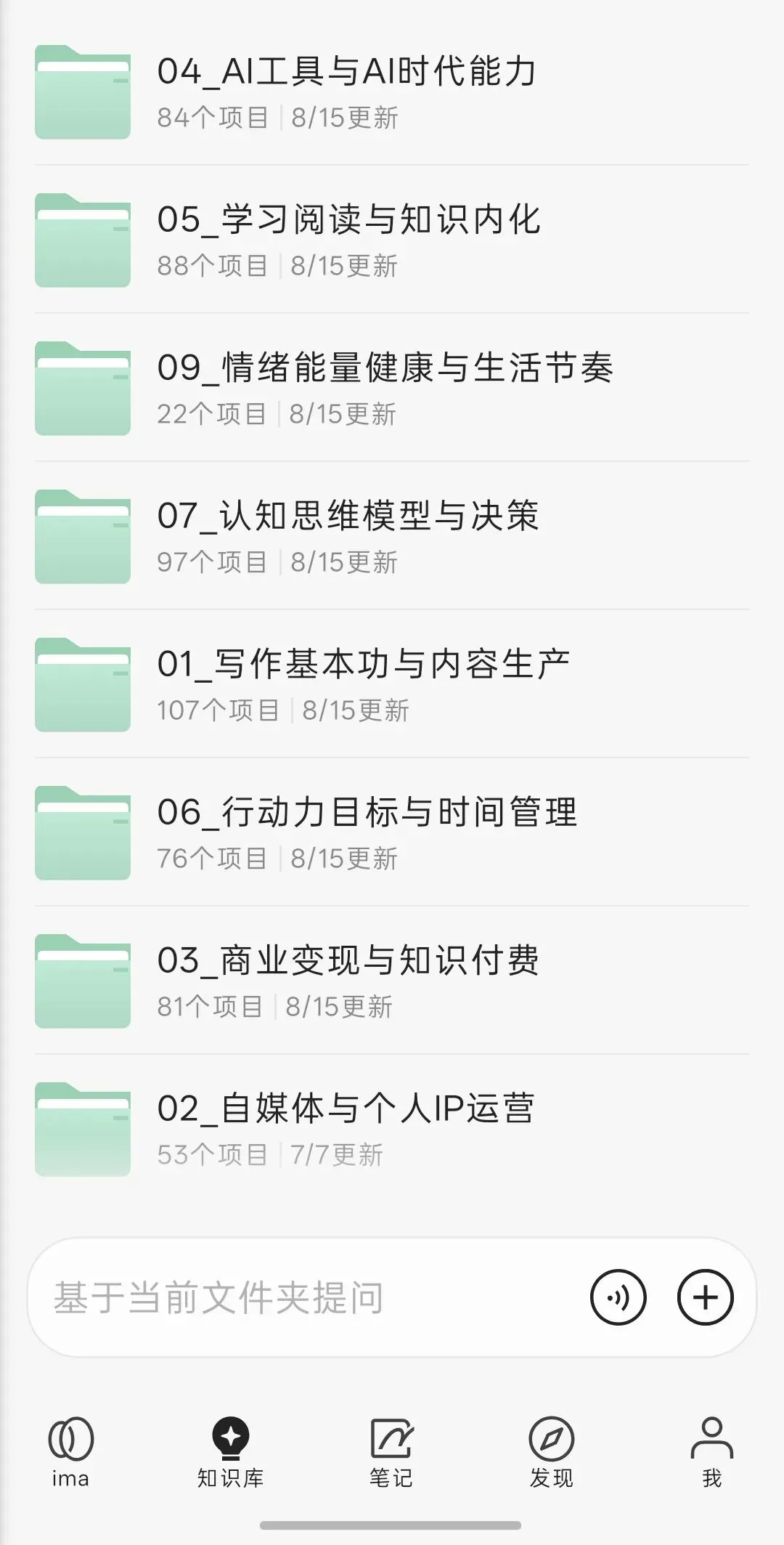
以前我写一篇文章,长一点的要三五个小时起步,现在有了这个知识库,一两个小时搞定。
你看,比如我想写一篇AI避坑指南,我直接就和 Workbuddy 说:“我想写一篇 AI 避坑指南,请你根据我 ima 知识库里的素材给我搭建一个框架,我要求这篇内容必须都是我的观点,并且有我真实的个人故事”。
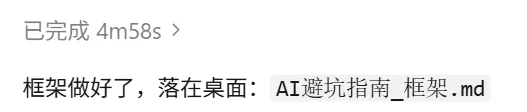
不到5分钟就搞定。他给我梳理出了8个坑,每一个都是我在曾经的分享中提到过的坑,每一个都给我配上了属于我自己的真实故事。
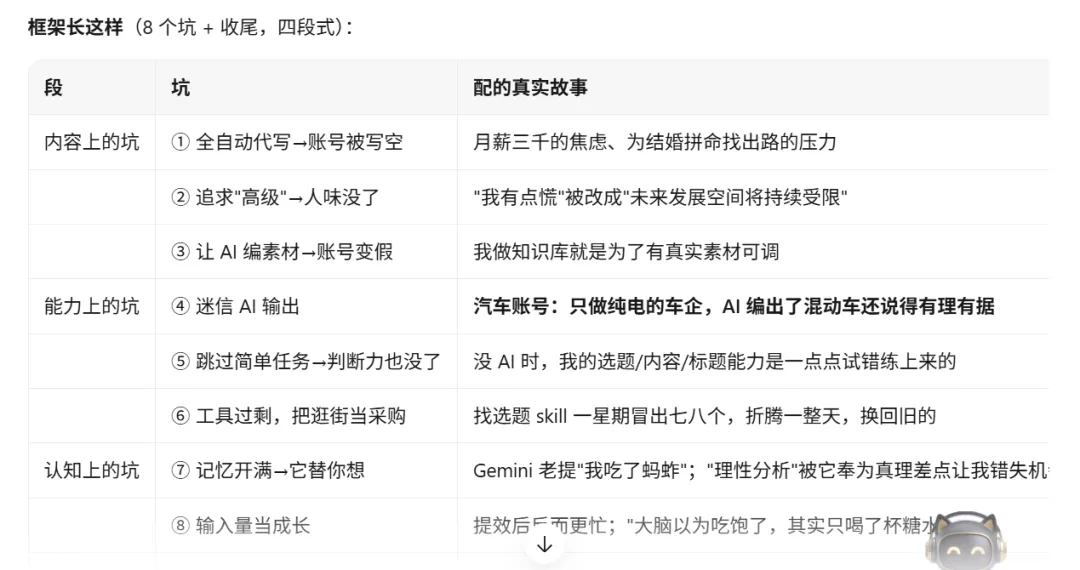
是不是分分钟就可以搞定一篇有我个人特色的内容?如果以前想写这样一篇内容,我得各种去翻我之前的素材,绞尽脑汁地想在哪个地方写什么样的观点,配上我自己的什么样个人故事。
当然啊,它生成内容之后,我肯定还是需要调整的,但是比直接让AI生成通用的内容质量高太多,比直接自己纯手搓速度也快很多。
我每天都会在我自己的圈子里做分享,日更久了,有时候也不知道该写什么选题了,但如果连上了ima,我就有了源源不断的高质量选题。
你看啊,我直接跟他说,让他分析我过去的分享,总结我的选题规律,再给我20个新选题。
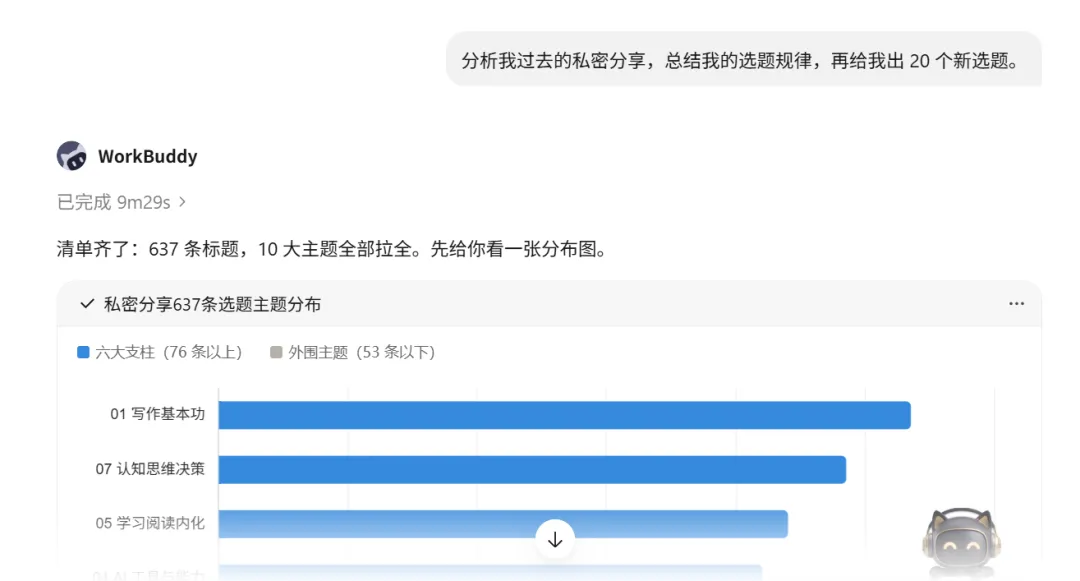
你看这20个选题一会儿就好了。关键它不是网上那种泛泛的选题,是根据我曾经的客观规律总结归纳出来的新选题。
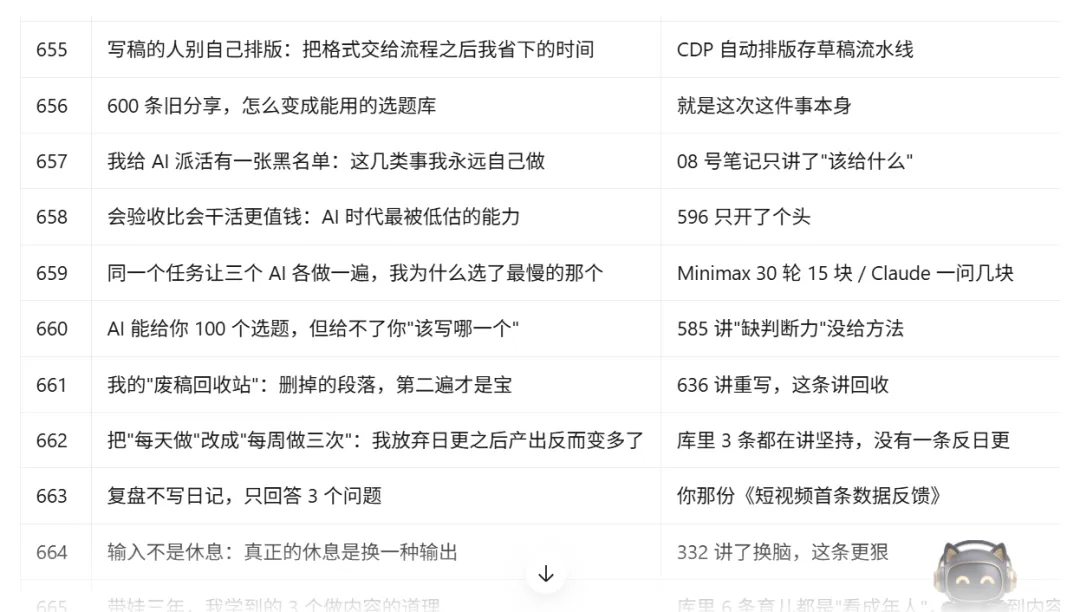
我这里只是随便用一句提示词来做测试。大家说的时候,可以用下面这段提示词,让它的回答质量更高。
请分析我 ima 知识库里过去发布过的内容,总结我长期关注的主题、经常表达的观点,以及表现比较好的选题规律。
然后在这些基础上,帮我延伸出 20 个新的内容选题。
不要给我网上随处可见的泛泛选题,尽量结合我过去的观点、经历和内容方向来出。还有一个细节我觉得很到位。
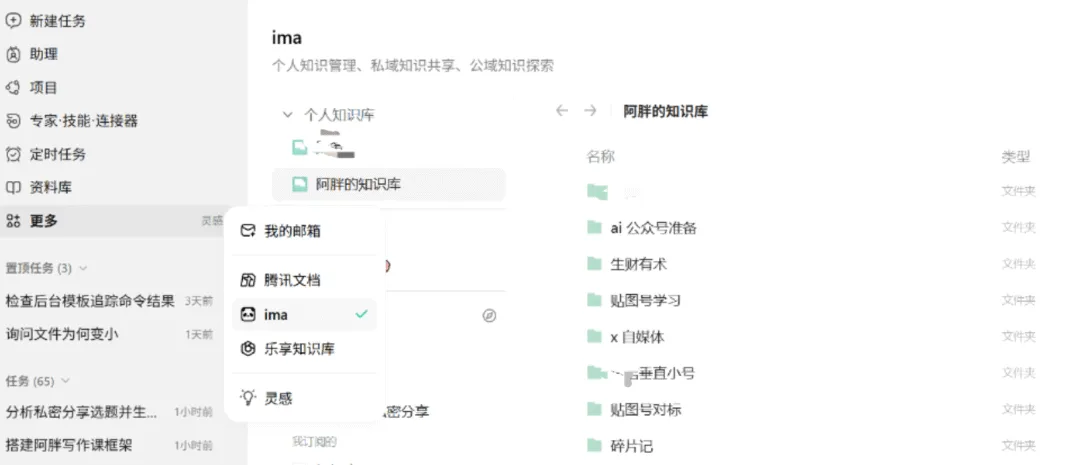
当我们连接了 ima 连接器之后,点击“更多”,下面会直接有一个 ima 模块。点进去,在 Workbuddy 里就可以看到我们的 ima 知识库里面到底有啥,压根就不用打开ima了,哈哈。

Ima知识库和 Workbuddy 连接起来还有很多玩法,在这里没法全部都说完。如果喜欢的朋友多,我后面再单独写一篇内容!
接下来跟大家说说如何连接IMA。
和上面的逻辑是一样的,同样可以选择从左边进入,或者通过对话框进入连接器界面。
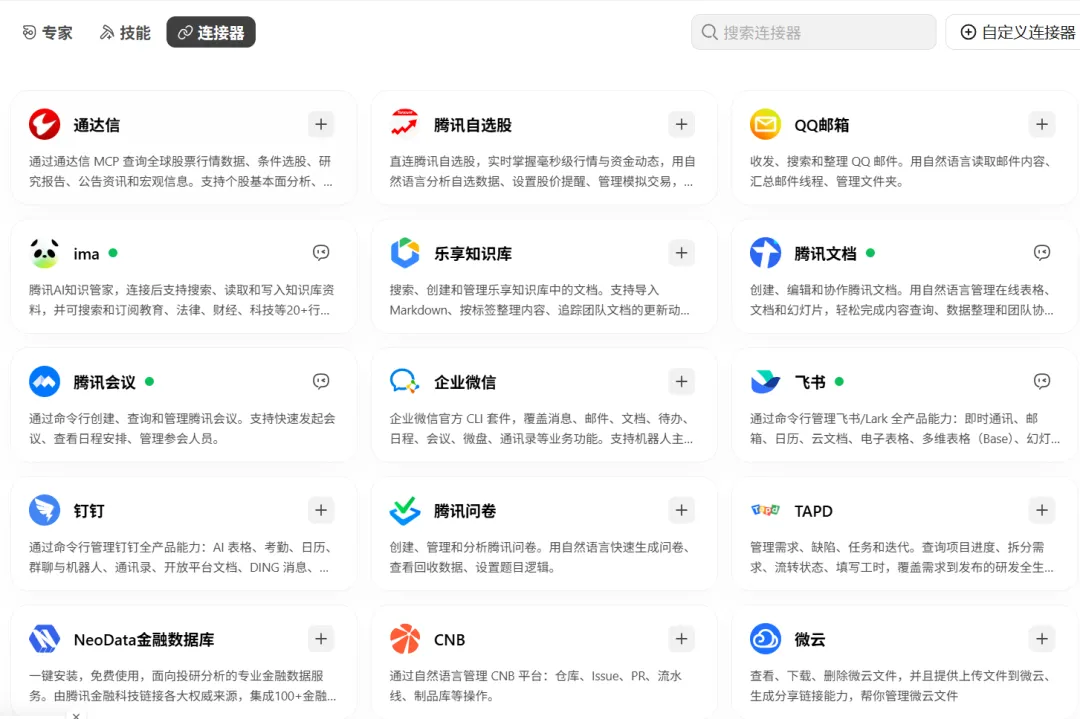
ima 一般会在第一屏点击“+”号,它就会弹出一个授权界面。
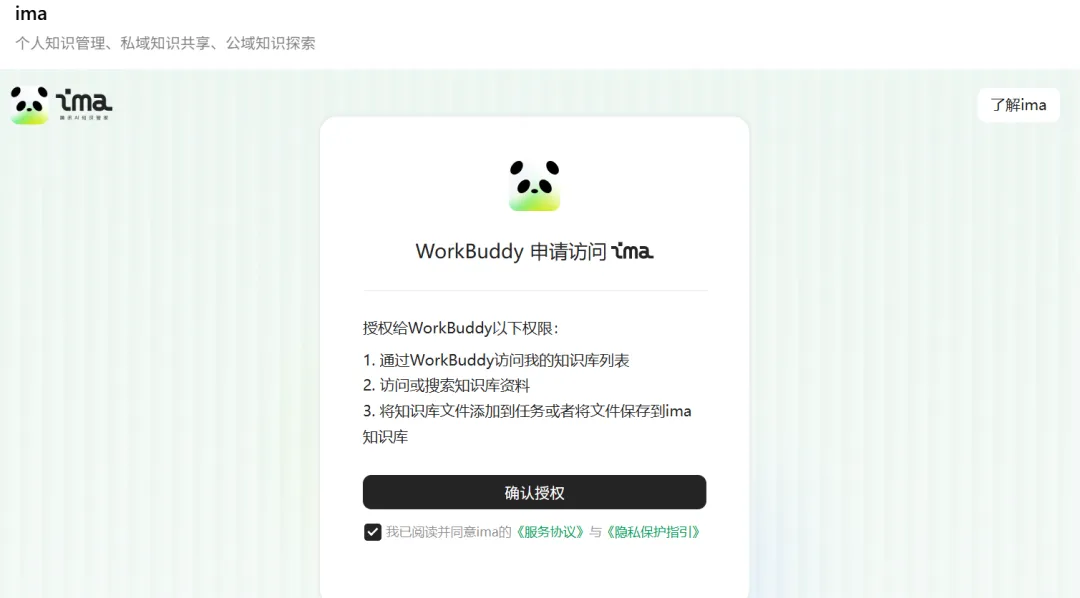
登录你的 ima 账号,确定之后,很快就能连上了。
三、个特哈普仓库
没办法,直接提名字,有可能会发不出去。我只能这么谐音说.....
这个连接器也是相当神仙宝藏,但我敢打赌很多人都没有用过。因为看到这玩意,我们的第一反应是和程序员才有关系。
其实和我们每个普通人都有关系,一点都没夸张。
我就是一个普通的自媒体创作者,一点程序员的相关知识都不懂,但我几乎每2、3天都要用GH。
G仓库作为全球最大的开源网站,上面几乎任何领域的任何项目都有。
所以我一般需要什么 skill、仓库或工具的时候,第一时间都会用 Workbuddy+G仓库 连接器,让 Workbuddy 去G仓库上面找我需要的工具或者 skill。
我最近在用 AI 辅助我剪视频,我想找一个能把我每句话之间那一点点间隔停顿全部都剪掉的工具。
我就把需求丢给workbuddy,连接上连接器之后,他就帮我找到了这个仓库。
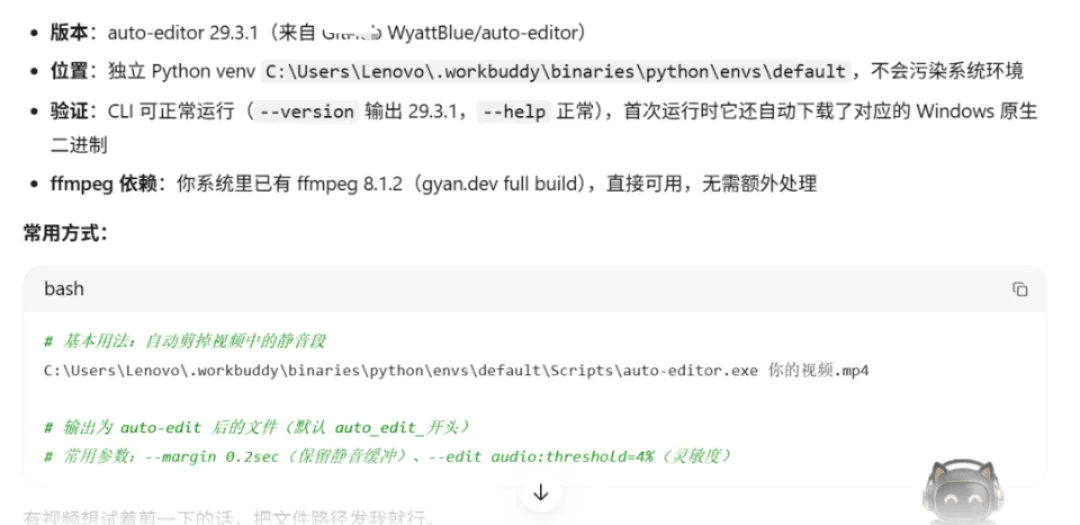
我口播视频的动效包装skill也是让workbuddy去G仓库上找的。
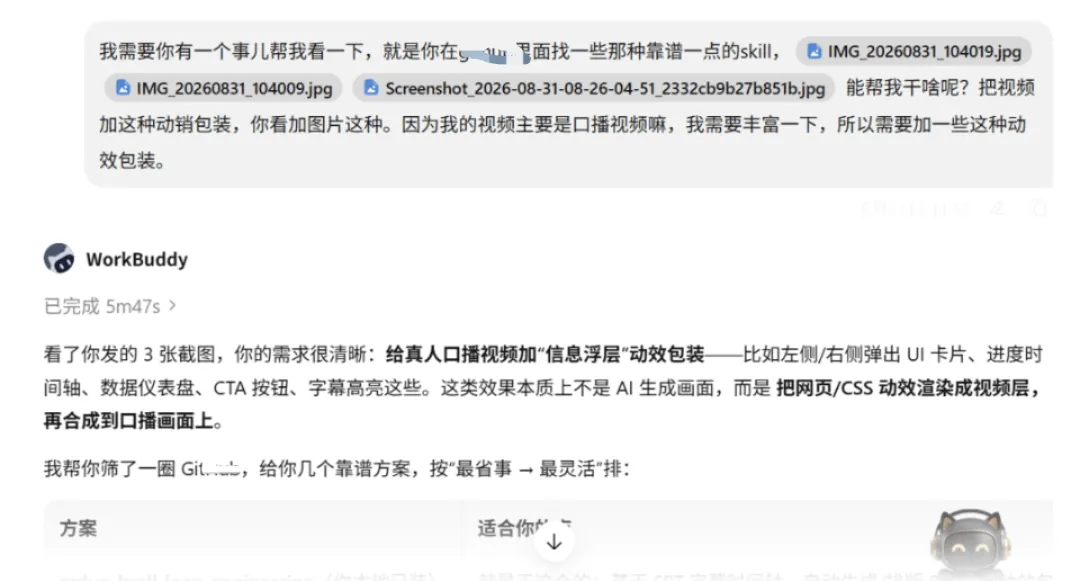
我有时候自己想做一些项目 skill 或者工具,第一时间不会自己做,而是和 workbuddy 说我想做一个什么样的东西,让他去 G仓库 上面看看有没有类似的的东西。
一般都会有,那我就能精准模仿借鉴别人的思路,让我自己更快把事儿做好。
那这个连接器该怎么安装和使用呢?方法和上面的飞书连接器安装是类似的。
可以通过左侧的“技能专家连接器”模块进入,也可以直接在对话框的“+”,点击连接器,再点击“管理连接器”进入。
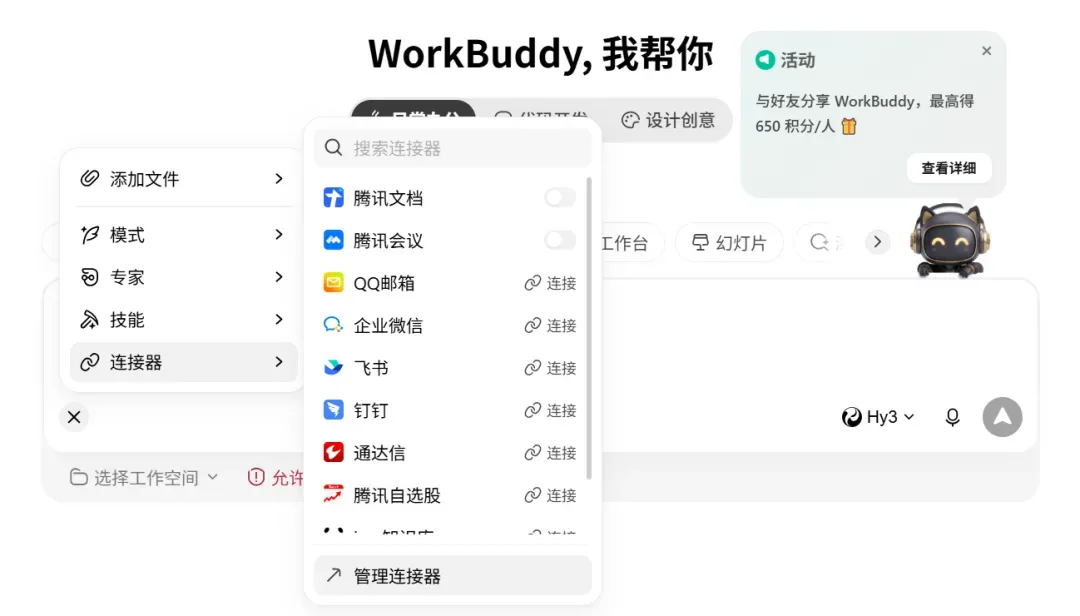
这个连接器一般不会在首屏,所以我建议进入市场之后在右上角进行搜索。
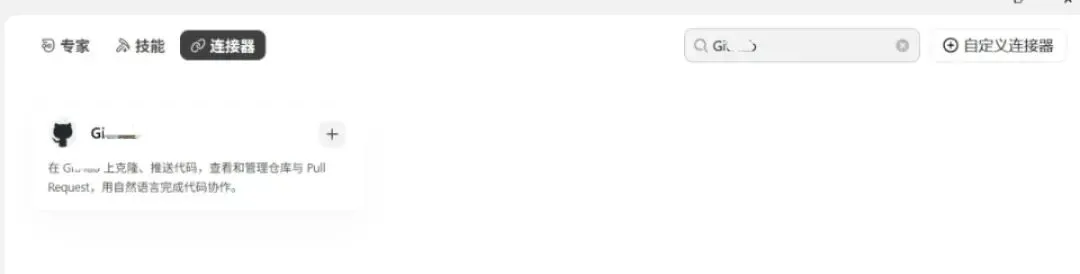
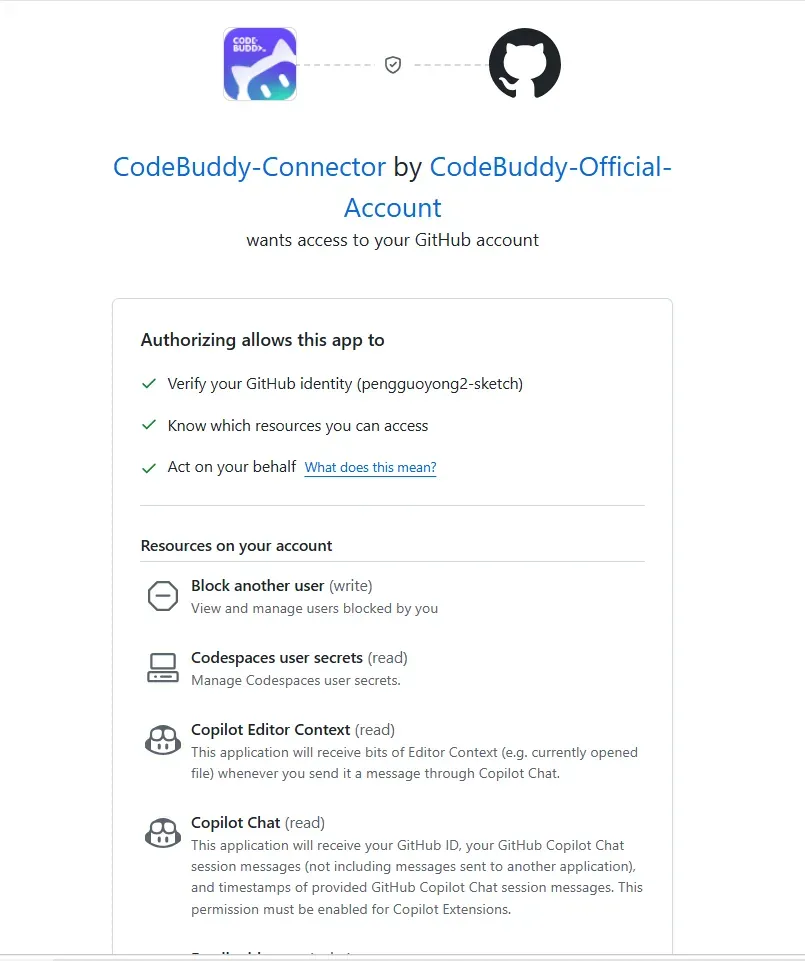
点击加号之后,和飞书一样会弹到一个浏览器里面去进行授权,这里需要登陆你的GitHub账号。
授权搞定之后,我们再直接打开对话框,点击+号连接器,就能看到 G仓库 可以用了。
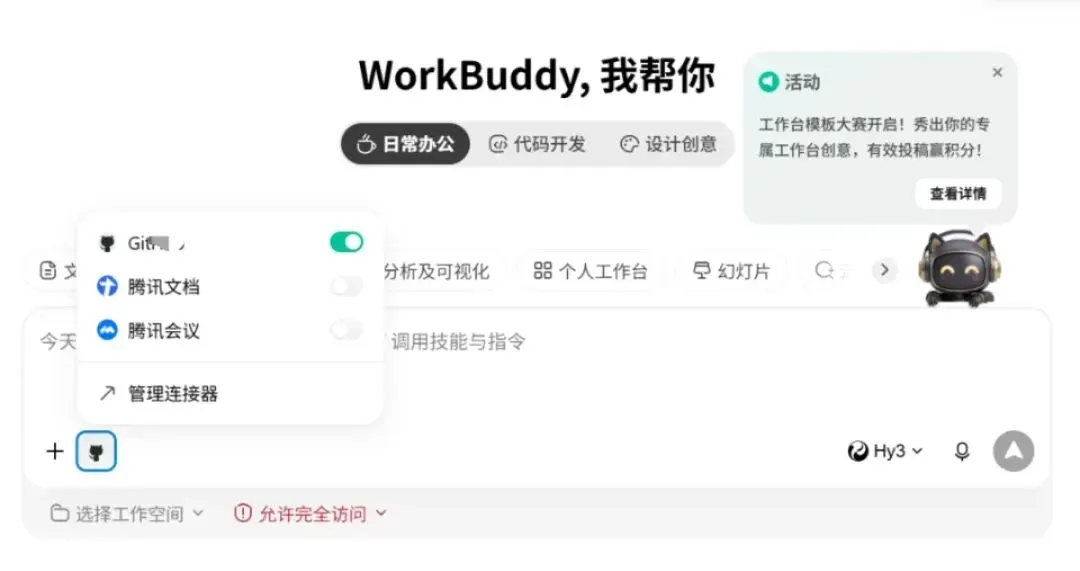
装好之后,你有啥想法、遇到啥问题,都可以通过 Workbuddy去G仓库 找一找,验证一番。
可以用这个提示词模板。
我现在想解决这个问题:【写你的需求】
请调用 GitHub 连接器,在 GitHub 上帮我寻找相关的开源项目、工具、Skill 或可借鉴的方案。
优先找近期还在维护、Star 较多、上手简单、适合普通人使用的项目。
最后筛选出最值得看的 3~5 个,告诉我:它能解决什么问题、为什么推荐、使用难度,以及 GitHub 地址。四、知识星球
无论你是知识星球的成员,还是知识星球的新主,这个功能都值得你去深度使用。
WorkBuddy 现在的知识星球连接器,可以读取你已经加入的星球、浏览里面的主题、全文搜索内容、查看主题详情和评论。它还支持发帖、回复、回答问题和管理笔记。
我们成员阅读星球的内容会更方便,星主找没回答的问题也会更方便。
我是粥左罗顶峰会的成员。粥老师有非常多的知识星球,经常一周下来更新好几十篇。
以前我都是看哪个星球更新了,然后点进去,找到最新的内容去看。现在自从有了这个连接器之后,我不会这么到处翻了。
我会直接在 Workbuddy 里,让 AI 帮我把粥老师星球最近一天更新的所有内容扒拉出来。
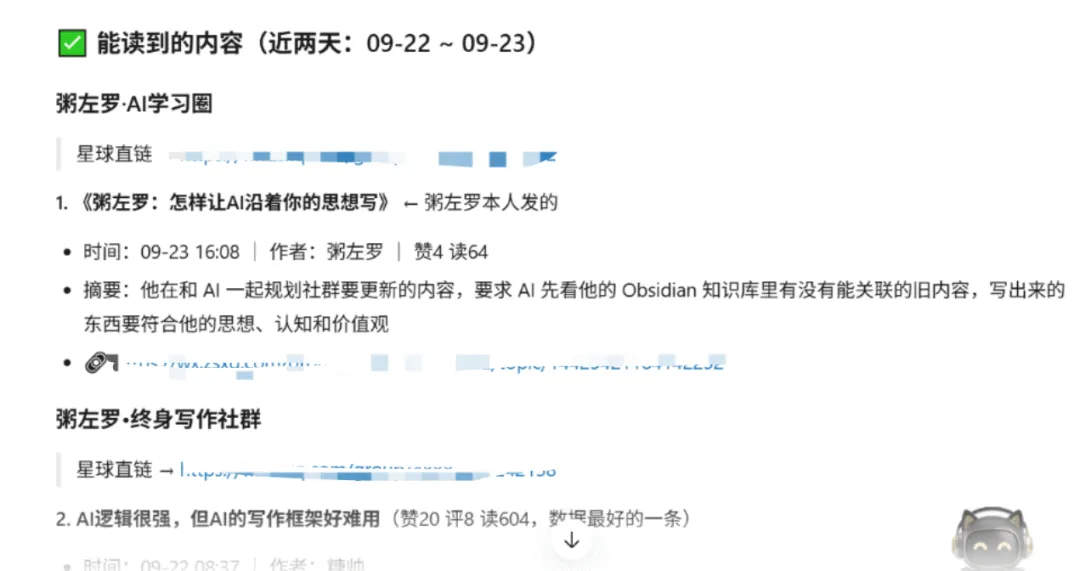
你看我直接在 Workbuddy 里点进去一篇篇看,是不是比我去星球里一个星球一个星球找方便很多?
我是直接把这段提示词发给了Workbuddy,大家如也可以根据自己的实际情况进行调整。
帮我查看「粥左罗顶峰会」最近 24 小时内更新的所有内容。
请不要遗漏,按发布时间从新到旧整理,并告诉我每篇内容的:
1. 标题
2. 发布时间
3. 核心内容简单概括
4. 原帖链接
如果有多个相关星球,也一起检查。如果你加入的知识星球内容太多了,你每天都看,根本看不过来。
也可以把下面这段提示词发给Work Buddy。
帮我查看这个知识星球最近 100 条内容。
不要流水账总结。
帮我筛出真正值得花时间看的 10 条,优先考虑信息量大、有具体经验、有真实案例、有高质量讨论的内容。
每一条告诉我主要讲了什么,为什么值得看,并保留原主题链接。
最后再总结一下,最近这个星球里大家反复在讨论哪些问题。让workbuddy先帮你做一轮筛选,找出精华再阅读。
顺着这个逻辑看,如果咱们是知识星球的星主,是不是也可以让 Workbuddy 自动帮我们找出一些自己应该回答但是还没回答的问题,然后生成回答初稿呢?当然啊,因为我不是星主,所以暂时没法验证这一点。
那星球如何连接呢?整体逻辑也是和上面一样的。
进入到连接器市场,这里得搜索一下知识星球,因为星球没在第一屏。
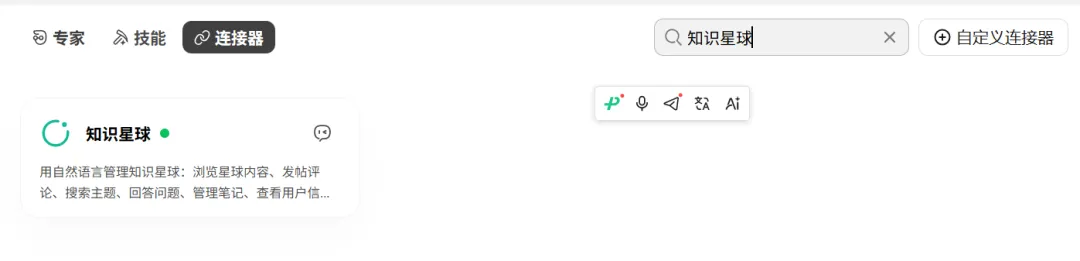
然后点击加号进行一些授权连接就可以搞定了。
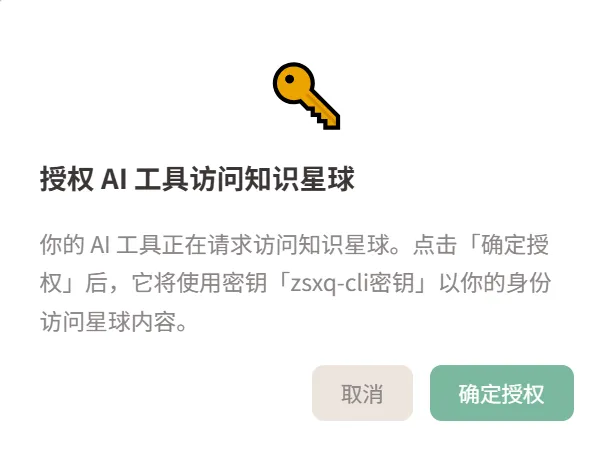
但是在使用的过程中我也发现了,不是所有知识星球都可以通过这个连接器抓到的。有些知识星球没有开通这个功能,是抓不到的。这一点大家在使用的过程中要注意
因为有时候他其实没有抓全,但我们以为他抓全了,就把片面的观点当成了事情的全貌。
这才4个连接器啊,无法想象如果能把更多的连接器用起来,Workbuddy将会变得多么强大,我也会继续挖掘有趣实用的连接器!
