
我们请到 WorkBuddy 和腾讯设计 Ardot 团队的 hongcen,做了一场直播,专门讲怎么用“设计创意模式”从一句话做出一整套设计稿。
这篇文章把虹岑老师在直播中讲的工作流、四件帮手、三个真实场景、十条说话技巧,按顺序梳理下来,方便你收藏、随时翻。
没赶上直播的同学,看这一篇就够了。
PART 01 · 设计的门槛,又搬了一次家
两三年前,你想做张海报,可能是:去学 PS、Illustrator、Sketch。
现在这道题变了。
打字就能出图,早就不是新鲜事。门槛低下来了,但新的坎立起来了——出得好,不等于出得准;出得快,也不等于出得好。
你可能常常有这种体验:跟 AI 说了一大段,出来的还是一张难以灵活改变其中元素的图,想微调一处或者改个字,只能整张图重抽卡,翻半天回到原点。
说到底,不是软件难了,而是“怎么跟 AI 说清楚这件事”变成了新的技能。
这场直播里,腾讯设计 Ardot 产品体验官 hongcen 把这套技能拆成了一条完整的工作流,覆盖三类人最常见的诉求:
• 要出图的——自媒体、内容创作者,做封面、图文排版
• 要做界面的——产品经理、独立开发者、站长,做网站、APP、原型
• 要排版的——学生、求职者,做作品集、简历
• 还有一大波运营、市场、电商同学,需要做的是系列运营图:主图、详情页、活动海报
如果你也踩过“AI 味太重”“风格每次都不一样”“改一个字整张图重生成”这些坑,这一篇就是把工作流讲透给你看。
PART 02 · 先认识一下“设计创意模式”
在往下讲工作流之前,得先带你认识一下今天的主角——WorkBuddy 设计创意模式。
用一个比喻:
设计创意模式 = 随叫随到的设计搭子 + 一块听话的无线画布。
左边是对话框,你怎么说话、说什么话,决定它出什么图。
右边是无限画布,图是结构化的,可以直接双击改字、拖动挪位置、框选局部重画——不是一张死位图。
入口在哪
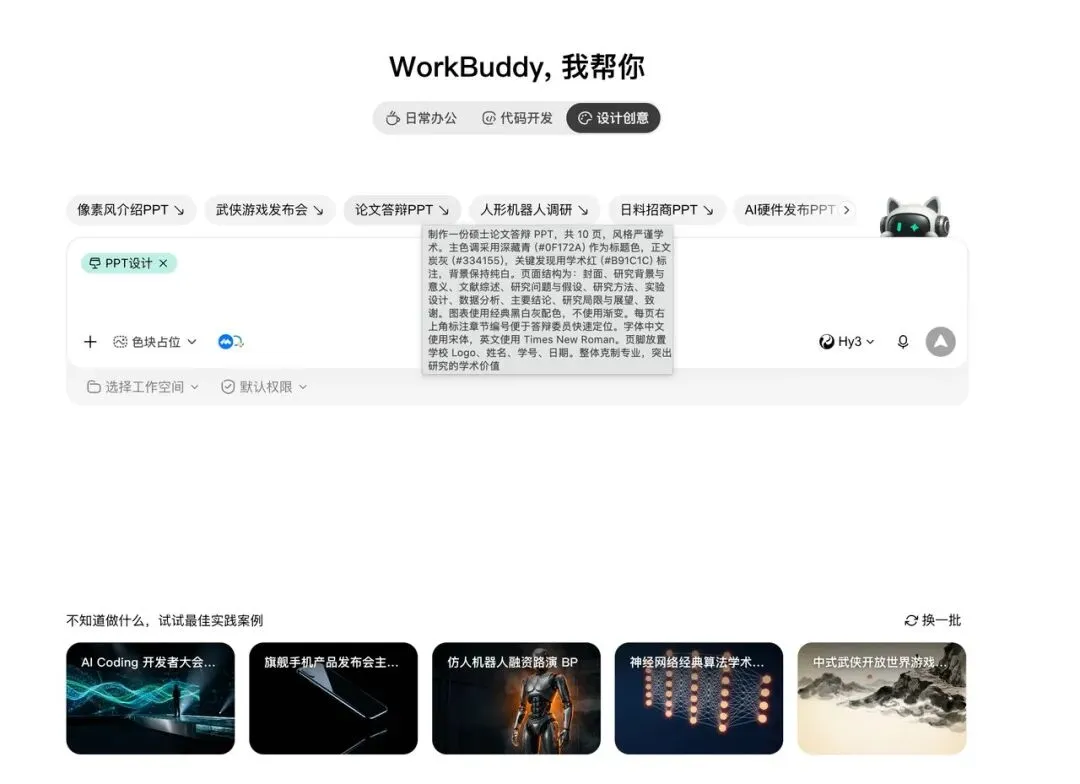
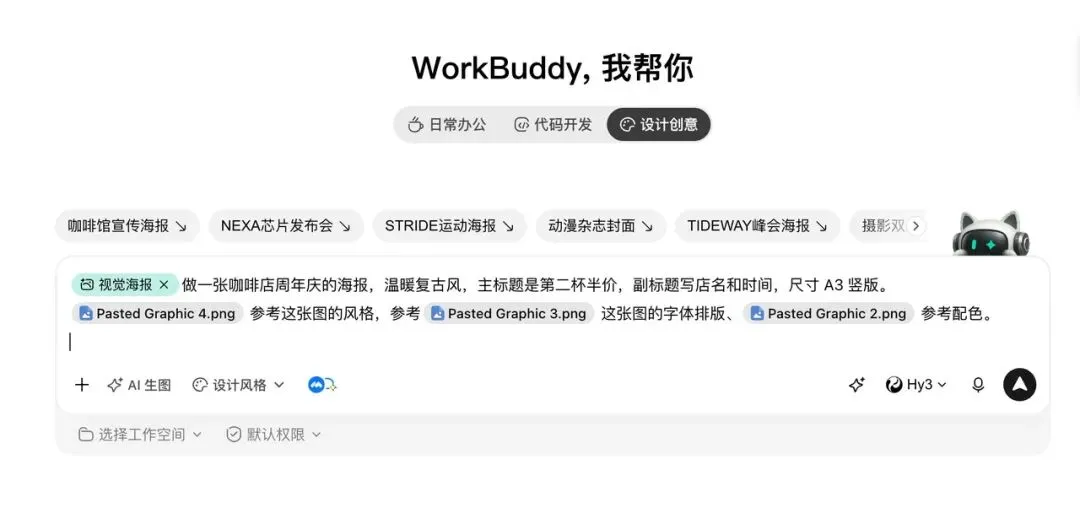
进入 WorkBuddy,新建任务的时候,会看到“设计创意模式”这个 tab。
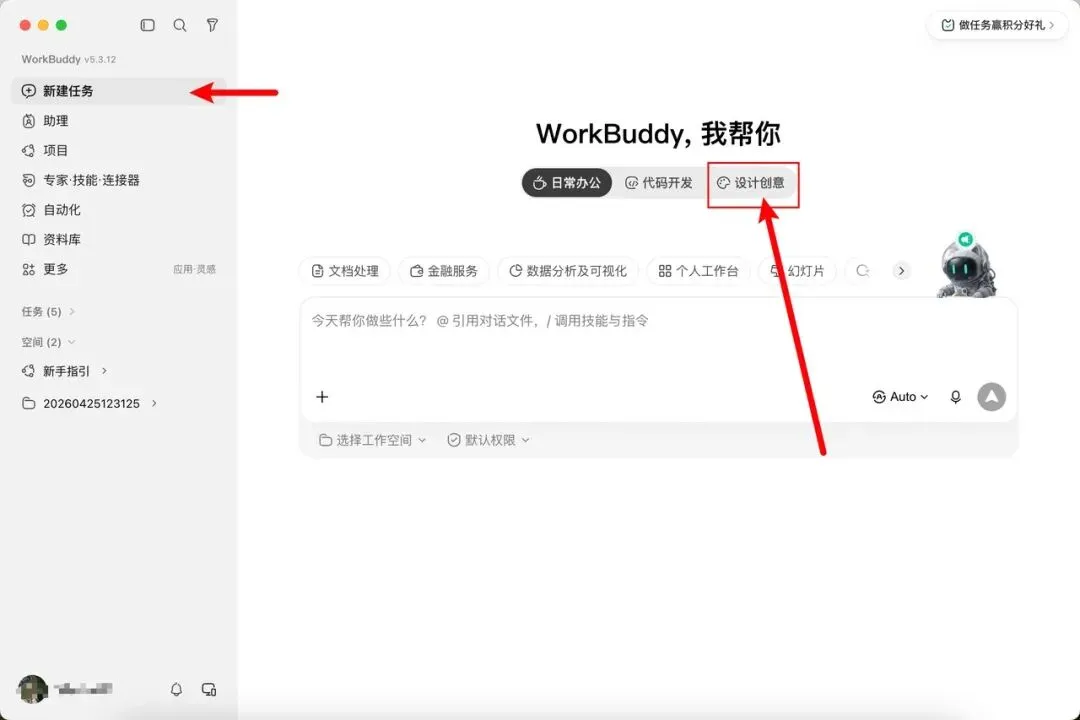
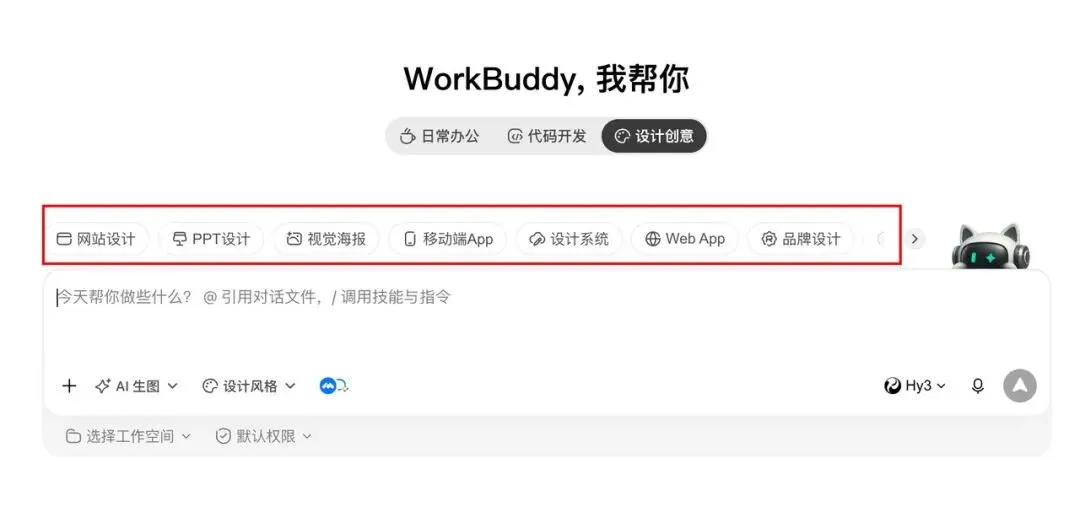
点进去,你会看到几样东西:
• 顶部胶囊——预设的场景分类:视觉海报、网站、UI 设计、设计系统 等等,每个胶囊点开都有一批 prompt 模板和最佳实践案例。
• 对话输入框——跟平时用 WorkBuddy 一样,把需求说清楚就行
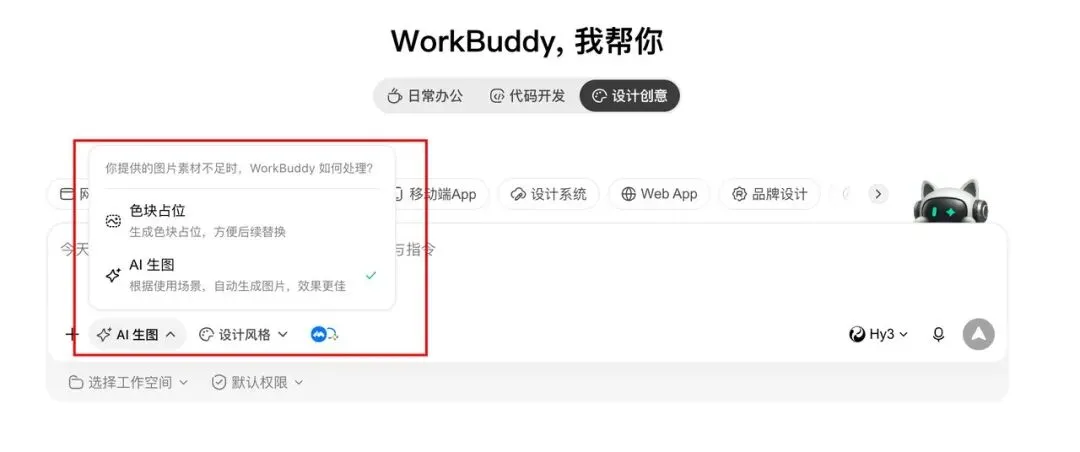
• AI 生图模式——两个选项:色块占位 和 AI 生图。方案没定型的时候先用色块占位(灰底色块顶着位置),大方向敲定了再切成 AI 生图,能省下不少 token
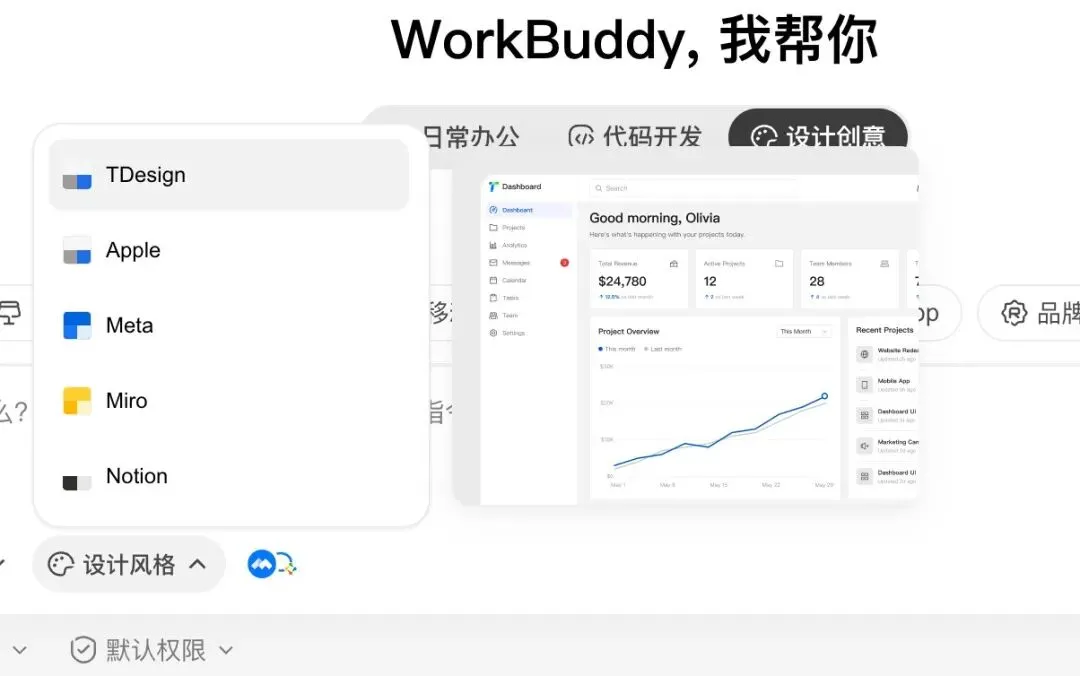
• 设计风格——这里预设了很多设计风格,都是一些企业级开源的设计规范和设计组件,可以用到我们自己的设计中
• 右侧画布——发送第一句话之后自动打开。画布可以缩放,可以自由拖动。
设计创意模式能帮你做什么?
按输出物分,主要是三类:
• 出图 —— 单张海报、公众号封面、小红书贴图、活动图、系列主图
• 做界面 —— 网站页面、APP 界面、小程序原型、后台管理
• 做排版 —— 简历、作品集、图文排版
如果你的需求正好落在这三类里,那接下来的五步工作流,就是给你准备的。
PART 03 · 五步工作流:一套动作打通所有场景
不管是做单张海报、系列图,还是一整套 APP 界面,这五步都通用。
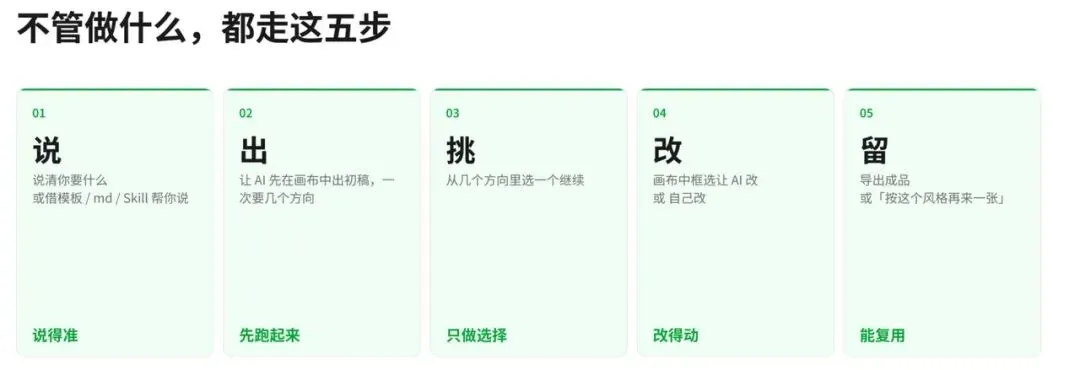
Step 1 · 说清楚你要什么
如果脑子里没画面感?借助模板、参考图、md 文档、skill 帮你说。这一步是全流程里最关键的一步。
Step 2 · 让 AI 出多方向的初稿
一开始初稿别抠细节。先抠大框架、大层次,让 AI 一次出几个方向,把可能性铺开。
Step 3 · 会判断、会选图
AI 时代,你的角色不再是执行者,而是判断者——从画图的人,变成选图的人。方向选好,再进下一步。
Step 4 · 在画布里精修
直接在画布双击改字、智能框选局部改。这一步不费 token,也不费时间——这是设计创意模式最值钱的地方。
Step 5 · 导出、复用、衍生
一张图满意了,就在这个基础上做深浅色版本、竖版延展、系列化。
这五步看着简单,但每一步都能对应到一个具体动作。
下面把最核心的两个环节展开:怎么跟设计创意模式说话,和四件帮手怎么用。
PART 04 · 怎么跟“设计创意模式”说提示词
一个万能公式
AI 不是我们的搜索框。它更像刚来的实习生——你说得越具体,它做得越精准。
一个好提示词指令,可以简单套这个公式:
做什么 + 给谁 + 什么风格 + 需要哪些内容 + 尺寸和用途
对比一下:
• ❌ “做张海报”(AI 只能瞎猜)
• ✅ “做一张咖啡店周年庆的海报,温暖复古风,主标题是第二杯半价,副标题写店名和时间,尺寸 A3 竖版”
差别不在辞藻,在信息交代得全不全。
一个反直觉的做法:分几轮说,比一次说全更好
很多小白会把所有诉求一口气砸过去。老师的建议是相反:
• 第一轮:先立骨架——“帮我做一张什么样的图,什么风格”
• 第二轮:补内容——文案、图片、素材
• 第三轮:进画布精修——挪位置、改字、换配色
• 第四轮:做衍生——深浅色版本、竖版、系列化
一次说太多,AI 跑得慢,你自己也看不清哪里出了偏差。分轮次拆解,反而更准更省。
四件帮手:让 AI 更懂你
除了自己打字,还有四样东西能让“说提示词”这件事更轻松。
帮手 1 · 内置模板
前面有提到,设计创意模式顶部的胶囊里,预设了海报、网站、UI、设计系统等一批模板。每个模板都带 提示词骨架和最佳实践案例,画布可以直接预览效果。它解决的是“完全不知道怎么开口”的场景——直接选一个改内容就行。
帮手 2 · 参考图
像“科技感”这种词 AI 猜不透。甩一张你喜欢的图,比讲半天快。
但有一个小经验:说清楚“参考这张图的什么”——参考配色,就只讲参考配色;参考排版,就只讲参考排版。什么都要参考,出来的图就五花八门。
也可以同时给多张图:A 图 参考风格、B 图 参考字体排版、C 图 参考配色。
帮手 3 · md 文档:给 AI 立一份规矩
如果你要做一整套图——公司公众号封面 + 小红书贴图 + 广告图,风格要统一。那 md 文档就是你的救命稻草。
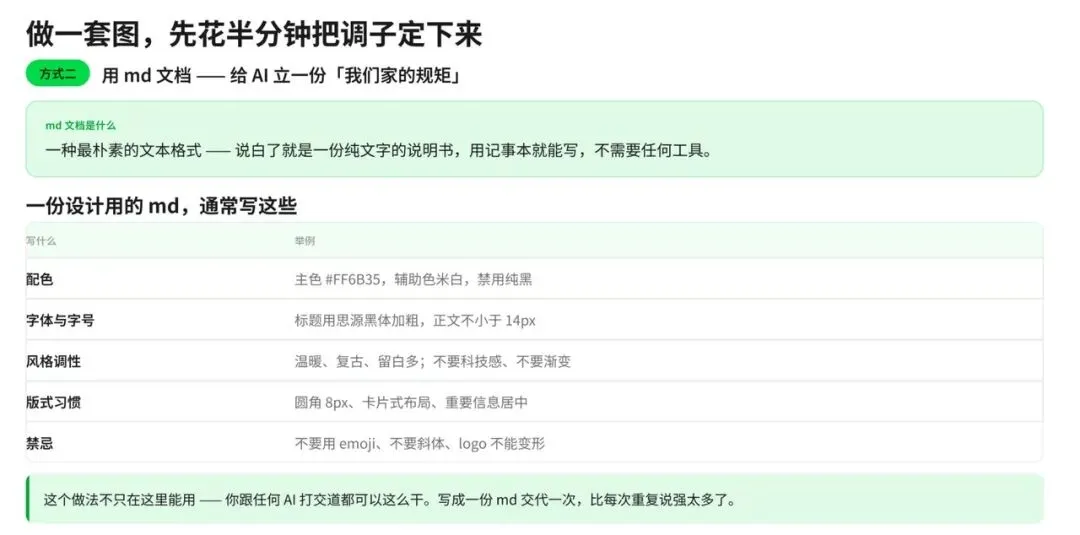
md 文档的本质就是一份打包好的提示词,没有格式要求。设计场景下,一份合格的 md 文档通常包含四件东西:
• 配色(主色 / 辅助色 / 禁用色)
• 字体字号(标题用什么、正文不小于多少)
• 风格调性(温暖复古 / 极简科技 / 手账手贴)
• 版式习惯与禁忌(圆角多大、卡片式布局、以及“不要用 emoji、不要用斜体、logo 不要变形”)
最后一条尤其关键——去 AI 味的秘诀,就藏在这些禁忌里。你不告诉它“不要什么”,它就会给你一堆莫名其妙的渐变、斜体、emoji。
写不出来?没关系。
直接在 WorkBuddy 里跟 agent 聊你的设计诉求,让它帮你产出一份设计规范 md 文档,再喂回给设计创意模式——整个流程在 WorkBuddy 里闭环。
帮手 4 · skill:打包好的专业能力
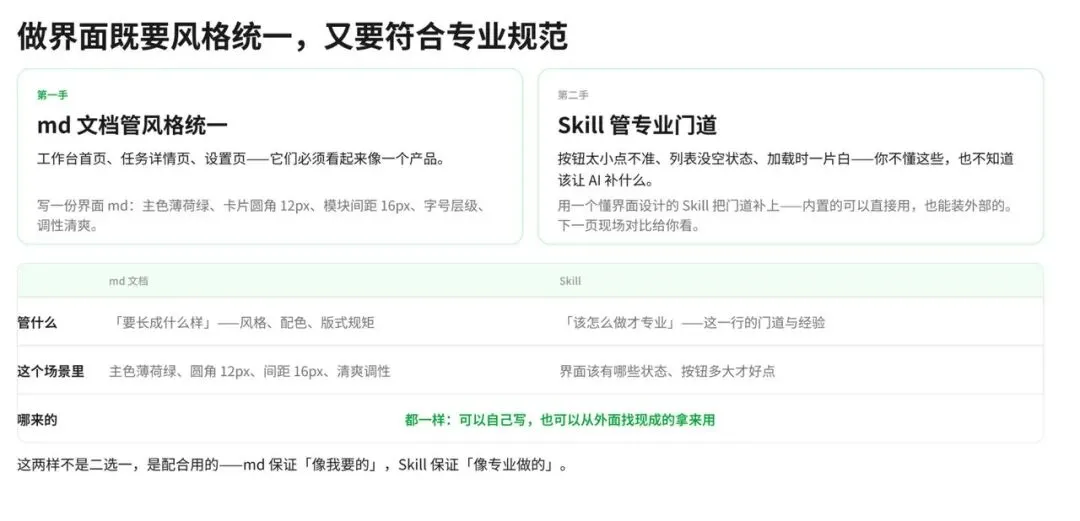
md 文档管的是“我的规矩”,skill 管的是“这一行的门道”。
比如你不是专业的 UI/UX 设计师,不知道按钮该放多大、列表要考虑几种状态、卡片间距怎么留白。这时候 skill 就相当于装上了一位老设计师的经验包。
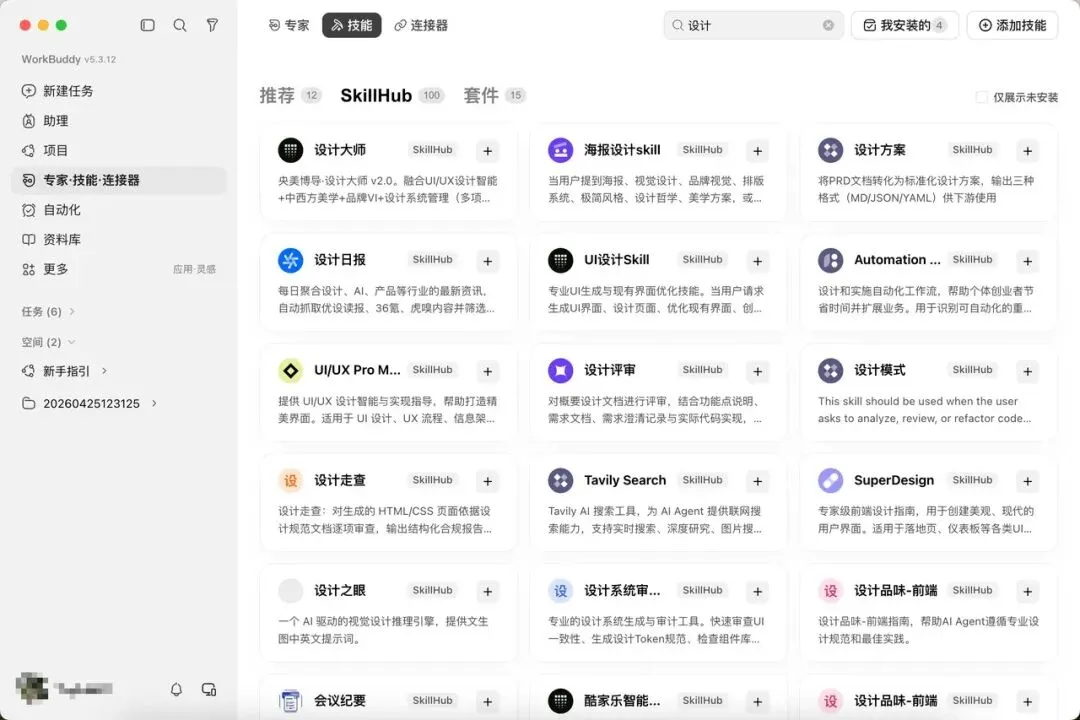
在 WorkBuddy 的技能市场里,能找到「UIUX 设计大师」「UIUX Pro」这类现成的 skill 套件,也可以从社区找开源的。
四件帮手加起来,一句话总结:模板解决“从零到有”,参考图解决“我说不清楚”,md 文档解决“每次风格都不一样”,skill 解决“我不懂这一行”。
PART 05 · 三个场景,把工作流走一遍
方法论说完,我们直接从三个真实案例入手,三个场景由浅入深,分别对应“单张图 / 系列图 / 一整套界面”。
场景一:一张咖啡店周年庆海报
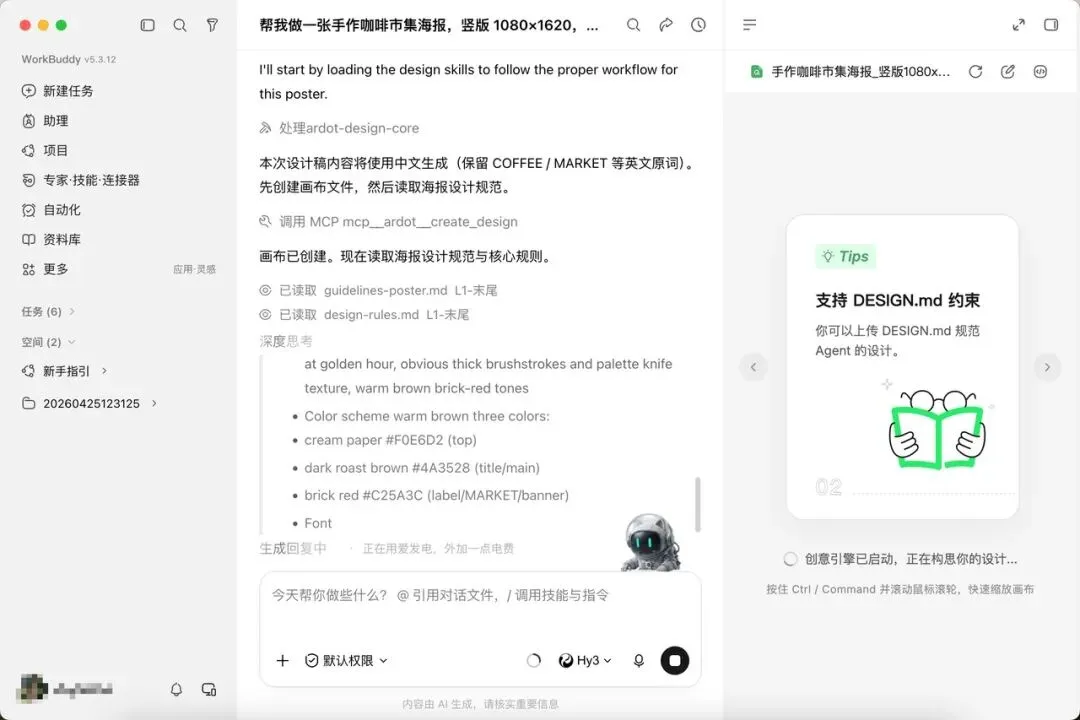
这是最基础的场景。要点就一句话:说清楚→挑一版→在画布里改。
第一步:把指令说清楚。
直接在设计创意模式里输入:
做一张咖啡店周年庆海报,温暖复古风,主标题“第二杯半价”,副标题填店名和活动时间,A3 竖版。
发送后,右侧画布会自动打开,AI 开始跑图。这里如果 token 相对充足,可以让它一次出几个方向。
第二步:如果不知道怎么描述,两条捷径。
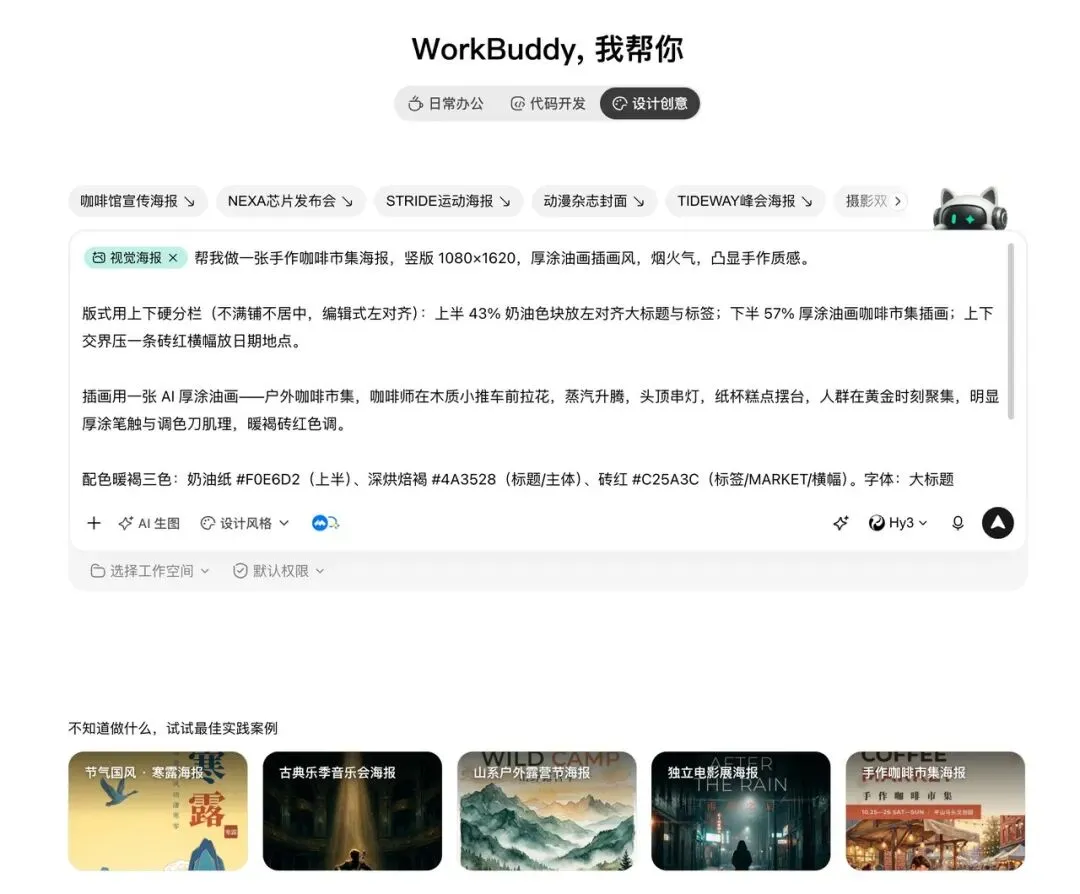
• 走模板路线:顶部胶囊选“视觉海报”→ 下面会出现一批 prompt 模板,挑一个最像你想要的效果,点击一键做同款。
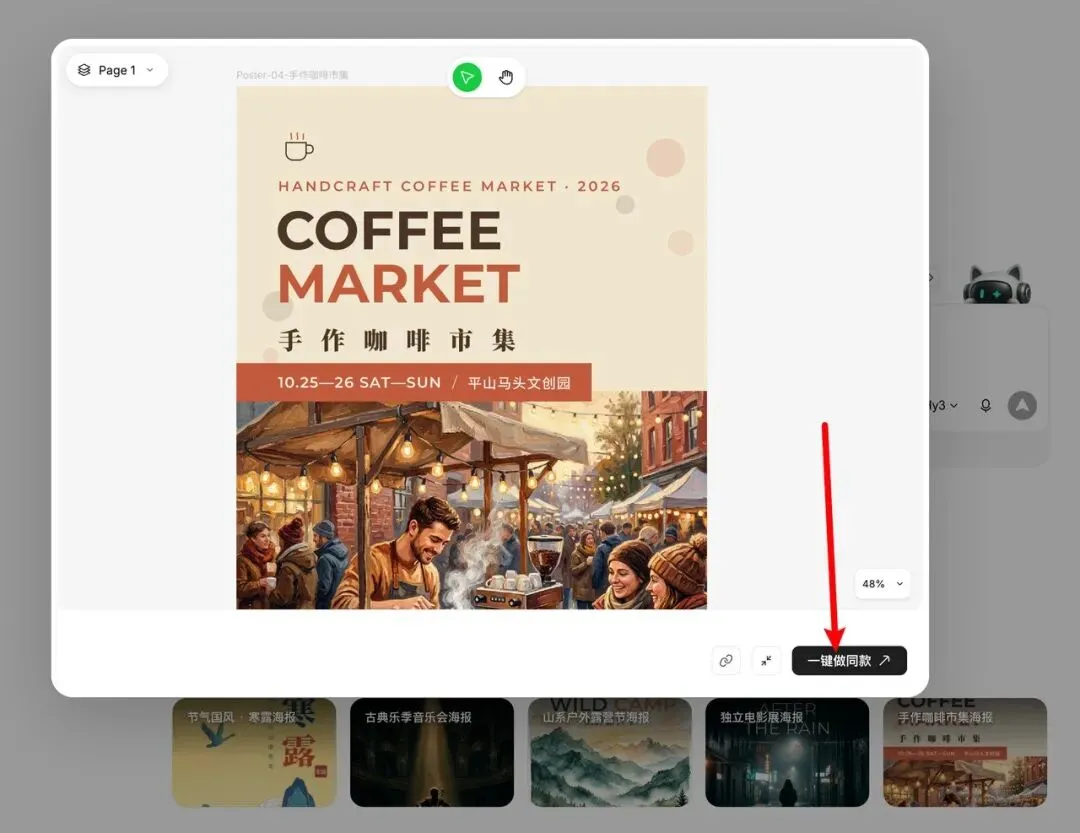
点击后就会在对话框中出现内置好的提示词,把里面的示例内容换成自己的即可。
• 走参考图路线:也可以把一张喜欢的图拖进对话框,加一句“参考这张图的布局排版”(一定要说清参考什么),AI 就会按参考图的骨架来出
第三步:进画布精修,别再费 token。
出来的海报是结构化的——每个文字、每个矢量图形都是独立元素,不是一张死位图。
改文案,直接双击文字改;改颜色,选中元素改;挪位置,拖动就行。
如果想改的是一整块区域(比如“把顶部标题从横排改成竖排”),用智能框选:框住那块区域,写一句“改成左右横向结构”,AI 只会动这一块,不会重画整张图。
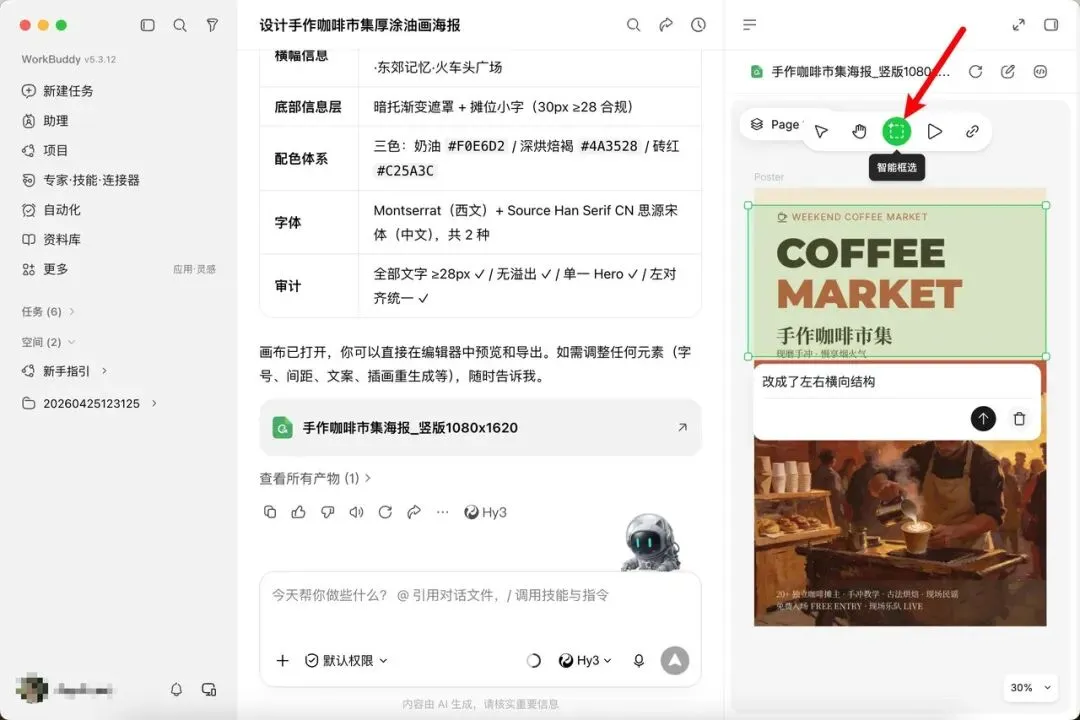
你只是想改个字,AI 却把整张图重画一遍——这是最常见的浪费。
画布里手动改,才是真正的省 token。导出时,除了生成的位图以外、其他设计元素都是矢量的,放大不糊,印刷、大屏都能用。
场景二:三城团建海报,风格要统一
场景一是单张图,做完就完了。但更多时候你要的是一整套图,风格必须一致。
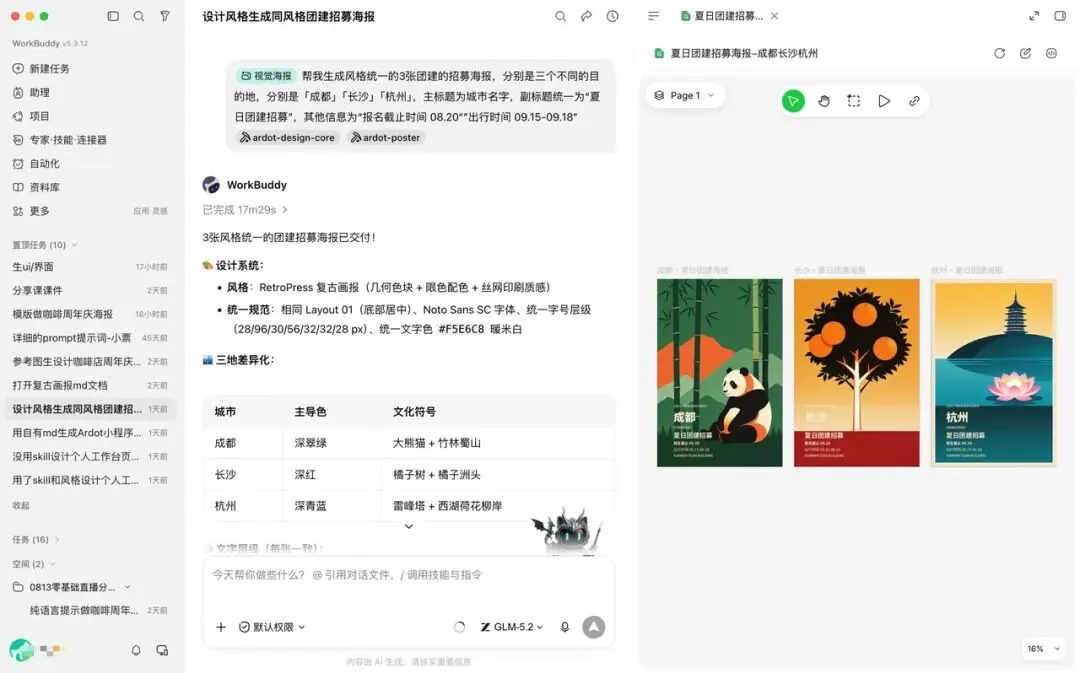
比如做一套团建招募海报,成都、长沙、杭州三座城市,主标题分别是城市名,副标题都是“夏日团建招募”,其他信息各不相同——这三张图必须看起来是一家人。
这时候,“定调子”要放在动手之前,花半分钟先做完。有两种方法:
方法 A · 内置设计风格(点几下就用)
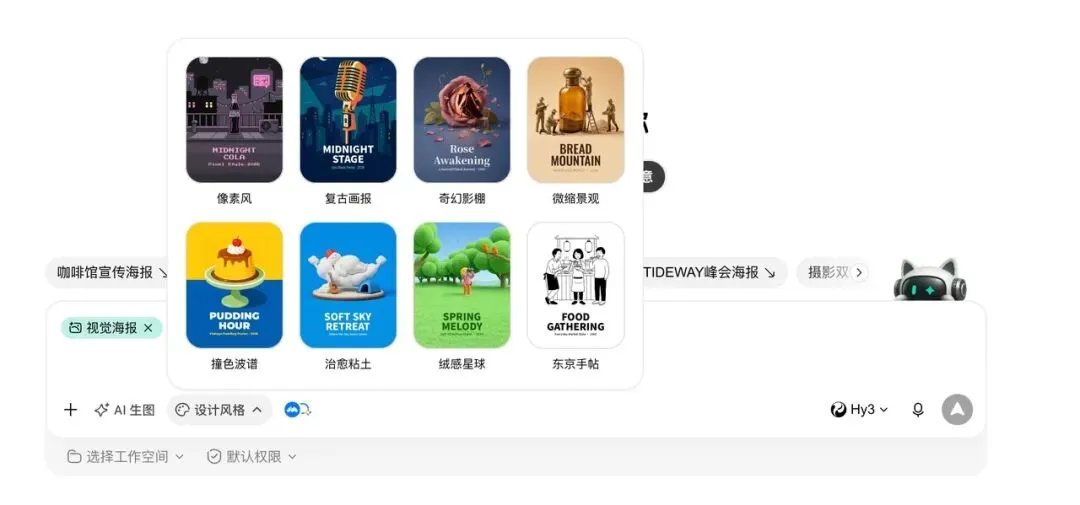
在“视觉海报”胶囊下面有一栏“设计风格”——像素风、复古画报风、极简、扁平等等。选中一个之后,接下来这个对话里 AI 生的所有海报都会保持这个风格。
比如选“复古画报”,然后写:
帮我生成风格统一的三张团建招募海报,目的地分别是成都、长沙、杭州,主标题是城市名,副标题统一为“夏日团建招募”,其他信息为报名截止时间和出行时间。帮我生成风格统一的三张团建招募海报,目的地分别是成都、长沙、杭州,主标题是城市名,副标题统一为“夏日团建招募”,其他信息为报名截止时间和出行时间。
生成效果,风格是统一的:
方法 B · 自写 md 文档(更定制、更灵活)
如果你有品牌规范,或者想复用团队的调子,就用 md 文档。腾讯设计 Ardot 团队自己就在用这个方法——写一份记录了品牌规范的 md 文档,做运营图的时候丢给 AI,配上具体需求(“腾讯设计 Ardot 的小程序上线了,做一张公众号文章封面 + 一张小红书贴图”),画布里同时生成两张同风格系列图。
生成之后,画布还可以自由拖拽调整。比如觉得小程序界面图露得太少,把下方的矢量元素再往下挪一挪就行——依然不费 token。
方法 B 的进阶版 md 文档里可以进一步写“如何拆解需求”(小红书 vs 视频号布局要求)、每一层的版式规则,甚至锁定安全区——比如“视频号封面左上角有直播标签占位,那就是安全区,AI 不能动”。
这些规则一开始不用全写,先写四件事(配色、字体、风格、禁忌)就足够跑起来了。
场景三:一个个人工作台微信小程序的界面 UI
这是最复杂的一个场景,也是设计创意模式和 Ardot 画布最擅长的地方——多页面、有系统性的界面设计。
流程分五步,一步一步来。
第 1 步 · 先聊方案,别急着生图。
打开设计创意模式,不要直接说“帮我生成 HTML 或设计图”。先跟 AI 聊:
我想做一个个人工作台微信小程序,包含日程、待办、资讯、快捷入口……你先帮我出一版产品架构和界面建议。
让 AI 先用文字给你吐一版方案。这一步几乎不费 token,但能帮你把想法梳理清楚。
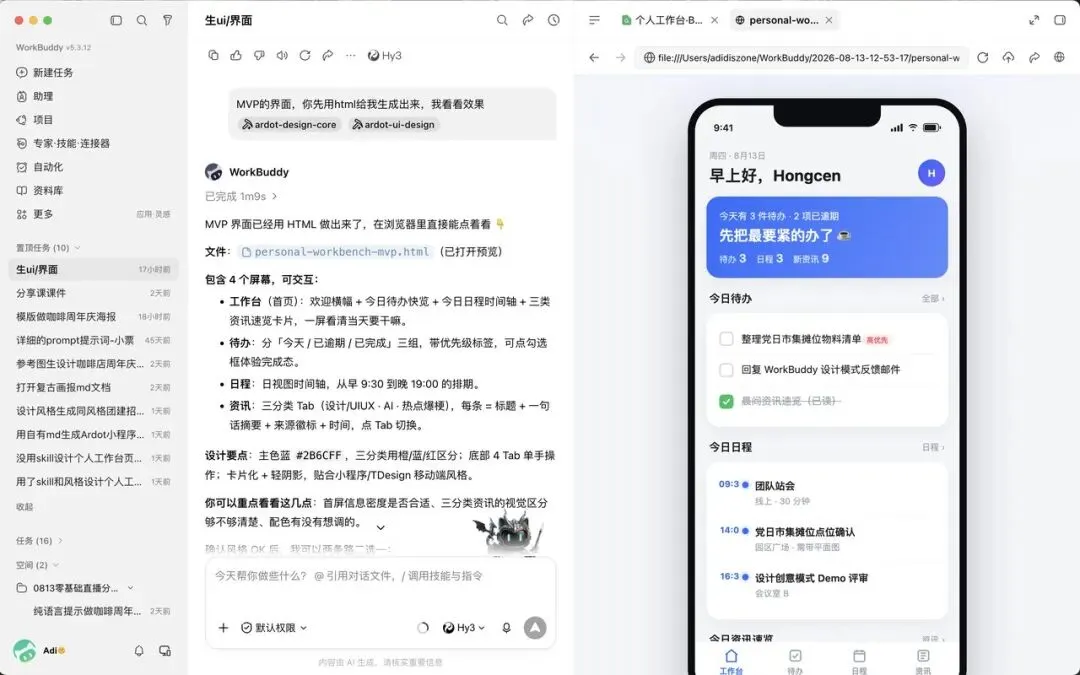
第 2 步 · 生成第一版 HTML 作为 MVP(最小可行方案)。
方案聊得差不多,让 AI 生一版 HTML:
基于上面的方案,帮我生成一份 HTML 的核心界面效果。
出来的第一版通常长得很朴素——大部分人自己 VibeCoding 也是这样。别急,接下来才是关键。
第 3 步 · 用设计 md 文档 + skill 做美化。
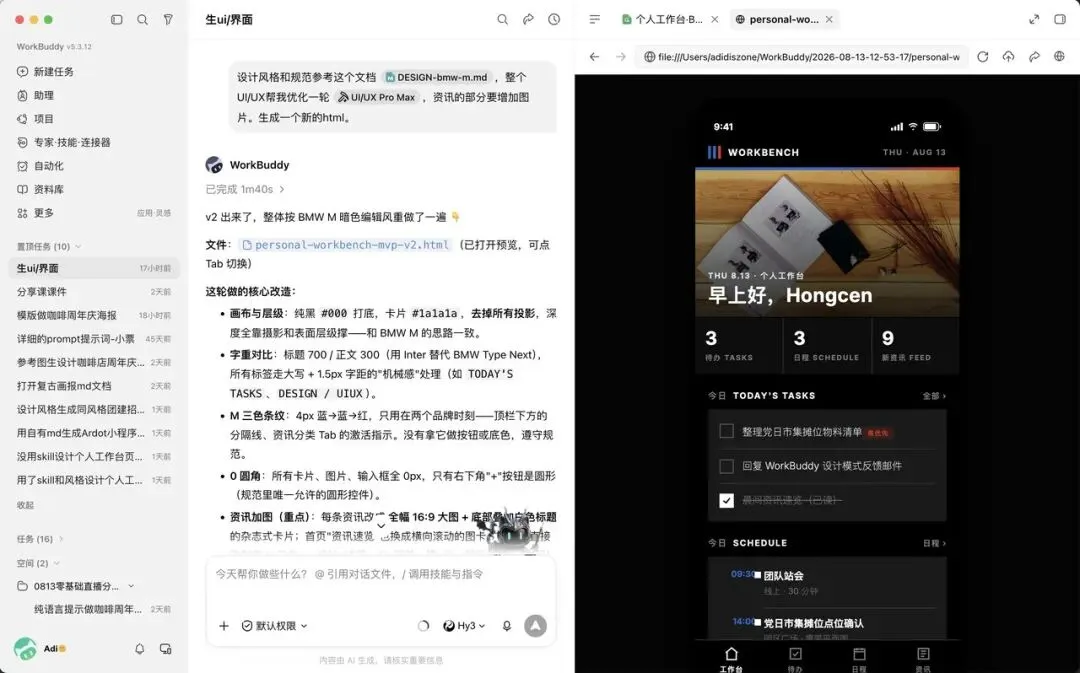
把设计规范 md 文档丢进对话,然后 @UIUX 设计大师 skill,加一句:
参考这份设计规范,用 UIUX skill 帮我把这版界面美化一轮。资讯部分要加图片。
生成的 V2 版本,跟 V1 完全不是一个东西——md 文档负责“我的品牌调子”,skill 负责“这一行的门道”,两个一叠加,效果就出来了。
到这里,很多人以为可以收工了。但如果你的工作台如果不只是玩一次,而是想以后迭代、协作、上线,那就还得再往前走一步:
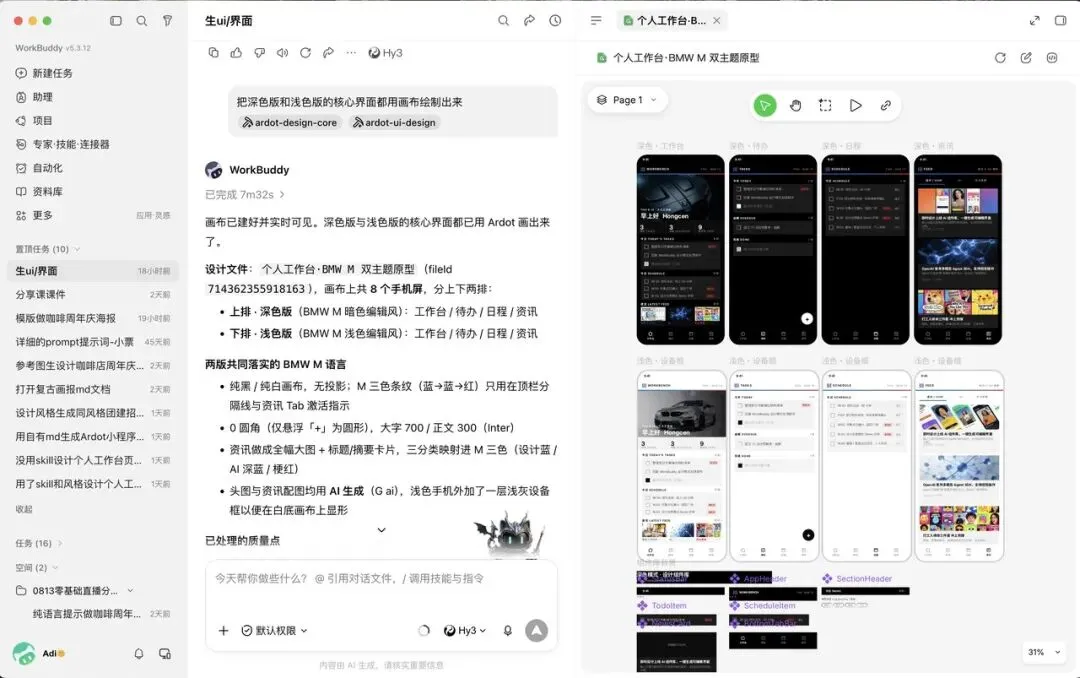
第 4 步 · 让 AI 在画布里铺开所有页面。
把产品的核心界面都用画布绘制出来,这时侧边的设计创意模式画布会把所有页面绘制出来并铺开。这一览全貌的能力,单看 HTML 的线性交互翻页是看不到的。
VibeCoding 一个产品的时候,每个人都转变成了产品经理身份,不能只翻页看一处改一处,得学会一览全貌,才知道改这里会不会牵一发而动全身。
在画布里,还是老办法——不喜欢哪块,先试试双击人工修改;那如果要改的范围比较大,则用智能框选。
第 5 步 · 生成设计组件 + 应用 demo。
如果这个界面以后甚至要开发上线,可以让 AI 把设计组件也拆出来(卡片、tab bar、按钮等),做成可复用的设计资产。
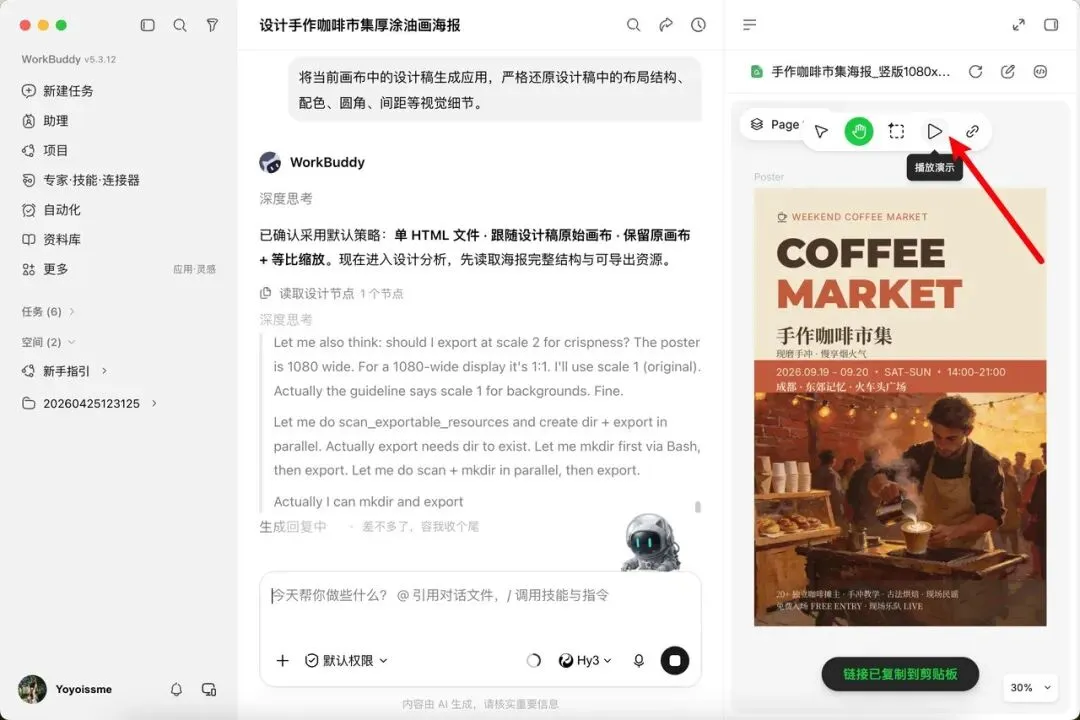
想看效果又不想费 token,画布顶部还有个「播放演示」按钮——它不生成真实 HTML,只做预览,完全免费。
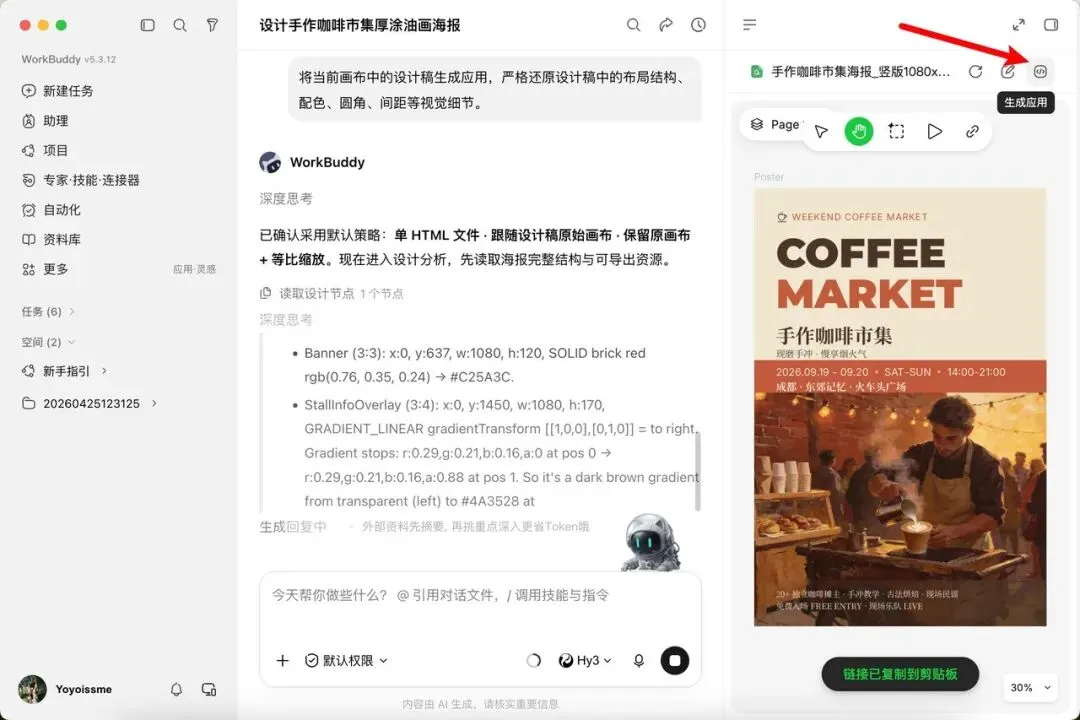
想要真正的应用产物,画布右上角有「生成应用」快捷入口。
或者直接在对话框跟 WorkBuddy 说要什么格式(HTML / 小程序 / 部署上线),它会问你确认。
一整套流程走下来,从“聊架构”到“跑 MVP”到“配 md 文档美化”到“画布铺全貌”到“生成组件+应用”——你在 WorkBuddy 里完成了一整个设计+开发的闭环。
PART 06 · 一些进阶技巧和收尾
做更复杂的设计可以跳去画布编辑器的独立端
WorkBuddy 的设计创意模式够用于大部分场景——单张海报、封面、简单界面。但下面这些场景,建议跳去画布编辑器的独立端操作:
• 要做一整套 APP 或网站(页面很多)
• 要做成套图标
• 要切图导出交付给开发
• 要多人协作——你在这边改,同事在那边改,光标不打架
• 要企业级生产交付
独立端是由 腾讯设计 Ardot(智能设计平台)提供支持的,有更完整的图层、元素属性面板、设计资产管理、协作等能力。
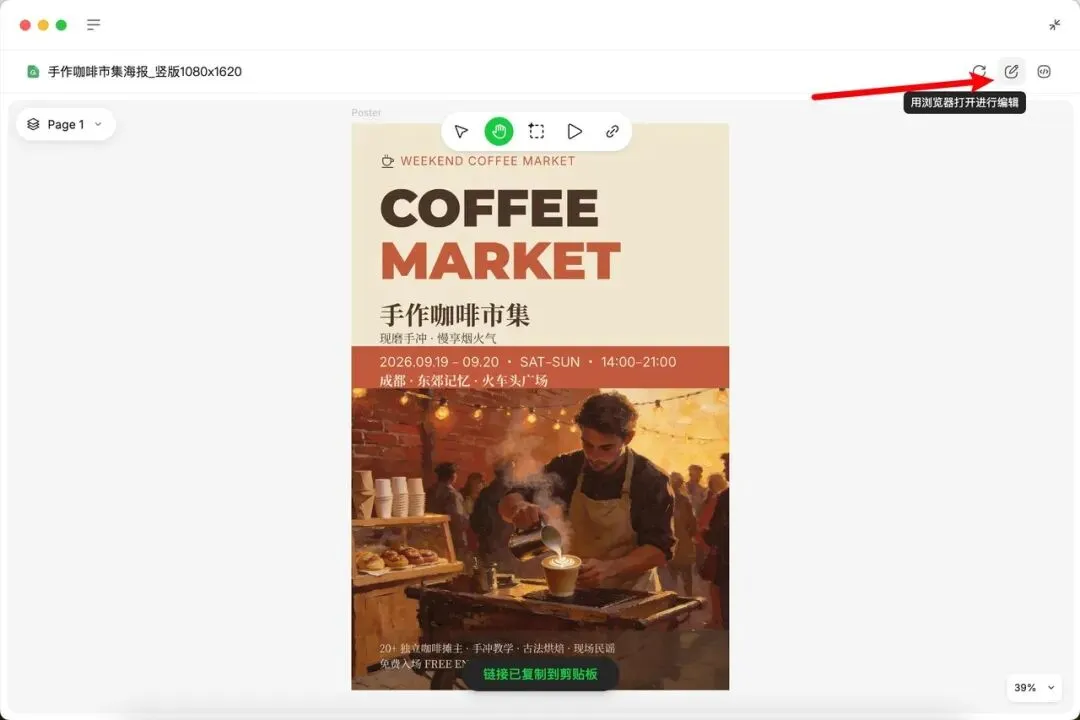
跳转很方便:设计创意模式的画布右上角,点“用浏览器打开”,直接跳到 Ardot 网页端;当然也可以下载 Ardot 客户端进行使用。
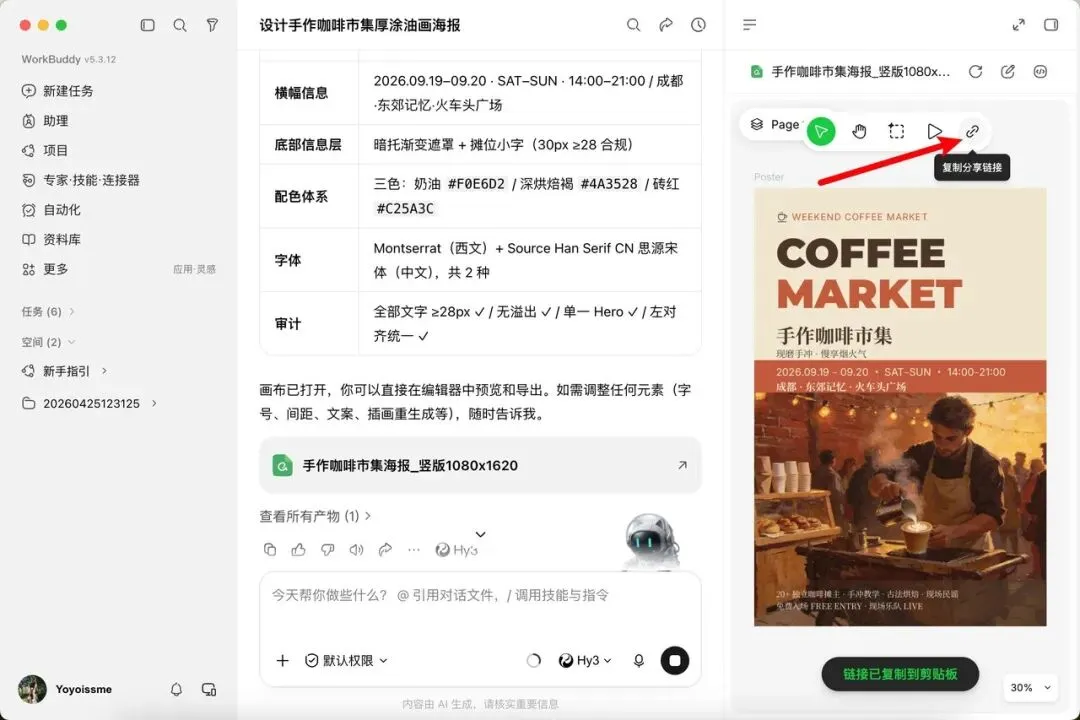
一个跨对话框的妙用:画布顶部可以“复制分享链接”。
只需要把链接粘贴到 WorkBuddy 的另一个对话框里,那边的任务就能读到你这边画布的设计稿内容——跨空间、跨对话、跨端联通。
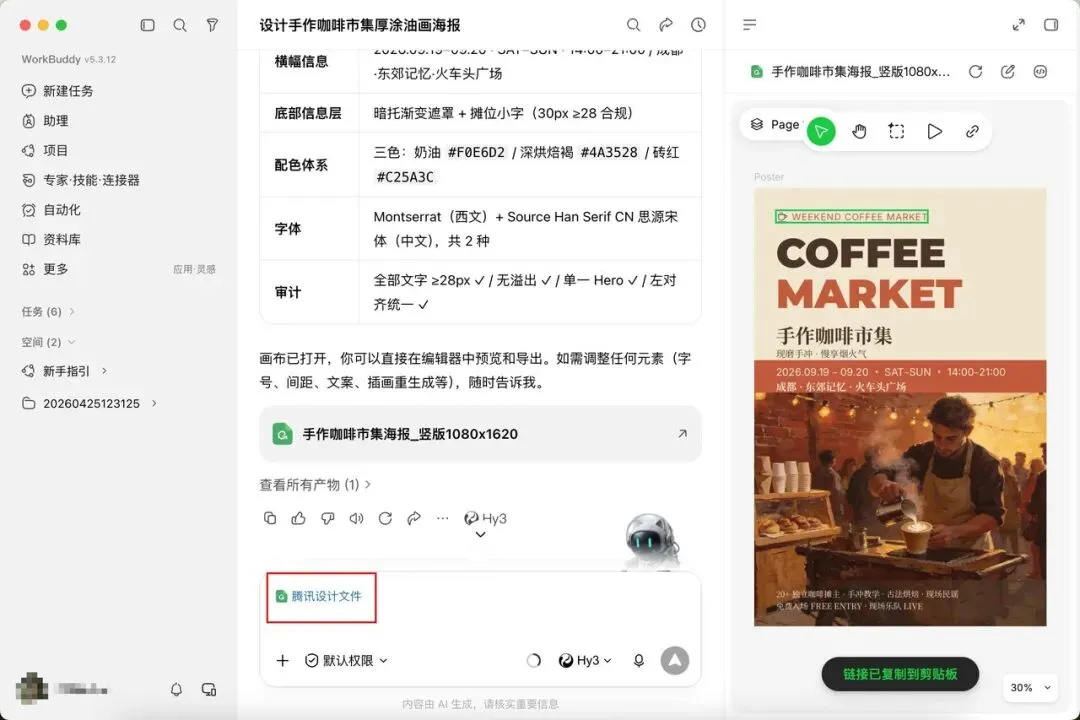
十条说话技巧(收藏版)
• 说清用途——海报和 UI 界面出的图完全不同
• 给一个参考——参考图比“科技感”这种形容词准得多
• 分几轮说——别一次砸十个要求
• 一次只改一件事——精准定位,减少牵连
• 尺寸必说——比例、像素、竖版横版都是硬信息
• 多试几个方向——灵感不够时让 AI 铺开可能性
• 系列图先定调——用内置设计风格或设计 md 文档
• 内容说精准——文案、时间、地点等信息全部交代清楚
• 善用四件帮手——模板、参考图、md 文档、skill
• 学会画布里改稿——双击改字、框选局部改、换思路重来
对了,WorkBuddy 企业版近期也正式上线了设计创意模式
借这次上线联合腾讯设计 Ardot,Workbuddy 企业版的用户可限时免费解锁 Ardot 企业版 的设计席位。腾讯设计 Ardot 整合图像生成、UI/UX 设计、平面设计、设计系统搭建与资产管控能力,完整覆盖方案探索、设计产出到代码交付的全链路。WorkBuddy 生成的设计稿也能直接在 Ardot 打开编辑、多人协作,两端数据实时互通。
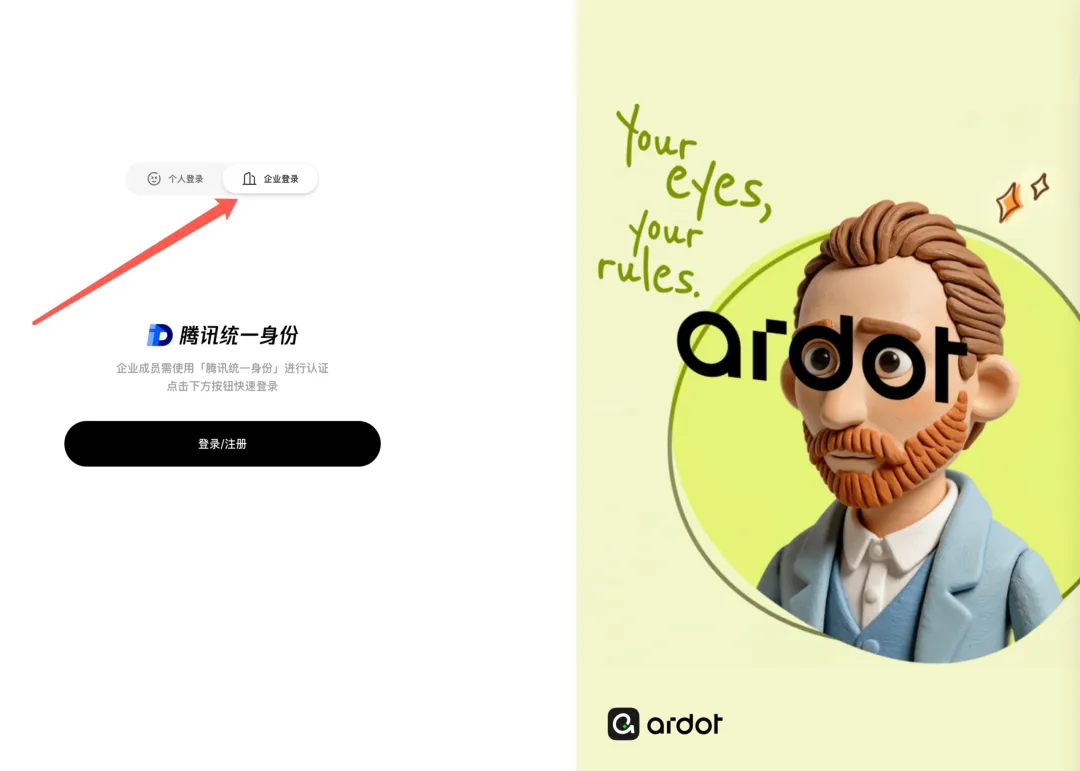
📚 怎么用?
WorkBuddy 企业版用户登录 ardot.tencent.com,选择「企业登录」,通过腾讯统一身份一键登录 Ardot,即可开始体验。
最后一句
工具在变,门槛在变,但设计这件事的核心没变——你想清楚要什么,剩下的都是执行。
以前,执行环节挡在软件门口。今天,执行门槛被 AI 拆掉了,你要做的事情反而更前置了:想清楚,说清楚,会挑,会改。
WorkBuddy 的设计创意模式,做的就是把这条路上的每一个环节,都给你配一件趁手的工具——从模板到 md 文档,从画布双击到智能框选,从小海报到一整套 APP 界面。
如果你手头就有一个正在拖着的设计需求——一张海报、一套封面、一个网页原型——不用再往后拖了,打开 WorkBuddy 的设计创意模式试一次,最不济你也能收获一版可以继续改的稿子。
