
开源一个我做的AI伴读阅览室。
最近,我发现我有一个很严重的「毛病」——一篇文章超过两千字,打开就想关掉,眼睛还盯着屏幕,脑子已经不知道飘到哪去了。
倒不是看不懂,就是单纯的、生理性的不耐烦。 看了三行,划走。看了五行,点个收藏,然后再也不打开。
这个「毛病」困扰我很久,直到我决定,干脆给自己做个工具。
于是我拉上了Cola一起,从动手到开源,三天搞定。
GitHub 上搜 simonlin000/yunyue 就能找到,MIT 协议,代码全部公开。
不想自己折腾部署的,直接用我部署好的线上版,reading-room点simonlin点site,打开就能用。
这篇文章,我向你介绍我自己开发的「云上阅览室」——云阅。
包括它是给谁用的、怎么帮你读完的、每个功能怎么用,一次说清楚。
01 PART|它是给谁用的,解决什么问题
NOTE / 先避开坑
先说清楚,云阅不是给那种读文章又快又多的人做的,它是给我这种人做的。
具体症状为:真想读点东西,但一看到长文就头疼。
你可能要问我,市面上 AI 阅读工具一大把,为什么还要自己做一个?
因为我发现一个事儿。
那些宣称「帮你读」的AI工具,几乎都在干同一件事:把「阅读」完全包办了。总结、摘要、划重点,把一篇五千字的长文,压成三句话塞给你。 你用着挺爽,但用得越多,你自己读得越少。
从此之后,关于「阅读」这项技能,慢慢就退化了,连两千字都读不完。
我想要的效果,恰恰相反。
它不是让 AI 替你读完,然后给你个结论,是你卡住的时候,它拉你一把,让你自己读完。
别的工具让你越来越不用读,云阅想让你重新读得下去。
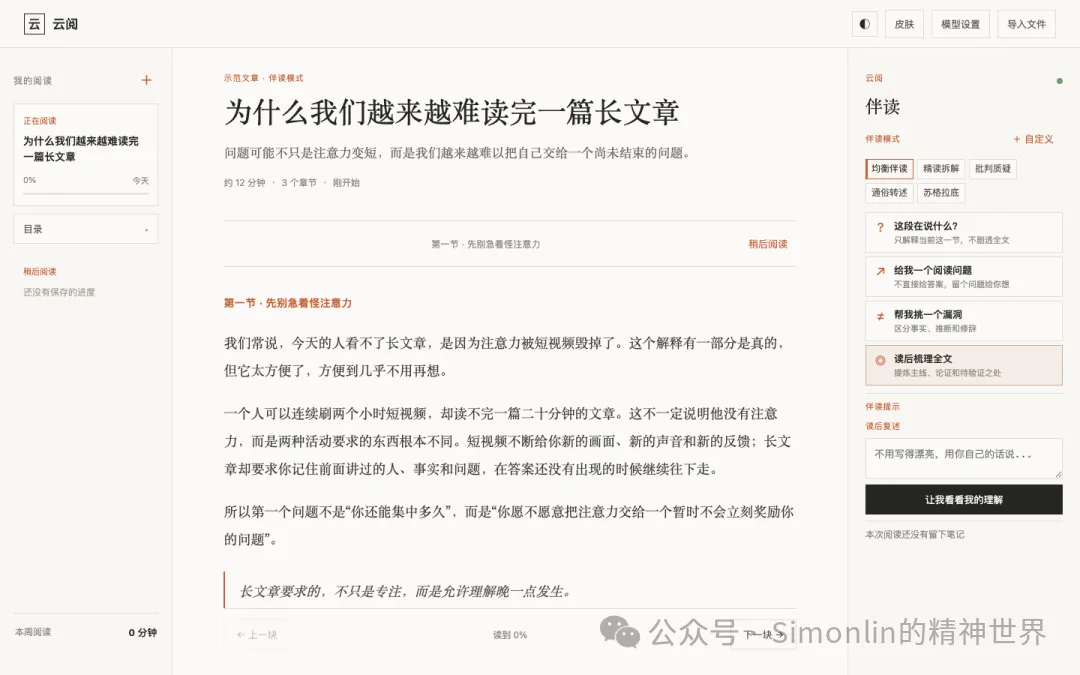
云阅三栏界面
02 PART|它是怎么帮我读完的
HOW / 跟着做
先说文章从哪来。
打开云阅,右上角点「导入文件」,PDF、Word、Markdown、TXT 都能导。
解析在你自己的浏览器里完成,不用上传到任何服务器。 同时,手机打开也一样用,顶部菜单里是同样的入口。

至于导入的文章,不会读完就消失不见了。 左边有个书架,你导过的每一篇都在,标着来源和进度,点一下接着读,读到哪里就恢复到哪里,删掉也有二次确认。
还有一个更省事的入口:右上角点「导入链接」,把一篇公众号文章的链接粘进去,云阅自己把正文和配图抓下来,放进书架。从此以后,看到好文章想存下来慢慢读,粘一个链接就够了。

云阅书架与链接导入
至于它怎么「帮你读」,核心就一招,切小块。
一篇长文,人不是败给看不懂,是败给看不到尽头。云阅把长文按自然结构切成一小块一小块,一次只给你一块,一眼能看完。
读完了点「下一块」,再给你加载下一部分内容。读到哪了、用了多久、进度百分之几,底部全给你记着。
你打开一篇长文,最劝退的是什么?不知道要花多久,也不知道值不值。 切小块,就是把这个「不知道」给拆没了。每一口都咽得下去,每一步都觉得快到头了。
中途有事要走?点「稍后阅读」,进度存下来,下次进来接着上次那块继续。长文最怕的就是断了接不上,这个我帮你兜住了。
光切小块还不够,卡住的时候得有人拉一把。右边栏就是干这个的,伴读。
提醒一句,伴读和划线提问都要 AI 回答,得先把模型配好才有反应。怎么配往下看第三部分。
点「这段在说什么」,它只解释眼前这一节,不剧透全文。 点「给我一个阅读问题」,它不给答案,留个问题让你自己想。 点「帮我挑一个漏洞」,它帮你区分哪些是事实、哪些是作者的推断、哪些是修辞。 读完全文,点「读后梳理全文」,把主线、论证步骤和值得怀疑的地方摆出来。
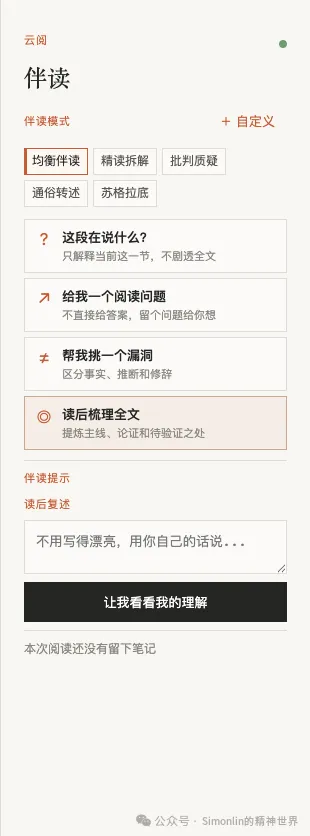
伴读模式
如果这几种模式不够用,还能自己写。点「+自定义」,写一段提示词,存成你自己的模式。
比如你常读英文论文,就写一个「逐句拆解」的模式;你想带娃共读,就写一个「讲给小学生听」的模式。 因为“一千个读者有一千个哈姆雷特”,每个人阅读的时候,他们的背景,预设的立场,都是不一样的。
我知道单是内置模式肯定满足不了大家各自的需求,所以还不如让大家自己写提示词,定制自己用得惯的模式,让「伴读」,变得更开放,而不是把它拴起来。
还有两个小功能我特别得意。
一个是划线提问。 正文里划一段话,它弹出一个输入框,你直接问这段,AI 就着原文回你,不会脱离原文瞎编。
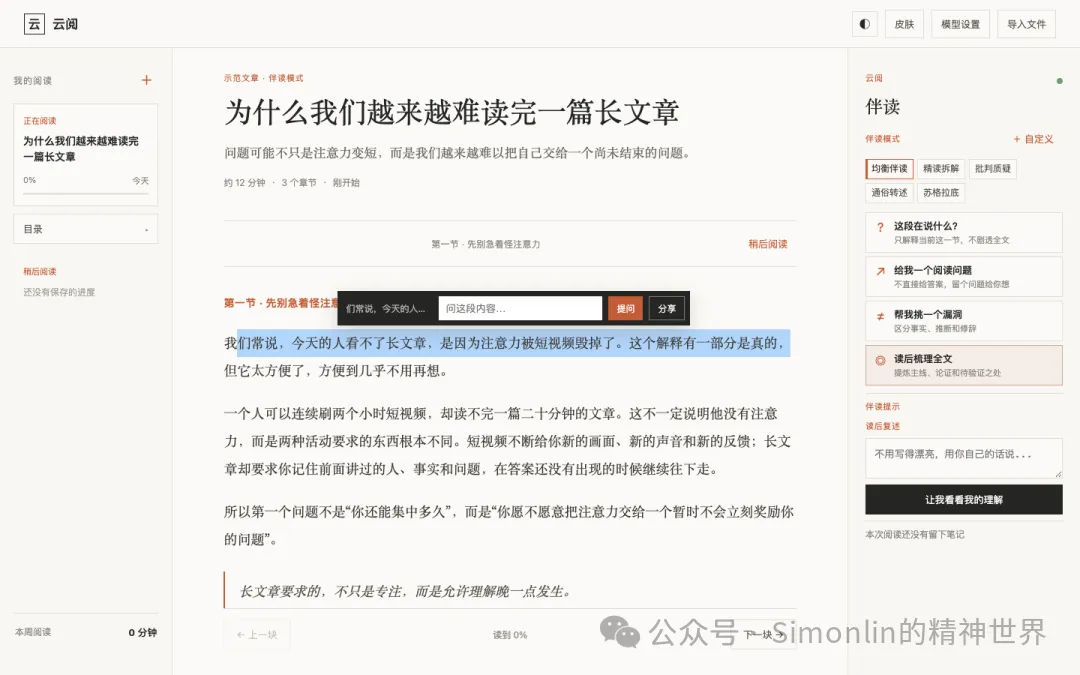
划线提问
另一个是划线分享。 同一段划线,点「分享」,生成一张带原文的卡片,可以存图、可以复制文字、可以直接调系统分享。 读到一个好句子想发朋友,两秒钟的事。
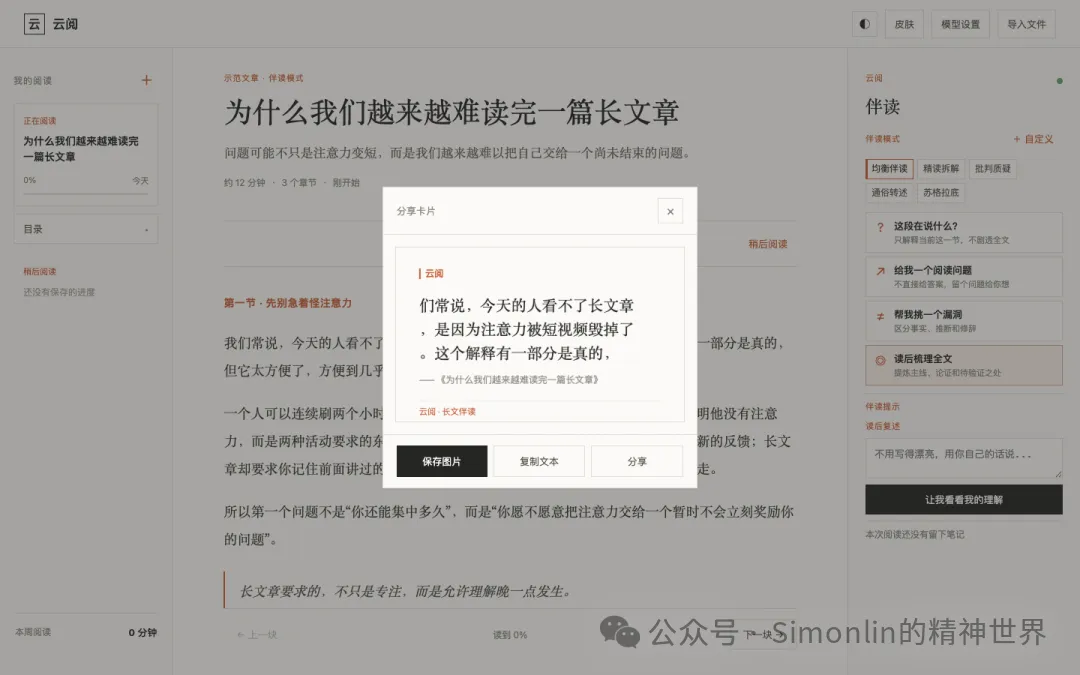
分享卡片
每读完一块,右栏下方还有个「读后复述」的框。 这个功能,其实就是让你用自己的话说一遍这段讲了啥,点「让我看看我的理解」,它会认真看你说得对不对。 这个功能我加的时候没想太多,用了才知道,能复述出来的才叫读进去了。
03 PART|接自己的模型,换自己的皮肤
VIEW / 往下看判断
云阅不绑任何一家模型。
右上角点「模型设置」,火山方舟、DeepSeek、Kimi、GLM、Qwen,这些 OpenAI 兼容的接口都能接。
用中转站的,选「自定义接口」,填自己的接口地址和模型名就行。 选厂商、填你自己的 API key、配个模型名,保存就能用。 用哪个、花谁的钱,全是你自己说了算。
API key 放哪?这个事我专门处理过。 密钥只存在你这次阅读会话的服务端存储里,不会写进网页,更不会出现在 URL 里。 导入的文档也一样,优先存在你自己浏览器的本地。 你读什么,只有你自己知道。
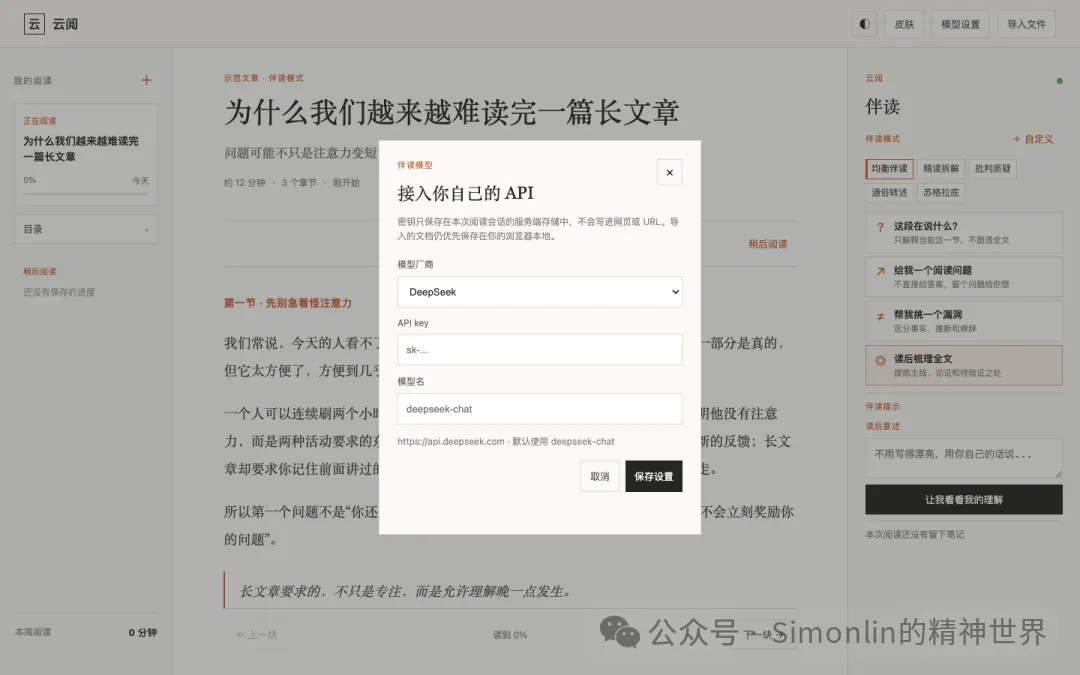
模型设置
「云阅」作为一个像样的「云上阅览室」,外观这块我也折腾了不少。
右上角点「皮肤」,内置好几套配色,米白的、护眼的、深色的,一键切。
如果内置的这些你都不喜欢,就自己调,纸张、文字、强调三个颜色随便配,配完能导出成一个皮肤文件发给别人,别人导入就能用同一套配色。
像有些朋友(比如我)喜欢晚上读书,切到深色,看着眼睛就会舒服很多。
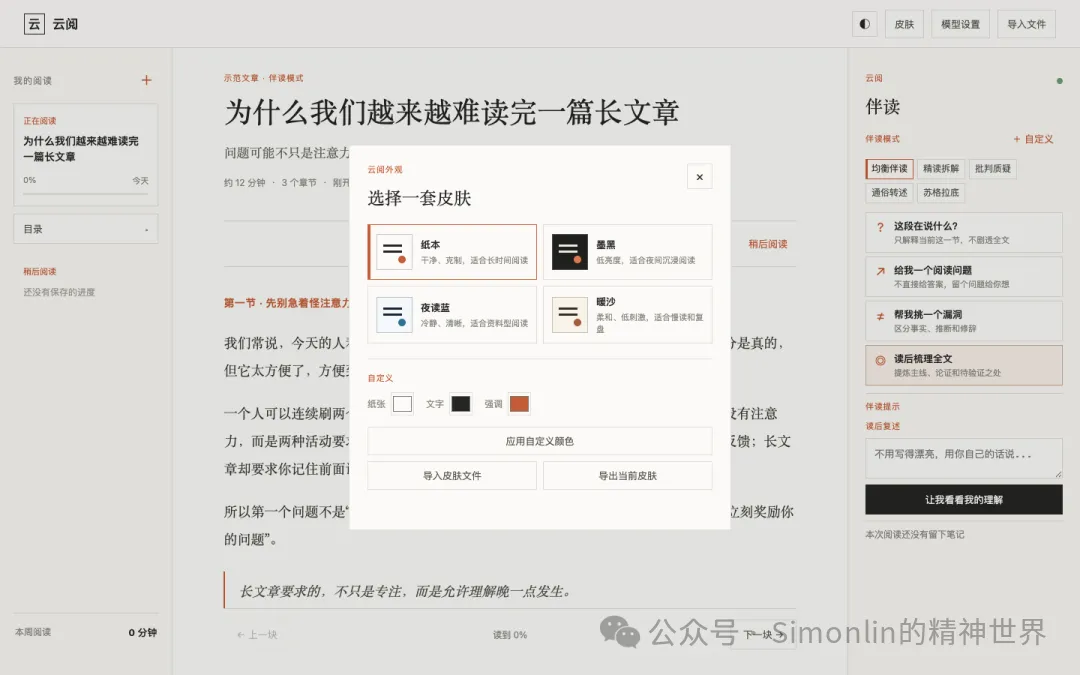
皮肤
04 PART|想自己部署一套的
VIEW / 往下看判断
线上版直接用就行。但如果你想完全自己掌控,GitHub 仓库里有完整部署说明。
技术栈不复杂,Cloudflare Workers 加 D1 数据库加 R2 存储,前端是纯原生实现,没有框架。
装好 wrangler,建一个 D1 一个 R2,把 ID 填进配置文件,一条命令部署。 这个其实是不怎么花钱的,免费额度就够个人用了。
开源方面,采用的MIT 协议,你想改成什么样随你。
结语
CLOSING / 最后判断
说句实话,做这个工具,一开始我就是想治自己「读不完长文」这个毛病。 做着做着才想明白,读不下去的人到处都是,缺的就是一个不催你、不替你、陪你一块一块读完的东西。
所以我的初心是,在这个AI能让你「快」起来的时代,我想帮你「慢」下来。
GitHub 搜 simonlin000/yunyue,或者直接开 reading-room点simonlin点site,找一篇你收藏了很久没读的文章,试试。
